Jak działa Wi‑Fi i dlaczego miejsce routera ma znaczenie
Fale radiowe w mieszkaniu – najprostsze wyjaśnienie
Wi‑Fi to fale radiowe, podobne do sygnału radia czy telefonu bezprzewodowego. Lecą w każdą stronę od routera, odbijają się od ścian, są tłumione przez materiały i słabną z odległością.
Im dalej od routera, tym sygnał słabszy, a prędkość internetu niższa. W pewnym momencie urządzenie w ogóle przestaje widzieć sieć albo zaczyna się zrywanie połączenia.
Router najczęściej ma anteny dookólne – nadają sygnał mniej więcej w kształcie „spłaszczonej kuli” (raczej oponki niż idealnej kuli). Dlatego liczy się nie tylko, gdzie stoi router, ale też na jakiej wysokości i jak są ustawione anteny.
2,4 GHz vs 5 GHz – różny zasięg i wrażliwość na przeszkody
Domowe Wi‑Fi działa zwykle w dwóch pasmach: 2,4 GHz i 5 GHz. Oba mają inne właściwości, co wpływa na to, gdzie router ma stać i jak „sięgnąć” do odległych pokoi.
Pasmo 2,4 GHz:
- większy zasięg przy tej samej mocy nadajnika,
- lepsze przenikanie przez ściany i stropy,
- niższa maksymalna prędkość,
- dużo zakłóceń (mnóstwo sieci sąsiadów, urządzenia typu baby monitory, stare kamery Wi‑Fi).
Pasmo 5 GHz:
- wyższe prędkości (szczególnie blisko routera),
- krótszy zasięg, większe tłumienie przez ściany,
- znacznie czystsze widmo w porównaniu do 2,4 GHz (mniej „tłoku”),
- często stabilniejsze połączenia w tym samym pomieszczeniu.
Przekłada się to na praktykę: router schowany w rogu mieszkania może jeszcze „dociągnąć” 2,4 GHz do sypialni, ale 5 GHz już nie. Jeżeli celem jest szybkie Wi‑Fi w całym domu, trzeba brać pod uwagę oba pasma i rozkład pomieszczeń.
Co faktycznie spowalnia Wi‑Fi w domu
Najczęstsze powody słabego Wi‑Fi to:
- zbyt duża odległość od routera lub kilka grubych ścian po drodze,
- tłumienie przez materiały – żelbet, gruba cegła, lustra, szafy z metalowymi elementami,
- zakłócenia od innych sieci (zwłaszcza w blokach) i urządzeń domowych,
- złe miejsce routera – w szafce, za telewizorem, przy podłodze,
- nieoptymalne ustawienie anten, gdy router ich w ogóle używa,
- przegrzewanie się sprzętu w zamkniętej zabudowie.
Jeżeli router „widzi” urządzenie przez kilka ścian, musi obniżyć prędkość modulacji, by dane w ogóle przeszły. Szybkie łącze od operatora nie ma wtedy znaczenia – wąskim gardłem staje się radio w Wi‑Fi.
Router jak lampa – prosta metafora ustawienia
Router działa jak mocna lampa stojąca w mieszkaniu. W centrum salonu oświetli kilka pokoi. Wciśnięty w narożnik korytarza, będzie „świecił” też w ścianę i klatkę schodową, zamiast użytecznych pomieszczeń.
Jeśli postawisz lampę za grubą szafą albo w szafce z drzwiczkami, w pokoju od razu robi się ciemniej. Z routerem dzieje się dokładnie to samo – sygnał jest, ale słaby i pełen odbić, które nic nie dają w pokojach za ścianą.
Zasada „lampy” pomaga szybko ocenić, czy aktualne miejsce routera ma sens. Jeżeli widzisz, że lampa w tym miejscu oświetliłaby głównie ścianę lub okno, router też nie pracuje optymalnie.
Ocena mieszkania lub domu przed ustawieniem routera
Gdzie naprawdę potrzebujesz szybkiego Wi‑Fi
Na początku trzeba określić strefy intensywnego użycia internetu. Nie wszędzie potrzebna jest maksymalna prędkość.
Najczęstsze punkty krytyczne to:
- salon – telewizor z serwisami VOD, konsole, laptopy,
- domowe biuro / gabinet – praca zdalna, wideokonferencje,
- pokój nastolatka – gry online, streaming,
- sypialnia – streaming na telefonie lub tablecie.
Kuchnia, korytarz czy toaleta zwykle nie wymagają pełnej prędkości. Liczy się natomiast, czy sygnał w ogóle tam dociera, żeby telefon nie zrywał połączenia, gdy przechodzisz z pokoju do pokoju.
Rodzaj ścian i stropów a zasięg Wi‑Fi
Materiał budynku ma ogromne znaczenie. Dwa mieszkania o tym samym metrażu mogą mieć zupełnie inny zasięg Wi‑Fi przez różnicę w konstrukcji.
Najczęstsze sytuacje:
- ścianki karton‑gips – stosunkowo niewielkie tłumienie, sygnał przechodzi dość łatwo,
- cegła / pustak – umiarkowane tłumienie, kilka ścian pod rząd znacznie osłabia sygnał,
- żelbet (nośne ściany i stropy) – bardzo mocne tłumienie, jedna ściana nośna może „zabić” Wi‑Fi w następnym pokoju.
Jeśli większość przegród między pokojami to żelbet, nie wystarczy „lepszy router”. Trzeba planować miejsce tak, by główne pokoje były jak najbliżej linii prostej od routera, a między nimi a routerem było jak najmniej ścian nośnych.
Piętra, schody i korytarze jako kanały dla sygnału
W domu piętrowym trzeba uwzględnić nie tylko ściany, ale też stropy. Betonowy strop tłumi mocno, ale schody, otwarte przestrzenie i klatka schodowa często tworzą „komin” dla sygnału.
Praktyczne zasady:
- jeżeli dom ma otwartą klatkę schodową, dobrym punktem może być górna część schodów lub ściana obok,
- w domach z zamkniętą klatką schodową lepiej unikać stawiania routera w miejscu, gdzie sygnał musi przejść przez dwa stropy,
- długi korytarz może działać jak tunel – sygnał idzie nim daleko, ale słabiej przenika do bocznych pomieszczeń.
Jeśli dom jest szczególnie rozległy lub ma wiele betonowych ścian, jeden router może fizycznie nie wystarczyć i trzeba przewidzieć miejsca na dodatkowe punkty dostępowe lub system mesh.
Gniazdko internetowe a realne możliwości przeniesienia routera
Często miejsce routera „dyktuje” gniazdko światłowodu lub skrętki od operatora. Zwykle ląduje ono przy drzwiach wejściowych, w przedpokoju lub w rogu salonu – czyli tam, gdzie ekipie najłatwiej było wiercić.
Są trzy główne strategie:
- pozostawienie routera przy gniazdku i maksymalnie dobre ustawienie w tej strefie,
- przeniesienie routera bliżej środka mieszkania za pomocą dłuższego przewodu ethernet z gniazdka do WAN routera,
- w skrajnych przypadkach – przeniesienie samego gniazda (wymaga ingerencji technika i kucia, więc to ostateczność).
Najczęściej wystarczy kupno dłuższego przewodu ethernet i przejście z routerem do centralniejszej części mieszkania. Światłowód zostaje tam, gdzie jest, a tylko router zmienia lokalizację.
Zasady wyboru najlepszego miejsca na router
Zasada środka – możliwie centralny punkt domu
Najprostsza reguła: router powinien stać jak najbliżej środka obszaru, który ma pokryć Wi‑Fi. Nie chodzi o środek geometryczny mieszkania, ale o środek pomiędzy pomieszczeniami, gdzie korzystasz z internetu.
Przykład: jeśli masz salon, gabinet i sypialnię w jednej części mieszkania, a kuchnię i łazienkę w drugiej, bardziej opłaca się ustawić router nieco bliżej tej „internetowej” cześci, nawet jeśli kuchnia dostanie słabszy sygnał.
Centralne ustawienie poprawia szansę, że w każdym istotnym pokoju sygnał będzie przyzwoity. Znacznie zmniejsza też ryzyko martwych stref w najdalszych pokojach.
Wysokość routera – nie za nisko, nie za wysoko
Router postawiony na podłodze traci część zasięgu na dół – sygnał „marnuje się” na beton i meble. Montowanie go pod sufitem też nie jest idealne, ponieważ większość urządzeń (laptopy, telefony) działa w okolicach wysokości biurka lub łóżka.
Najpraktyczniejsza wysokość:
- ok. 1–1,5 m nad podłogą,
- na stabilnej półce, szafce RTV lub komodzie,
- tak, by anteny nie dotykały sufitu ani nie były tuż przy blacie.
W domach piętrowych połączenie rozsądnej wysokości z centralnym punktem względem klatki schodowej i głównych pokoi często daje lepszy efekt niż sam montaż „jak najwyżej się da”.
Odsunięcie od ścian i metalowych powierzchni
Sygnał Wi‑Fi odbija się od dużych powierzchni, zwłaszcza metalowych i lustrzanych, a także jest w nich częściowo pochłaniany. Router „przyklejony” do ściany nośnej, kaloryfera lub dużej metalowej szafy ma gorsze warunki niż ten stojący swobodnie.
Dobre praktyki:
- nie stawiać routera bezpośrednio przy ścianie nośnej – zachować co najmniej kilkanaście centymetrów odstępu,
- unikać sąsiedztwa kaloryferów, lodówki, dużego piekarnika, zbiorczych listew kabli,
- nie chować routera za lustrem i szafą z lustrzanymi drzwiami przesuwnymi.
Niewielkie przesunięcie routera o kilkadziesiąt centymetrów od ściany lub ku środkowi pomieszczenia potrafi poprawić stabilność połączenia w odległych pokojach.
Dlaczego router w szafce RTV lub za TV to kiepski pomysł
Wiele osób chowa router „żeby go nie było widać” – do szafki RTV, za telewizor, do szafy w przedpokoju. To robi sygnałowi dwie krzywdy naraz: tłumienie i przegrzewanie.
- szafka RTV z zamkniętymi drzwiczkami działa jak ekran,
- telewizor i dekoder zasłaniają anteny i odbijają fale,
- kable, listwy, inne urządzenia tworzą lokalne zakłócenia elektromagnetyczne,
- w zamkniętej objętości router mocniej się nagrzewa i może obniżać wydajność.
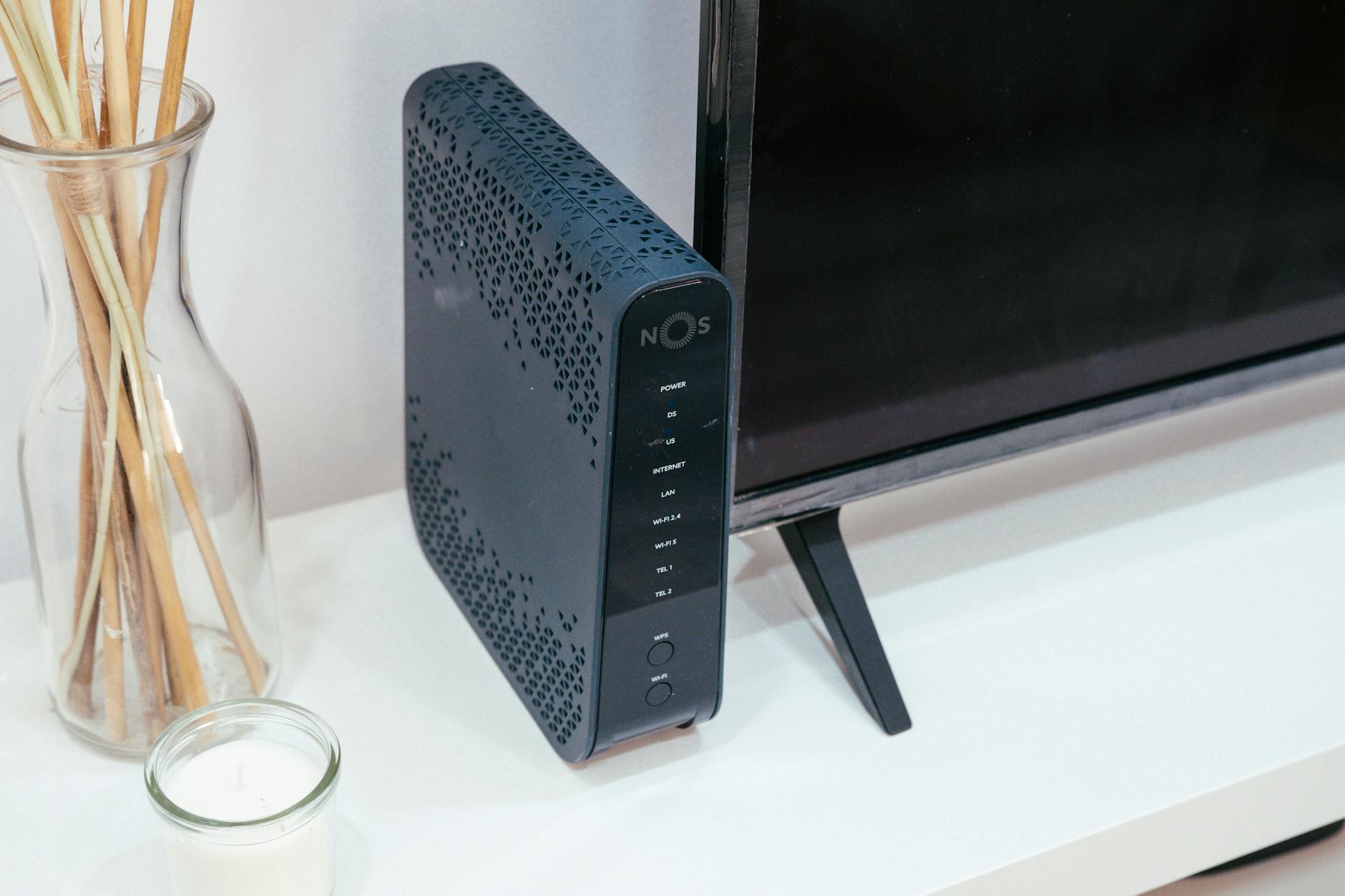
Jeśli router musi stać w okolicy telewizora, lepiej postawić go obok TV na półce, z lekkim odsunięciem od ściany, niż bezpośrednio pod nim w szafce czy za nim, przy kablach.
Przykłady: małe mieszkanie, duże mieszkanie w bloku, dom piętrowy
Małe mieszkanie (30–45 m², 2 pokoje)
Najczęściej wystarczy postawić router w pokoju, w którym stoi telewizor lub biurko, ale nie w rogu przy drzwiach wejściowych. Dobrze, jeśli router stoi mniej więcej pomiędzy salonem a sypialnią, na wysokości biurka.
Duże mieszkanie w bloku (60–80 m²)
Najlepszy efekt daje ustawienie routera w centralnym pokoju lub w korytarzu, blisko środka mieszkania. Jeśli gniazdko jest przy ścianie zewnętrznej, opłaca się użyć dłuższego przewodu ethernet i przenieść router do korytarza.
Dom piętrowy
Przy jednym routerze sensownym kompromisem jest okolica klatki schodowej, na półpiętrze lub na ścianie między salonem a schodami. Często i tak potrzebny będzie drugi punkt dostępowy na innym poziomie, szczególnie przy stropach z żelbetu.
Czego unikać przy ustawianiu routera (typowe błędne miejsca)
Router obok telewizora, dekodera i „studni kabli”
Postawienie routera tuż przy telewizorze, soundbarze i dekoderze to najszybsza droga do zakłóceń i przegrzewania. Z tyłu szafki zbiera się plątanina przewodów, listwy zasilające, zasilacze – wszystkie te elementy generują lokalne pola elektromagnetyczne.
Telewizor sam w sobie jest dużą przeszkodą. Gdy router stoi bezpośrednio za nim, część sygnału jest blokowana, a część odbijana w niepożądanych kierunkach. Zasięg w przeciwną stronę mieszkania znacząco spada.
Lepiej odsunąć router na bok, na osobną półkę, albo przynajmniej go „wysunąć” przed telewizor, jeśli instalacja nie pozwala na inne rozwiązanie.
Router na podłodze, w rogu lub przy grubej ścianie nośnej
Ustawianie routera na podłodze, zwłaszcza w rogu pokoju, to klasyczny błąd. Sygnał trafia w ściany, w strop i w meble zamiast w głąb mieszkania.
Trzy szczególnie niekorzystne miejsca:
Router w łazience, kuchni lub przy sprzętach AGD
Łazienka i kuchnia to najgorsze miejsca dla elektroniki, także dla routera. Wilgoć, para i silne źródła ciepła skracają jego życie, a metal i ceramika dodatkowo tłumią sygnał.
Typowe pułapki:
- półka nad pralką w łazience – wilgoć i grube ściany osłabiają zasięg,
- blat w kuchni między lodówką a kuchenką mikrofalową – fale z mikrofalówki potrafią mocno zakłócić Wi‑Fi 2,4 GHz,
- montaż na ścianie przy dużej lodówce lub metalowym ciągu szafek – metal działa jak ekran.
Jeśli gniazdko internetowe wypada w kuchni, lepiej wyprowadzić z niego dłuższy kabel ethernet do innego pokoju niż próbować „ugryźć” całe mieszkanie z kuchennego rogu.
Router schowany w szafie, schowku lub za grubymi drzwiami
Drzwi, szczególnie pełne, drewniane lub z płyt wiórowych, wyraźnie tłumią sygnał. Drzwi z metalowymi elementami albo szafa typu komandor z lustrami potrafią odciąć pół mieszkania.
Problematyczne miejsca:
- schowek gospodarczy z grubymi ścianami – router pracuje jak w sejfie,
- głęboka szafa wnękowa – sygnał musi przejść przez ścianę i ubrania,
- pomieszczenie gospodarcze w garażu – często za jedną lub dwiema ścianami nośnymi.
Jeśli router ma stać w szafie, drzwi powinny być ażurowe lub przynajmniej najczęściej otwarte. Inaczej lepiej znaleźć dla niego miejsce na zewnątrz, nawet kosztem kabli na wierzchu.
Parapet, okno i ściana zewnętrzna
Ustawienie routera przy oknie „żeby łapał lepiej telefon na balkonie” ma sens tylko wtedy, gdy większość korzystania z sieci faktycznie odbywa się na zewnątrz. W typowym mieszkaniu to marnowanie zasięgu.
Router na parapecie:
- wysyła znaczną część energii na zewnątrz budynku,
- częściej łapie zakłócenia z sąsiednich mieszkań i sieci,
- bywa narażony na nagłe zmiany temperatury od okna.
Ściana zewnętrzna może być dobrym miejscem tylko wtedy, gdy za nią jest kolejny ważny pokój (np. drugi segment domu), a nie otwarta przestrzeń na zewnątrz.
Jak poprawnie ustawić anteny w routerze
Podstawy: co faktycznie robią anteny
W większości domowych routerów anteny emitują sygnał na boki, a nie „na czubek”. Oznacza to, że maksymalny zasięg jest mniej więcej w płaszczyźnie prostopadłej do anteny.
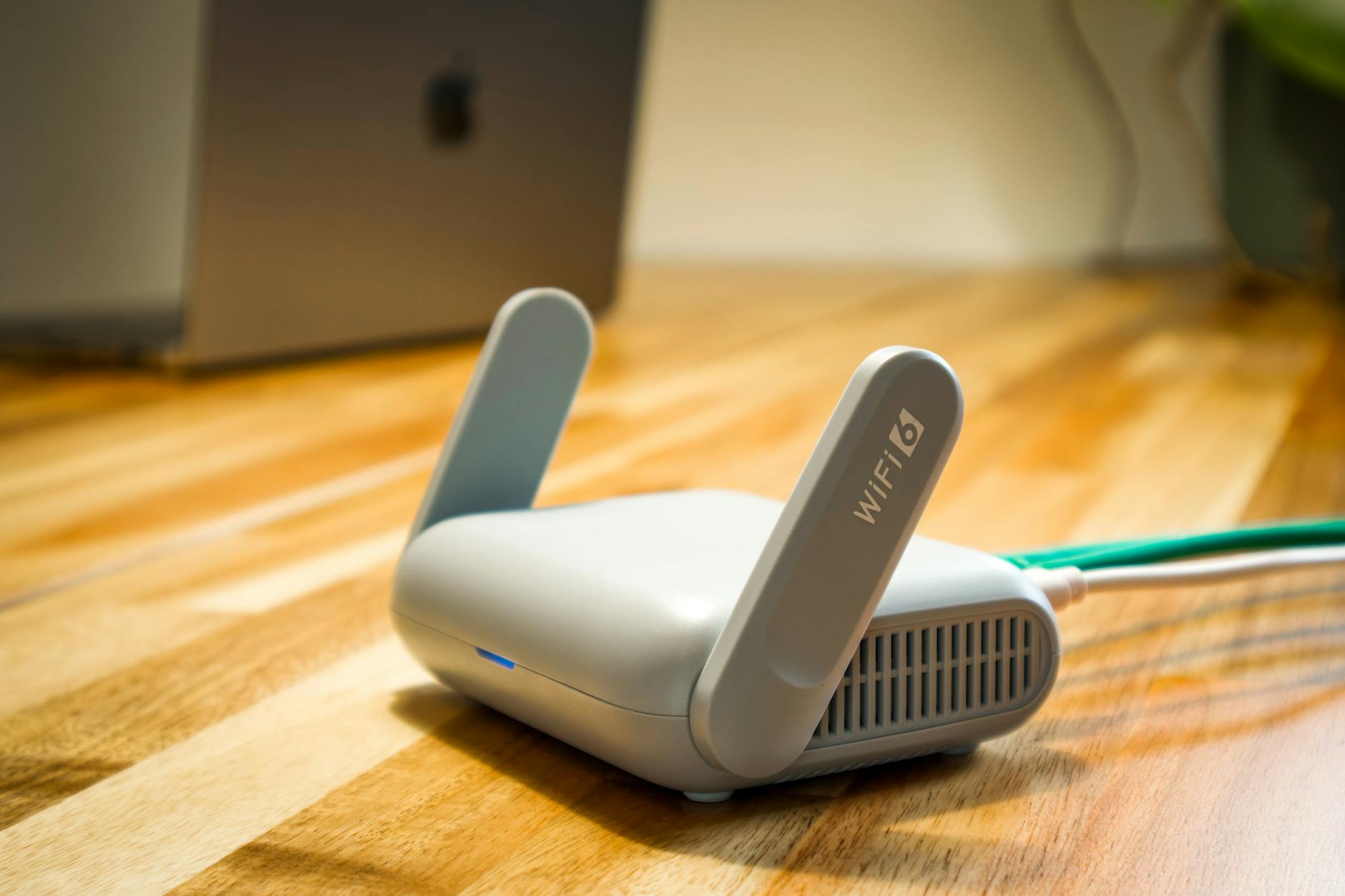
Antena ustawiona pionowo dobrze pokrywa pomieszczenia na tym samym piętrze. Gdy antenę położysz poziomo, sygnał lepiej przechodzi w górę i w dół.
Jeden router, jedna lub dwie anteny
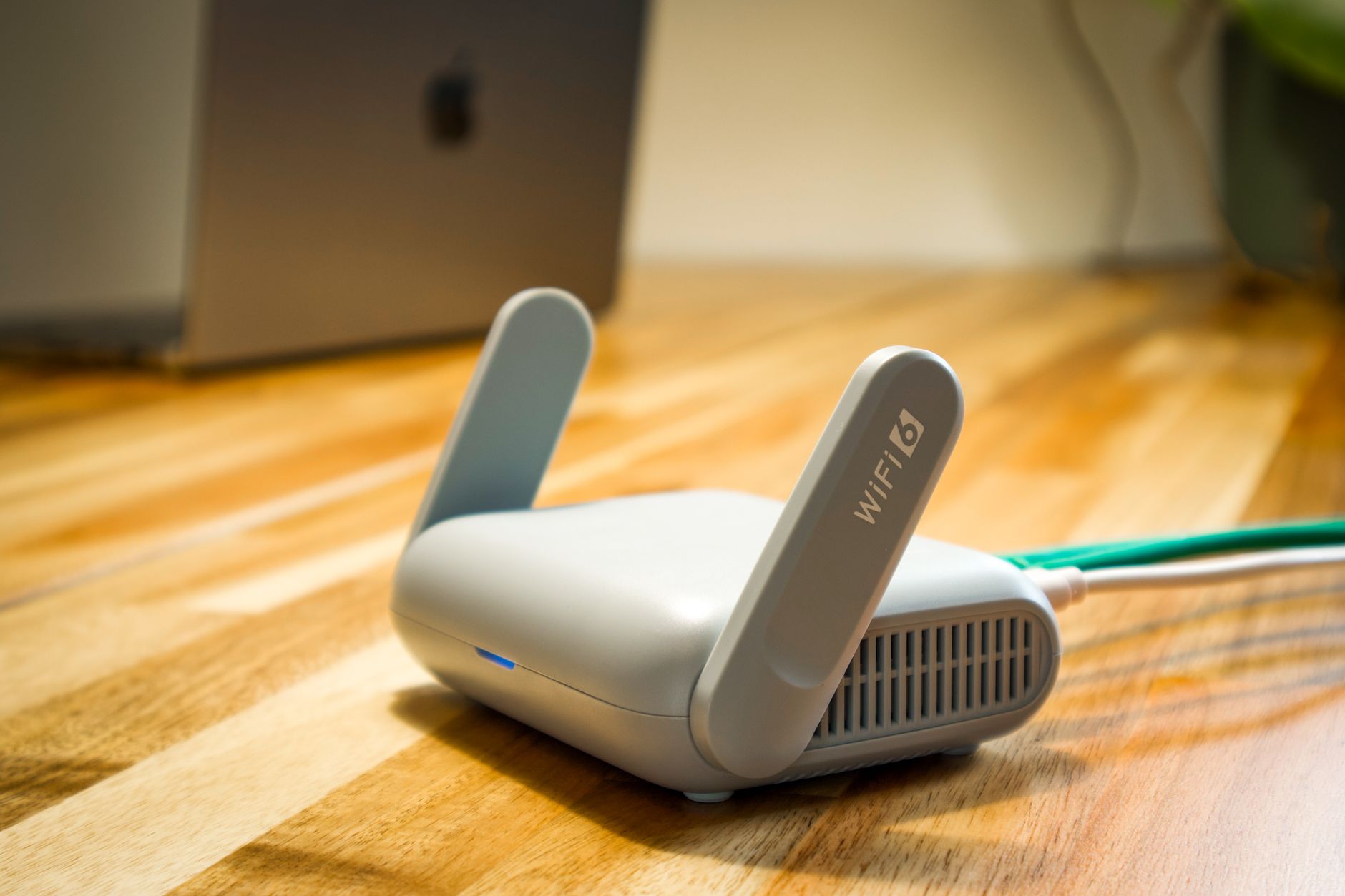
Przy jednym lub dwóch prętach nie ma sensu przesadnie kombinować z ustawieniami. Chodzi głównie o to, by anteny nie dotykały ścian i nie były „przyklejone” do siebie.
Prosty, sprawdzony układ:
- jedna antena pionowo (prosto do góry),
- druga lekko odchylona (pod kątem ok. 45°) albo nieco rozchylone obie.
Takie rozłożenie pomaga urządzeniom o różnym ułożeniu (laptopy, telefony, TV) złapać stabilniejszy sygnał w całym mieszkaniu.
Router z trzema i większą liczbą anten
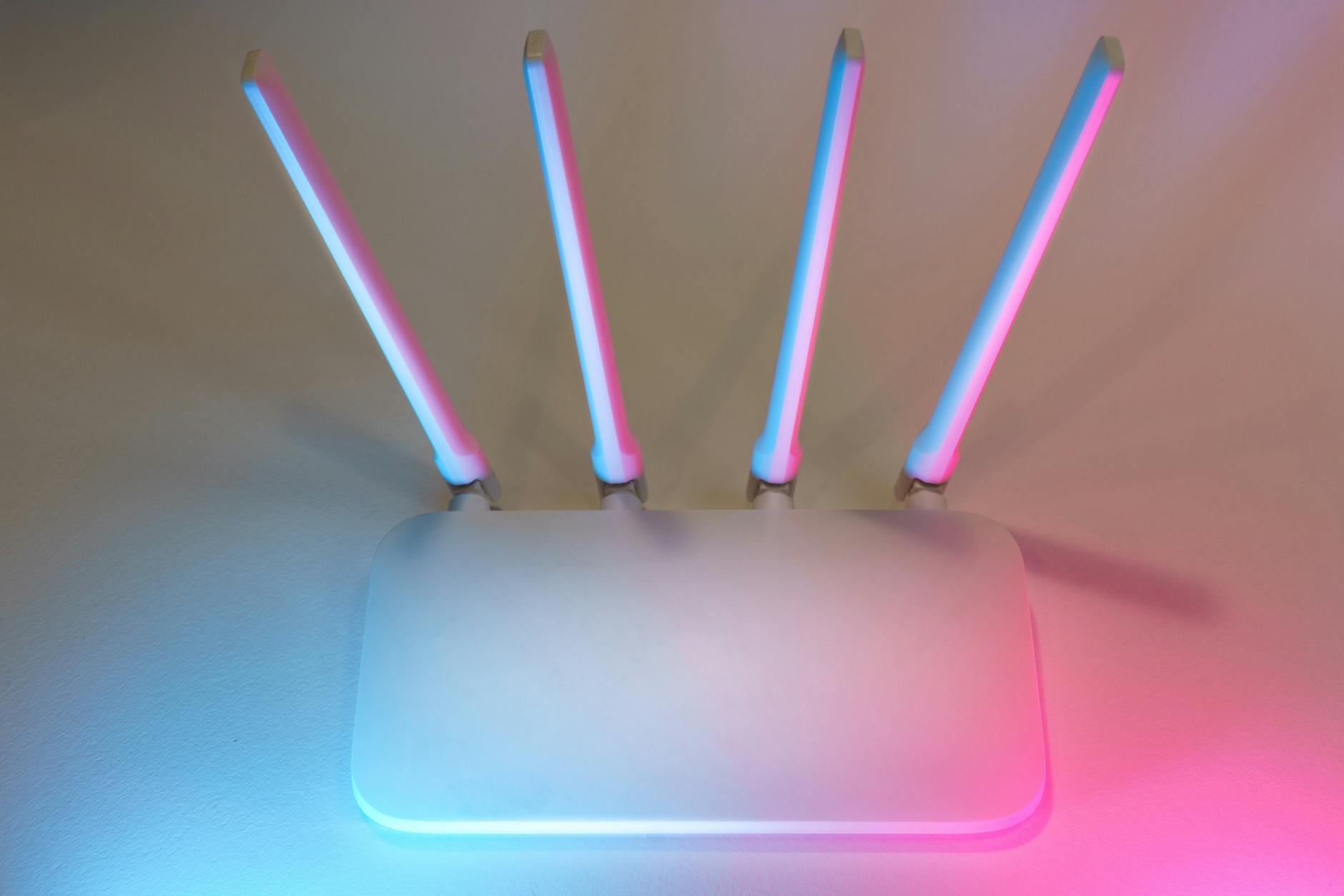
Przy trzech antenach dobry punkt wyjścia to kombinacja pion–skośnie–pion lub pion–poziom–pion. Chodzi o zróżnicowanie polaryzacji, nie o idealną symetrię.
Praktyczny przykład ustawienia trzech anten:
- środkowa – pionowo do góry,
- lewa – odchylona o ok. 45° na zewnątrz,
- prawa – także odchylona pod 45°, ale w przeciwną stronę.
Przy czterech i więcej antenach wystarczy zasada: część pionowo, część lekko skośnie. Nie ma potrzeby każdej ustawiać pod innym, wyszukanym kątem – liczy się brak „kupy” anten w jednym kierunku.
Poziome a pionowe pokrycie – mieszkanie vs dom piętrowy
W mieszkaniu w bloku priorytetem jest pokrycie poziome – sąsiednie pokoje na jednym piętrze. Wtedy większość anten powinna stać pionowo.
W domu piętrowym można poświęcić jedną z anten do lepszego „przebicia” przez strop:
- część anten pionowo – dla tego samego poziomu,
- 1–2 anteny lekko położone (między pionem a poziomem) – dla góry/dół.
Nie ma sensu kłaść wszystkich anten poziomo tylko po to, żeby „lepiej łapało na piętrze”. Sygnał na obecnym poziomie wtedy wyraźnie spadnie.
Ustawianie anten względem głównych kierunków korzystania
Jeśli router stoi przy ścianie i ma obsłużyć głównie pokoje w jednym kierunku, anteny lepiej lekko „odchylić” w stronę mieszkania zamiast prosto do góry.
Praktyczne podejście:
- wyobraź sobie linię od routera do najdalszego pokoju,
- anteny odchyl tak, by „patrzyły” mniej więcej w tę stronę, ale nadal były dość pionowe,
- zostaw trochę miejsca od ściany, by sygnał nie odbijał się tylko od niej.
Najprostszy test to przejście z telefonem po mieszkaniu i sprawdzenie siły sygnału po każdym drobnym przestawieniu anten o kilka centymetrów lub stopni.

Jedno czy dwa pasma? Jak rozmieścić 2,4 i 5 GHz w domu
Różnice między 2,4 GHz a 5 GHz w praktyce
Pasmo 2,4 GHz przenika lepiej przez ściany, ale jest wolniejsze i bardziej zatłoczone. 5 GHz daje większe prędkości, ale gorzej radzi sobie z kilkoma ścianami po drodze.
W typowym mieszkaniu:
- 2,4 GHz – do urządzeń dalej od routera, w pokojach za kilkoma ścianami,
- 5 GHz – do telewizora, konsoli, laptopa blisko routera, gdzie potrzebna jest wyższa prędkość.
Przeskok z 2,4 na 5 GHz przy tym samym ustawieniu routera często wygląda tak, że w najdalszym pokoju 5 GHz znika zupełnie, a 2,4 GHz nadal daje stabilne połączenie do prostych zadań.
Jedna nazwa Wi‑Fi dla obu pasm czy osobne sieci
Wiele routerów domyślnie łączy 2,4 i 5 GHz pod jedną nazwą sieci (SSID). Urządzenie samo wybiera pasmo. To wygodne, ale nie zawsze optymalne.
Opcje konfiguracji:
- jeden SSID dla obu pasm – prostsze logowanie, dobre dla mniej zaawansowanych użytkowników,
- osobne SSID (np. „Dom_24” i „Dom_5G”) – większa kontrola, gdzie co się łączy.
Przy osobnych nazwach możesz „zmusić” telewizor i konsolę, aby zawsze korzystały z 5 GHz, a starsze sprzęty (drukarka, inteligentne żarówki) trzymać na 2,4 GHz.
Rozmieszczenie urządzeń w zależności od pasma
Dobrym nawykiem jest przypisanie pasma do rodzaju użycia, a nie tylko do samego urządzenia. Inne potrzeby ma telewizor z Netflixem, a inne czujnik temperatury.
Przykładowy podział:
- 5 GHz – TV w salonie, konsola, komputer w gabinecie blisko routera,
- 2,4 GHz – sprzęty IoT (żarówki, gniazdka, czujniki), drukarka w drugim pokoju, telefon w odległej sypialni.
Jeśli w odległym pokoju 5 GHz łapie tylko „na kreskę” i co chwilę zrywa, lepiej przełączyć to urządzenie ręcznie na 2,4 GHz zamiast liczyć na cud.
Kiedy korzystać z trybu „Smart Connect” lub pasmowego sterowania
Niektóre routery mają funkcje typu „Smart Connect” – automatyczne przełączanie między 2,4 a 5 GHz. Dobrze działają tam, gdzie dom jest w miarę otwarty, a zakłócenia umiarkowane.
Problem pojawia się w blokach z grubymi ścianami i wieloma sieciami sąsiadów. Telefon może uparcie trzymać się 5 GHz przy umiarkowanym sygnale, zamiast przełączyć się na stabilniejsze 2,4 GHz.
Jeśli automatyka sprawia więcej kłopotów niż pożytku (zrywane połączenia, skoki prędkości), lepszym wyjściem jest wyłączenie „Smart Connect” i ręczne przydzielenie pasm dla stałych urządzeń.
Zakłócenia od sąsiadów i innych urządzeń – ustawienia kanałów
Dlaczego kanał ma znaczenie w bloku
Wi‑Fi 2,4 GHz ma tylko kilka niekolidujących kanałów. W bloku każdy sąsiad używa swojego routera, więc sygnały nachodzą na siebie. Efekt to spadki prędkości, opóźnienia i „lagi”, nawet jeśli sygnał z twojego routera jest mocny.
W paśmie 5 GHz kanałów jest więcej, ale wciąż można trafić na interferencje, zwłaszcza w gęstej zabudowie z nowoczesnymi routerami u sąsiadów.
Jak sprawdzić, które kanały są zajęte
Najprostsza metoda to aplikacja na telefon lub laptop pokazująca wykres sieci Wi‑Fi w okolicy. Widać na niej, na jakich kanałach pracują sąsiednie routery i jak mocne mają sygnały.
Po krótkim skanowaniu:
- zapisz, które kanały są najbardziej „zatłoczone”,
- poszukaj takiego, gdzie sieci jest najmniej, a ich sygnał jest słabszy,
- jeśli wszystkie są zajęte, wybierz ten z najmniejszą liczbą silnych nadajników.
Taka jednorazowa analiza zwykle wystarczy na dłuższy czas, chyba że w bloku nagle pojawi się nowa fala routerów po zmianie dostawcy internetu.
Ustawienia kanałów w paśmie 2,4 GHz
W większości krajów sensowne są trzy główne kanały 2,4 GHz: 1, 6 i 11. To one najmniej na siebie nachodzą. Automatyczne wybieranie kanału nie zawsze dobrze trafia, bo router widzi tylko część sąsiadów.
Typowe ustawienie ręczne:
- wybierz jeden z kanałów 1, 6 lub 11,
- sprawdź, który z nich ma najmniej silnych sąsiednich sieci,
- ustaw go na stałe zamiast „auto”.
W mieszkaniach krańcowych (na końcu korytarza, przy ścianie szczytowej budynku) często wystarczy przeskok o kilka kanałów, by zyskać spokój od zakłóceń.
Ustawienia kanałów w paśmie 5 GHz
5 GHz daje więcej swobody, bo kanałów jest znacznie więcej i mniej są obłożone. Mimo to tryb „auto” też potrafi wybrać taki, który akurat jest używany przez najsilniejszego sąsiada.
Prosty schemat postępowania:
- przeskanuj otoczenie pod kątem sieci 5 GHz,
- sprawdź, które kanały w górnej części pasma (tzw. wyższe kanały) są najmniej obciążone,
- ustaw ręcznie konkretny kanał zamiast zdawać się na automatyczny wybór.
Przy bardziej rozbudowanych routerach lub punktach dostępowych możesz też dobrać szerokość kanału (np. 40 lub 80 MHz). Szerszy daje większą teoretyczną prędkość, ale jest bardziej podatny na zakłócenia.
Inne źródła zakłóceń niż sąsiednie Wi‑Fi
Na pasmo 2,4 GHz wpływa sporo domowych urządzeń. Najbardziej dają się we znaki kuchenki mikrofalowe, bezprzewodowe słuchawki starszego typu, niektóre zabawki zdalnie sterowane i kamerki bezprzewodowe.
Jeśli sygnał zanika zawsze wtedy, gdy:
- ktoś włącza mikrofalówkę,
- działają bezprzewodowe głośniki na 2,4 GHz,
- w pobliżu pracuje stara baza telefonu bezprzewodowego,
dobrym wyjściem bywa przełączenie danego urządzenia na 5 GHz (jeśli potrafi) albo zmiana fizycznego położenia routera tak, aby nie stał przy kuchni czy przy bazie telefonu.
Kiedy ręczne strojenie kanałów nie wystarczy
Są sytuacje, w których w bloku każdy możliwy kanał w 2,4 GHz jest zajęty i to przez kilka mocnych sieci. Nawet idealny wybór kanału nie zapewni wtedy stabilności i maksymalnej prędkości.
W takich przypadkach lepsze efekty daje:
- przestawienie routera w bardziej centralny, „otwarty” punkt mieszkania,
- przejście na 5 GHz dla najważniejszych urządzeń,
- dodatkowy punkt dostępowy bliżej problematycznego pokoju zamiast forsowania jednego routera z końca mieszkania.
W skrajnych warunkach (bardzo duże zagęszczenie sieci, grube ściany) jedynym rozsądnym kierunkiem bywa stworzenie prostego systemu mesh albo przynajmniej dwóch punktów dostępowych spiętych kablem.
Dodatkowe punkty dostępowe, repeatery i systemy mesh
Kiedy jeden router to za mało
W długich mieszkaniach w korytarzowcu albo w domach z dwoma kondygnacjami nawet dobrze ustawiony router nie przykryje całości stabilnym sygnałem. Zasięg „na kreskę” to nie to samo co realna prędkość i brak zrywania.
Typowe sygnały, że czas dołożyć sprzęt:
- w skrajnym pokoju strony otwierają się wolno, mimo że przy routerze internet jest szybki,
- rozmowy wideo zrywają, gdy przechodzisz z salonu do sypialni,
- telewizor na drugim końcu mieszkania często buforuje filmy.
Repeater (wzmacniacz sygnału) – plusy i minusy
Repeater odbiera sygnał z routera i nadaje go dalej. Nie wymaga kabli, ale obcina przepustowość i łatwo go ustawić w złym miejscu.
Żeby miał sens, musi stać mniej więcej w połowie drogi, tam gdzie oryginalne Wi‑Fi jest jeszcze wyraźnie „mocne”, a nie na skraju zasięgu.
Praktyczne zasady:
- sygnał przy repeaterze powinien być co najmniej „średni” – jeśli jest słaby, wzmacniasz już „zepsuty” sygnał,
- unikaj wkładania repeatera w gniazdko za szafą czy w korytarzu z grubymi ścianami po obu stronach,
- tam, gdzie to możliwe, ustaw repeater w trybie dwupasmowym: łączy się z routerem po 5 GHz, a urządzenia może obsługiwać po 2,4 GHz.
Dodatkowy punkt dostępowy na kablu
Lepszym rozwiązaniem niż repeater jest drugi punkt dostępowy (AP) połączony z routerem kablem Ethernet. Może to być dedykowany AP albo drugi router w trybie AP.
Taki zestaw nie dzieli pasma „w powietrzu”, więc zapewnia pełniejszą prędkość, szczególnie w paśmie 5 GHz.
Podstawowy schemat ustawienia:
- router główny w centrum mieszkania/domu,
- kabel sieciowy do odległego pokoju lub na inne piętro,
- punkt dostępowy blisko miejsca, gdzie najczęściej korzystasz z sieci (salon, gabinet).
SSID i hasło możesz ustawić takie same jak w głównym routerze lub inne – według tego, czy wolisz pełną kontrolę, czy płynne przełączanie.
System mesh – gdy dom jest większy lub skomplikowany
Mesh to kilka współpracujących ze sobą punktów dostępowych zarządzanych jak jedna sieć. Ułatwia płynne przechodzenie między pokojami i piętrami bez ręcznego przełączania Wi‑Fi.
Sprawdza się w domach wielopoziomowych, mieszkaniach z wieloma pokojami i w sytuacjach, gdy nie chcesz samodzielnie bawić się w konfigurację kilku AP.
Przy wyborze i rozmieszczaniu mesh:
- unikaj ustawiania węzłów „na skraju zasięgu” – lepiej, gdy każdy z nich ma dobry link z poprzednim,
- jeżeli się da, podepnij przynajmniej część węzłów mesh kablem sieciowym – odciąża to komunikację bezprzewodową i poprawia stabilność,
- rozłóż węzły tak, by każdy pokrywał inny fragment domu, a nie stały blisko siebie „dla pewności”.
Rozmieszczenie routera w typowych układach mieszkań i domów
Mieszkanie w bloku z długim korytarzem
W układzie „wagonowym” główny błąd to ustawianie routera przy wejściu, obok skrzynki z internetem. Sygnał „marnuje się” na klatkę, a najdalszy pokój zostaje z resztkami.
Lepszy wariant:
- przeciągnij kabel od gniazda operatora do środka mieszkania (np. do salonu),
- router postaw mniej więcej w połowie długości korytarza lub w centralnym pokoju,
- jeśli to za mało, w części skrajnej dołóż mały punkt dostępowy lub mesh.
Mieszkanie z dużym salonem i małymi sypialniami
W takim układzie router często ląduje przy telewizorze w rogu salonu. Sypialnia za dwiema ścianami ma wtedy słaby sygnał 5 GHz.
Rozsądne ustawienie:
- router bliżej środka salonu lub na granicy salon–korytarz, nie w samym rogu przy oknie,
- telewizor można połączyć z routerem kablem lub po 5 GHz na krótkim dystansie,
- sypialnie „dostają” lepszy kąt i mniej ścian po drodze.
Dom piętrowy lub z poddaszem
Jeden router na parterze przy światłowodzie w rogu domu zwykle nie wystarczy. Nawet mocny sprzęt ma problem z przebiciem się przez strop do poddasza.
Praktyczny schemat dla domu:
- router główny na parterze, możliwie blisko środka bryły domu,
- kabel sieciowy na piętro i tam dodatkowy AP lub punkt mesh,
- anteny częściowo „pochylone”, jak opisano wcześniej, żeby sygnał szedł w górę i w dół.
Jeśli nie możesz położyć kabla, sensowną alternatywą są adaptery powerline (Ethernet po instalacji elektrycznej) + mały AP na piętrze. Jakość zależy wtedy już od stanu instalacji elektrycznej.
Mieszkanie na parterze z ogródkiem lub tarasem
Często sygnał jest świetny w środku, a na tarasie już słabo. Router bywa wtedy schowany głęboko w mieszkaniu, blisko drzwi wejściowych.
Możliwe ustawienia:
- przestaw router bliżej ściany z oknami/tarasem, ale nie przy samym betonie,
- jeśli taras jest po jednej stronie budynku, anteny lekko „obróć” w jego kierunku,
- gdy to za mało – mały zewnętrzny AP przystosowany do pracy na dworze, połączony kablem z routerem.
Ukryte ustawienia routera, które potrafią popsuć zasięg
Automatyczne „oszczędzanie energii” na Wi‑Fi
Część routerów, szczególnie operatorów, ma włączone funkcje oszczędzania energii. Obniżają moc nadawania lub częstotliwość pracy modułu Wi‑Fi, gdy ruch jest mały.
W praktyce przekłada się to na gorszy zasięg wieczorem lub po dłuższej przerwie. Warto przejrzeć ustawienia zaawansowane i wyłączyć takie tryby, jeśli łączysz to z problemami z zasięgiem.
Zbyt agresywne szerokości kanałów
Ustawienie 40 MHz w 2,4 GHz lub 80/160 MHz w 5 GHz wygląda dobrze w specyfikacji, ale w blokach często szkodzi.
Skutki zbyt szerokich kanałów:
- większa wrażliwość na sieci sąsiadów,
- niższa stabilność przy większej liczbie urządzeń,
- czasem wręcz spadek realnej prędkości w godzinach szczytu.
Bezpieczniejszy wariant to 20 MHz w 2,4 GHz i 40/80 MHz w 5 GHz, zależnie od liczby sąsiednich sieci i możliwości sprzętu.
Tryby kompatybilności ze starymi urządzeniami
Niektóre opcje typu „mixed b/g/n” lub „legacy support” utrzymują wsparcie dla bardzo starych standardów. Pojedyncze, leciwe urządzenie może wtedy spowalniać całą sieć.
Jeżeli wszystkie twoje sprzęty obsługują nowsze Wi‑Fi (np. 802.11n/ac/ax), można bezpiecznie wyłączyć wsparcie dla najstarszych trybów, co często poprawia wydajność.
Filtry MAC i ograniczenia prędkości
Filtry MAC, QoS źle skonfigurowany lub ograniczenia prędkości dla części urządzeń często zostają po testach lub po konfiguracji wykonanej „kiedyś”. Później trudno dojść, czemu jeden laptop ma obciętą prędkość, a inny nie.
Jeśli modernizujesz sieć, przejrzyj zakładki z kontrolą rodzicielską, QoS i filtrami. Stare reguły potrafią mocno namieszać przy większej liczbie urządzeń i nowych pasmach.
Prosta diagnostyka domowego Wi‑Fi krok po kroku
Korzystanie z aplikacji do pomiaru zasięgu
Bez prostych pomiarów łatwo zgadywać zamiast rozwiązywać problem. Aplikacje typu „Wi‑Fi Analyzer” na Androida czy odpowiedniki na laptopa pokazują siłę sygnału w dBm i aktualne kanały.
Podstawowe podejście:
- przejdź się po mieszkaniu, zatrzymując co kilka metrów aplikację na kilka sekund,
- zaznacz sobie miejsca, gdzie sygnał spada poniżej ok. –70 dBm,
- tam zwykle zaczynają się problemy z 5 GHz i poważniejsze spadki prędkości.
Test prędkości w kluczowych miejscach
Sam wskaźnik zasięgu na telefonie to za mało. Trzeba sprawdzić, co realnie „przechodzi” przez sieć.
Wykonaj proste testy:
- speedtest przy routerze (punkt odniesienia),
- speedtest w najdalszym pokoju przy 2,4 GHz,
- speedtest w tym samym miejscu przy 5 GHz (jeśli tylko łapie).
Jeżeli różnice są drastyczne, a zasięg na paskach wygląda „dobrze”, problemem bywa interferencja od sąsiadów lub złe ustawienia kanału.
Odłączanie urządzeń krok po kroku
Przy dużej liczbie sprzętów łatwo o przeciążenie lub konflikt. Dobrym testem jest chwilowe wyłączenie części urządzeń Wi‑Fi (szczególnie kamer, rejestratorów i innych “gadatliwych” urządzeń IoT).
Jeśli po odłączeniu half domowych „zabawek” internet w telefonie wyraźnie przyspiesza, czas rozważyć:
- przeniesienie części IoT na osobny SSID 2,4 GHz,
- zastosowanie prostego QoS dla sprzętów, które muszą mieć priorytet (praca zdalna, wideokonferencje),
- wymianę starego routera, który nie radzi sobie z liczbą połączeń.
Porównanie Wi‑Fi z połączeniem kablowym
Żeby odróżnić problem Wi‑Fi od problemu z samym łączem, zawsze warto zrobić jeden test na kablu. Laptop podłączony bezpośrednio do routera pokaże, ile naprawdę daje operator.
Jeżeli na kablu jest szybko, a po Wi‑Fi wolno – winne jest ustawienie routera, zakłócenia lub sam sprzęt bezprzewodowy. Jeśli oba testy są słabe, trzeba zacząć od rozmowy z dostawcą lub sprawdzenia konfiguracji WAN w routerze.
Najczęściej zadawane pytania (FAQ)
Gdzie najlepiej postawić router Wi‑Fi w mieszkaniu?
Router ustaw możliwie blisko środka tej części mieszkania, w której faktycznie korzystasz z internetu (salon, gabinet, pokój dziecka, sypialnia). Unikaj narożników, przedpokoju przy drzwiach wejściowych i chowania urządzenia w szafce.
Dobrze, jeśli między routerem a głównymi pokojami jest jak najmniej ścian nośnych z żelbetu. Gdy masz długie mieszkanie „wagon”, zwykle lepiej przesunąć router z samego końca do środka, nawet kosztem słabszego sygnału w kuchni czy łazience.
Na jakiej wysokości ustawić router, żeby mieć lepszy zasięg Wi‑Fi?
Optymalna wysokość to mniej więcej 1–1,5 m nad podłogą – poziom blatu, komody, szafki RTV. Router stojący na podłodze marnuje część zasięgu na dół, a montowany pod sufitem niekoniecznie poprawi sytuację tam, gdzie są urządzenia.
Unikaj ustawiania routera bezpośrednio na ziemi, na parapecie przy grubo zbrojonym murze oraz tuż pod sufitem w rogu pokoju. Stabilna półka w miarę centralnym miejscu zwykle daje najlepszy efekt.
Jak ustawić anteny w routerze, żeby Wi‑Fi działało najlepiej?
Jeśli router ma dwie anteny, najprostszy i skuteczny układ to jedna antena pionowo, druga lekko pod kątem (np. 45°). Przy trzech antenach sprawdza się układ „wachlarz”: środkowa pionowo, boczne lekko rozchylone na boki.
Anteny dookólne „świecą” na boki, więc nie kieruj ich poziomo w stronę konkretnego pokoju jak lasera. Znacznie ważniejsze jest, by anteny nie dotykały ściany, nie były schowane za telewizorem ani wciśnięte w metalową zabudowę.
Czy router może stać za telewizorem albo w szafce?
Może, ale wyraźnie pogorszy to zasięg i stabilność Wi‑Fi. Telewizor, sprzęt audio, drzwi szafki, a do tego kable i metalowe elementy mocno tłumią fale radiowe i powodują odbicia.
Praktycznie lepiej wysunąć router na wierzch szafki RTV lub postawić go obok telewizora, z przodu, a nie za ekranem. Jeśli obecnie stoi w zamkniętej szafce i Wi‑Fi przerywa, pierwszym prostym testem jest wystawienie go na zewnątrz.
Dlaczego w jednym pokoju Wi‑Fi działa dobrze, a w drugim prawie nie ma zasięgu?
Przyczyną jest najczęściej kombinacja odległości i rodzaju ścian. Kilka grubych ścian z cegły lub jedna ściana nośna z żelbetu może tak osłabić sygnał, że router musi mocno obniżyć prędkość, żeby połączenie w ogóle działało.
Jeśli problemowy pokój jest za ścianą nośną lub za stropem z betonu, sam „mocniejszy” router zwykle nie wystarczy. Trzeba zmienić jego położenie bliżej linii prostej do tego pokoju lub dołożyć dodatkowy punkt dostępowy / system mesh.
Czy lepiej korzystać z Wi‑Fi 2,4 GHz czy 5 GHz w domu?
2,4 GHz ma większy zasięg i lepiej przechodzi przez ściany, ale jest wolniejsze i bardziej zatłoczone, szczególnie w blokach. 5 GHz oferuje wyższe prędkości i stabilniejsze połączenie, za to szybciej „gaśnie” za kilkoma ścianami.
W praktyce: do sprzętów blisko routera (telewizor, konsola, komputer w tym samym pokoju) używaj 5 GHz. W odległych pokojach, za kilkoma ścianami, często lepiej sprawdzi się 2,4 GHz – chyba że możesz poprawić położenie routera lub dołożyć dodatkowy punkt dostępowy.
Co zrobić, gdy gniazdko od operatora jest w złym miejscu na router?
Najprostsze rozwiązanie to zostawić gniazdko tam, gdzie jest, a router przenieść w lepsze miejsce za pomocą dłuższego przewodu ethernet. Kabel idzie z gniazdka do portu WAN routera, a sam router stawiasz bliżej środka mieszkania.
Przenoszenie samego gniazda (światłowodu lub skrętki operatora) zwykle oznacza wizytę technika i kucie ścian, więc zostawia się to na ostateczność. W wielu mieszkaniach dobrze dobrany przewód ethernet i rozsądne ustawienie routera całkowicie rozwiązuje problem z zasięgiem.



Bardzo interesujący artykuł! Cieszę się, że dowiedziałem się, gdzie najlepiej umieścić router w domu oraz jak ustawić anteny, aby zwiększyć zasięg Wi-Fi. To na pewno pomoże mi w poprawie jakości połączenia internetowego w różnych pomieszczeniach. Jednakże brakowało mi w artykule bardziej szczegółowych wskazówek dotyczących konfiguracji anten w zależności od konkretnego modelu routera. Mimo to, bardzo pomocny tekst dla osób poszukujących sposobów na poprawę swojej sieci Wi-Fi w domu. Dziękuję za przydatne informacje!
Komentarze są aktywne tylko po zalogowaniu.