
Co oznacza sytuacja „Wi‑Fi działa, a internetu brak”
Poziomy połączenia: od telefonu do chmury
Sformułowanie „Wi‑Fi działa, a internetu brak” opisuje konkretną sytuację techniczną: urządzenie (telefon, laptop, tablet) ma aktywną łączność z routerem Wi‑Fi, ale ruch nie wychodzi dalej do sieci operatora i globalnego internetu. Sygnał Wi‑Fi jest widoczny, często nawet z pełnymi „kreskami”, lecz strony się nie ładują, aplikacje zgłaszają błędy, a komunikatory nie wysyłają wiadomości.
Aby uporządkować diagnozę, warto traktować połączenie jak łańcuch kilku odcinków. Typowy domowy scenariusz wygląda tak:
- Urządzenie końcowe – telefon, laptop, TV, konsola.
- Połączenie Wi‑Fi – radiowy link między urządzeniem a routerem lub punktem dostępowym.
- Router – wewnętrzny „mózg” sieci domowej, który przydziela adresy IP, przekazuje ruch z sieci lokalnej do internetu.
- Modem/ONT – urządzenie łączące dom z operatorem (światłowód, kabel, LTE/5G, DSL).
- Sieć operatora i dalej internet – infrastruktura poza twoim lokalem.
„Wi‑Fi jest, internetu brak” oznacza, że pierwszy odcinek łańcucha (urządzenie ↔ Wi‑Fi) działa, ale problem leży na którymś z kolejnych poziomów: konfiguracja routera, połączenie router–modem, awaria modemu lub awaria po stronie operatora.
Jeśli przy diagnozie traktujesz połączenie jako taki ciąg punktów kontrolnych, łatwiej ustalić, w którym miejscu łańcuch się „rwie”, zamiast przypadkowo resetować wszystko naraz.
Jeśli urządzenie stabilnie łączy się z siecią Wi‑Fi, a mimo to nie otwiera stron, oznacza to z reguły, że problem leży dalej niż sam sygnał bezprzewodowy – w konfiguracji sieci, w pracy routera albo po stronie operatora.
Sieć lokalna Wi‑Fi a internet – dwa różne światy
Częsty błąd to utożsamianie „działającego Wi‑Fi” z „działającym internetem”. Tymczasem to dwie różne warstwy:
- Sieć lokalna (LAN/Wi‑Fi) – urządzenia w domu mogą się ze sobą komunikować: drukowanie, przesył plików, Chromecast, telewizor widzi telefon itd.
- Dostęp do internetu – LAN jest „wypuszczony” na zewnątrz przez router i modem.
Możliwa jest sytuacja, w której sieć lokalna działa idealnie: drukarka odpowiada, NAS jest dostępny, telewizor widzi serwer DLNA, ale żadna strona WWW się nie otwiera. Z punktu widzenia urządzeń „Wi‑Fi działa”, bo widzą bramę domową, lecz ruch nie przechodzi przez kolejny etap.
Jeżeli na przykład z laptopa możesz wejść na panel administracyjny routera pod adresem 192.168.x.x, a jednocześnie przeglądarka nie ładuje żadnej zewnętrznej strony – to klasyczny sygnał, że połączenie urządzenie ↔ router jest poprawne, ale router ↔ internet już nie.
Typowe komunikaty systemowe i ich znaczenie
Systemy operacyjne próbują w prosty sposób zasygnalizować, że coś z połączeniem jest nie tak. Problem w tym, że komunikaty bywają mylące i nadmiernie uproszczone. Kilka częstych przykładów:
- Windows: „Połączono, brak dostępu do internetu”, żółty trójkąt przy ikonie sieci. Oznacza: karta sieciowa ma połączenie z Wi‑Fi lub kablem, ale testowa strona Microsoftu nie odpowiada. Problem może dotyczyć DNS, bramy, routera lub operatora.
- Android: „Połączono (brak internetu)”, „Sieć może nie mieć dostępu do internetu”. Telefon widzi router, ale podczas testu nie uzyskał odpowiedzi z zewnętrznego serwera Google.
- iOS: brak wykrzyknika przy ikonie Wi‑Fi, ale po wejściu w ustawienia sieci pojawia się komunikat o braku połączenia z internetem. W praktyce to również informacja, że warstwa Wi‑Fi działa, lecz test do serwera Apple się nie powiódł.
- macOS: Wi‑Fi: „Połączono”, ale w Narzędziu sieciowym lub w diagnostyce sieci zielone jest tylko „Wi‑Fi”, a „Internet” świeci na czerwono.
Kluczowe jest to, że we wszystkich tych scenariuszach system odróżnia połączenie z routerem od połączenia z internetem. Żółty trójkąt lub dopisek „brak internetu” zaznacza właśnie przerwanie łańcucha za routerem, a nie słaby sygnał Wi‑Fi.
Źródło problemu: urządzenie, router czy operator?
Dla skutecznej diagnostyki trzeba jak najszybciej odpowiedzieć na pytanie: gdzie leży błąd?
- Problem z urządzeniem – tylko jeden laptop/telefon ma problem, inne urządzenia w tej samej sieci korzystają z internetu bez zakłóceń.
- Problem z routerem lub konfiguracją sieci domowej – wszystkie urządzenia po Wi‑Fi i kablu jednocześnie tracą dostęp do internetu, ale router jest osiągalny lokalnie.
- Problem po stronie operatora – router nie otrzymuje prawidłowego adresu IP na porcie WAN, dioda Internet/WAN świeci się na czerwono lub gaśnie, a na infolinii pojawia się informacja o awarii.
Im szybciej ustalisz, czy „winne” jest pojedyncze urządzenie, cała sieć domowa, czy infrastruktura operatora, tym mniej przypadkowych działań typu wielokrotny reset routera bez efektu.
Jeżeli tylko jedno urządzenie zgłasza „brak internetu”, podczas gdy inne normalnie działają, punkt kontrolny wskazuje na diagnostykę po stronie tego konkretnego sprzętu: jego konfiguracji IP, sterowników, zapory lub oprogramowania.
Podstawowe pojęcia: modem, router, bramka domyślna i DNS
Zanim przejdziesz do checklist i testów, przydaje się minimum terminologii. W typowej instalacji domowej występują cztery kluczowe elementy logiczne:
- Modem / ONT – urządzenie, które zamienia sygnał operatora (światłowód, kabel, sygnał LTE/5G lub DSL) na Ethernet. Czasem jest to zintegrowane z routerem w jednym pudełku.
- Router – rozdziela połączenie na wiele urządzeń, nadaje adresy IP w sieci lokalnej (serwer DHCP), przeprowadza translację adresów (NAT).
- Bramka domyślna – adres IP routera w sieci lokalnej, np. 192.168.0.1, przez który urządzenia wysyłają ruch poza własną podsieć.
- DNS – serwery, które tłumaczą nazwy domen (np. onet.pl) na adresy IP. Bez nich internet „istnieje”, ale jest praktycznie nieużywalny, bo trzeba wpisywać surowe adresy IP.
Jeżeli którykolwiek z tych elementów przestanie poprawnie działać, objaw dla użytkownika wygląda podobnie: „Wi‑Fi jest, internetu brak”. Prawidłowa diagnoza to nic innego jak sprawdzenie po kolei, czy modem ma sygnał od operatora, router ma adres na porcie WAN, urządzenie zna bramkę domyślną, a DNS odpowiada.
Jeśli ustawisz sobie te cztery elementy jako podstawowe punkty kontrolne, przy każdym problemie z Wi‑Fi będziesz działać w sposób uporządkowany, a nie na ślepo.
Punkty kontrolne przed startem diagnostyki
Co sprawdzić w 60 sekund
Zanim przejdziesz do zaawansowanych testów i logów, minimum to krótka kontrola „zdrowego rozsądku”. Ten etap często rozwiązuje problem bez konieczności dotykania ustawień routera czy komputera.
- Czy problem dotyczy jednego urządzenia, czy wszystkich? – sprawdź na drugim sprzęcie (np. telefon, inny laptop) w tej samej sieci Wi‑Fi.
- Czy na pewno łączysz się z właściwą siecią? – upewnij się, że wybrana została twoja domowa sieć, a nie otwarta lub gościnna sieć sąsiada.
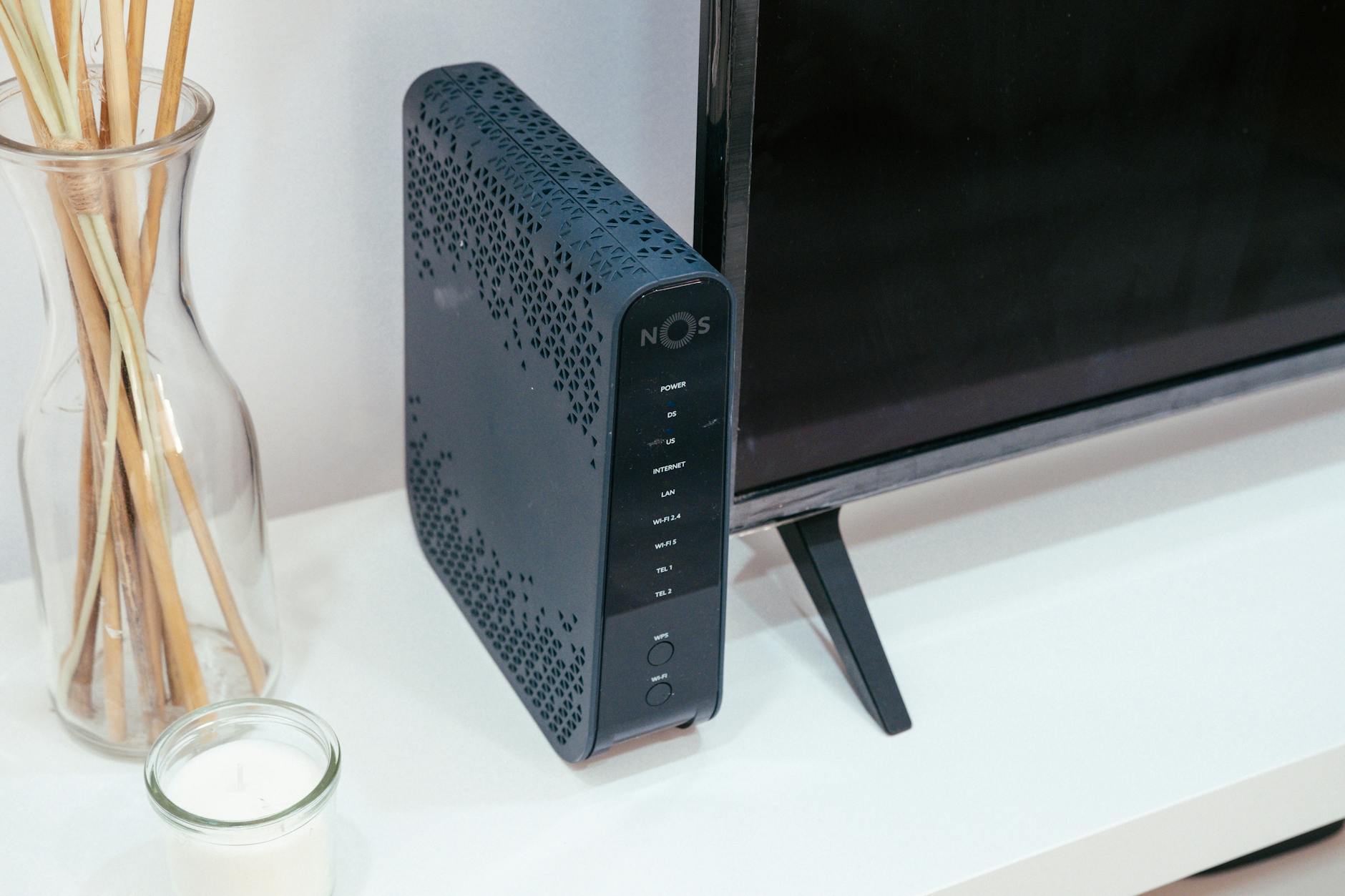
- Stan urządzeń sieciowych – szybki rzut oka na router/modem: czy świecą się diody zasilania i internetu? Czy któryś kabel nie wypadł?
- Siła sygnału Wi‑Fi – jeśli działa tylko przy routerze, a zanika w pokoju obok, problemem może być zasięg, a nie sam internet.
Już na tym etapie da się wychwycić wiele błędów: literówka w haśle, przypadkowe połączenie z siecią gościnną, odłączony kabel WAN lub usterka jednego konkretnego telefonu po aktualizacji.
Jeżeli po tej szybkiej kontroli okaże się, że internet nie działa tylko na jednym urządzeniu, dalsze kroki powinny skupić się na nim, zamiast od razu dzwonić do operatora czy resetować router do fabryki.
Test na drugim urządzeniu – kluczowy punkt odniesienia
Najprostszy i najszybszy test diagnostyczny: sprawdź internet na innym urządzeniu, w tej samej sieci Wi‑Fi. Idealnie, jeśli stoi w tym samym pokoju i ma podobny poziom sygnału.
- Jeśli internet działa na drugim urządzeniu – problemu szukaj w konfiguracji tego pierwszego: ustawienia sieci, zapora, VPN, sterowniki, błędne IP.
- Jeśli internet nie działa na żadnym z urządzeń – najprawdopodobniej winowajcą jest router, modem lub operator.
Ten punkt kontrolny jest tak ważny, że w praktycznych procedurach pomocy technicznej pojawia się w pierwszych minutach rozmowy. Bez niego łatwo ugrzęznąć w wielogodzinnej analizie sterowników na laptopie, podczas gdy problem leży po stronie operatora.
Czy łączysz się z właściwą siecią Wi‑Fi
Zaskakująco częsty scenariusz: urządzenie automatycznie łapie się na „podobnie nazwaną” sieć sąsiada albo na sieć gościnną twojego routera, która ma dostęp tylko do sieci lokalnej i jest odcięta od internetu.
Sprawdź:
- SSID (nazwę sieci) – czy nazwa odpowiada dokładnie twojej sieci, a nie np. „Dom_2G_Guest” zamiast „Dom_2G”?
- Rodzaj sieci – niektóre routery mają osobne SSID „GUEST” bez uprawnień do internetu lub z ograniczeniami czasowymi.
- Czy hasło jest poprawne – błędne hasło może skutkować ciągłym łączeniem/rozłączaniem, które wygląda jak „brak internetu”.
Jeżeli na liście sieci widzisz kilka bardzo podobnych nazw, a połączenie jest niestabilne, dobrym ruchem jest nadanie swojej sieci unikalnej, łatwo rozpoznawalnej nazwy i zapomnienie pozostałych sieci w ustawieniach urządzenia.
Jeśli po ręcznym wybraniu poprawnej sieci i ponownym wpisaniu hasła połączenie nadal zgłasza „brak internetu”, można przejść do kontroli routera i jego połączenia z operatorem.
Kontrola stanu fizycznego: zasilanie, kable, diody
Nawet najlepiej skonfigurowana sieć nie zadziała, jeśli router lub modem fizycznie nie łączy się z operatorem. Szybka kontrola fizyczna często oszczędza długiej diagnostyki logicznej.
- Sprawdź, czy router i modem są włączone i czy świeci się dioda zasilania.
- Upewnij się, że kabel WAN (od operatora lub od modemu do routera) jest solidnie wpięty w odpowiedni port (zwykle oznaczony jako WAN/Internet).
- Zweryfikuj, czy na modemie/ONT świecą się diody sygnału z sieci operatora (DSL, PON, LINK, itp.). Brak sygnału to często awaria po stronie operatora lub przerwane włókno/kabel.
- Sprawdź, czy dioda Wi‑Fi na routerze jest aktywna (jeśli nie, sieć może być wyłączona przełącznikiem fizycznym lub w panelu).
Warto w tym miejscu zwrócić uwagę na ingerencje mechaniczne: sprzątanie, przestawianie mebli, remont. Często „nagle” przestaje działać internet, bo ktoś niechcący poluzował kabel lub wyłączył listwę zasilającą.
Jeżeli choć jedna z kluczowych diod (zasilanie, WAN/Internet) nie świeci się lub miga w nietypowy sposób, pierwszym krokiem jest kontrolowany restart urządzeń, a dopiero później szukanie błędów konfiguracji.
Ocena zasięgu Wi‑Fi a faktyczny brak internetu
„Wi‑Fi działa, a internetu brak” bywa mylone z sytuacją, w której sygnał Wi‑Fi jest tak słaby lub zaszumiony, że połączenie w praktyce się rwie. Urządzenie pokazuje ikonkę Wi‑Fi, ale transmisja jest niestabilna lub zanika.
Weryfikacja:
- Przejdź z urządzeniem bezpośrednio obok routera i sprawdź, czy problem nadal występuje.
- Jeśli przy routerze wszystko działa poprawnie, a problemy wracają w oddalonym pokoju, źródłem jest słaby zasięg, nie brak internetu.
- Sprawdź, czy sygnał nie jest zakłócany przez inne sieci oraz urządzenia (mikrofale, grube ściany, stalowe konstrukcje).
Szybki test: czy to wina urządzenia, czy sieci
Porównanie kilku urządzeń w tej samej sieci
Pierwszy punkt kontrolny na tym etapie to równoległe sprawdzenie kilku urządzeń w tej samej sieci domowej. Nie chodzi o „czy generalnie działa”, ale o uporządkowaną obserwację.
- Weź minimum dwa różne typy urządzeń – np. laptop i smartfon, albo tablet i telewizor z Wi‑Fi.
- Podłącz je do tego samego SSID (tej samej nazwy sieci) i sprawdź, czy objawy są identyczne: brak stron, komunikat „połączono, brak internetu” itp.
- Zanotuj, czy któryś sprzęt działa wolno, ale jednak coś ładuje, a inny ma całkowity brak dostępu – to dwa różne scenariusze.
Jeżeli wszystkie urządzenia w ramach jednego SSID prezentują ten sam objaw, sygnał ostrzegawczy kieruje na router, modem lub operatora. Jeśli tylko jedno urządzenie zgłasza brak internetu, głównym podejrzanym staje się jego konfiguracja sieciowa lub oprogramowanie.
Test na kablu Ethernet: odcięcie zmiennej „Wi‑Fi”
Następny krok to odseparowanie problemu Wi‑Fi od problemu dostępu do internetu jako takiego. Najprościej zrobić to zwykłym kablem Ethernet.
- Podłącz laptop lub komputer bezpośrednio do routera kablem (port LAN1/2/3/4).
- Wyłącz na chwilę Wi‑Fi w tym urządzeniu, aby ruch szedł wyłącznie po kablu.
- Spróbuj otworzyć kilka różnych stron albo wykonać prosty test, np. ping do publicznego adresu.
Jeżeli na kablu internet działa stabilnie, a przez Wi‑Fi nie, punkt kontrolny wskazuje na problem z samym modułem bezprzewodowym (konfiguracja radia, zakłócenia, błędy firmware). Jeśli na kablu również nie ma internetu, główny wektor analizy przesuwa się w stronę routera, modemu i operatora.
Test „hotspot z telefonu” jako punkt odniesienia
Telefon z pakietem danych może pełnić funkcję referencyjnego źródła internetu. To prosty sposób na sprawdzenie, czy dany komputer jest w stanie poprawnie korzystać z sieci, gdy ominiesz domowy router.
- Włącz hotspot Wi‑Fi w telefonie (udzielając dostępu do internetu z sieci komórkowej).
- Podłącz problematyczne urządzenie do tego hotspotu i sprawdź działanie stron, poczty, komunikatorów.
- Porównaj zachowanie z innym urządzeniem podłączonym do tego samego hotspotu.
Jeżeli na hotspotcie wszystko działa, a w sieci domowej nie, sygnał ostrzegawczy przesuwa się z urządzenia na infrastrukturę domową. Jeśli nawet na hotspotcie urządzenie nie radzi sobie z internetem, punkt kontrolny jasno wskazuje na kłopot z tym konkretnym sprzętem: sterownik, zapora, oprogramowanie zabezpieczające lub błędna konfiguracja sieci.
Jeśli po tych trzech testach diagnoza wciąż jest niejednoznaczna, przydatne bywa spisanie wyników w prostej tabeli: urządzenie / typ połączenia / efekt. Często dopiero takie zestawienie pokazuje powtarzalny wzorzec błędu.
Diagnostyka po stronie routera i modemu
Odczyt diod: „język migających lampek”
Router i modem przekazują wiele informacji samymi diodami. Traktuj je jak elementarny panel diagnostyczny, który daje pierwszy obraz sytuacji jeszcze przed logowaniem do panelu WWW.
- Dioda zasilania (POWER) – stałe światło to stan poprawny; szybkie miganie po kilku minutach od włączenia sugeruje zawieszanie się lub nieudaną aktualizację firmware.
- Dioda WAN/Internet – stałe zielone (lub odpowiedni kolor według producenta) zwykle oznacza gotowość; czerwone, pomarańczowe lub całkowity brak to główny sygnał ostrzegawczy.
- Dioda DSL/PON/LINK na modemie/ONT – pokazuje, czy modem ma fizyczne połączenie z siecią operatora; miga w fazie synchronizacji, gaśnie przy braku sygnału.
- Diody LAN/Wi‑Fi – wskazują aktywność lokalną; ich brak przy jednoczesnym braku internetu zawęża problem do samego łącza WAN.
Jeśli dioda zasilania i Wi‑Fi świecą prawidłowo, a dioda Internet/WAN jest czerwona lub zgaszona, można przyjąć jako punkt kontrolny: urządzenia lokalne łączą się z routerem, ale router nie ma dostępu do sieci operatora. W takim scenariuszu dotykanie ustawień Wi‑Fi w laptopach nic nie zmieni.
Kontrolowany restart – a nie „reset na oślep”
Agresywne wciskanie przycisku RESET to typowy błąd. Minimum higieny diagnostycznej to odróżnienie restartu zasilania od przywracania ustawień fabrycznych.
- Restart – wyłączenie zasilania na 10–20 sekund i ponowne włączenie; nie kasuje konfiguracji.
- Reset do fabryki – przytrzymanie przycisku RESET (zwykle 7–15 sekund); kasuje wszystkie ustawienia, hasła, nazwy sieci.
Procedura kontrolowanego restartu przy problemie „Wi‑Fi jest, internetu brak”:
- Wyłącz najpierw router, a jeśli jest osobno – również modem/ONT.
- Odczekaj minimum 20–30 sekund, aż kondensatory się rozładują.
- Włącz najpierw modem/ONT i poczekaj, aż uzyska pełną synchronizację z operatorem (stabilne diody sygnału).
- Dopiero potem włącz router i daj mu kilka minut na pobranie adresu IP na porcie WAN.
Jeśli po takim restarcie dioda Internet/WAN nadal sygnalizuje błąd, a wcześniej wszystko działało, sygnał ostrzegawczy przesuwa się zdecydowanie w stronę awarii operatora lub fizycznego uszkodzenia kabla/portu. Reset do ustawień fabrycznych zostaw jako ostateczność, po wyczerpaniu pozostałych punktów kontrolnych.
Logowanie do panelu administracyjnego routera
Gdy fizyczny stan urządzeń nie wyjaśnia problemu, trzeba przejść poziom niżej – do konfiguracji logicznej routera. Kluczowe jest poprawne logowanie do panelu WWW.
- Sprawdź na naklejce routera adres IP panelu, np. 192.168.0.1 lub 192.168.1.1.
- Połącz się z routerem (Wi‑Fi lub kablem) i wpisz ten adres w przeglądarce.
- Użyj domyślnego loginu/hasła (z naklejki) lub swoich notatek; w razie wielu nieudanych prób wstrzymaj się z resetem do fabryki, zwłaszcza gdy router jest od operatora.
Jeśli nie da się otworzyć panelu routera, a urządzenie teoretycznie jest połączone z Wi‑Fi, punkt kontrolny wskazuje potencjalny konflikt adresów IP, błędną bramkę domyślną lub nietypowe ustawienia zapory. W takim przypadku diagnostyka powinna przejść do kontroli ustawień IP po stronie urządzenia końcowego.
Status połączenia WAN: czy router w ogóle ma internet
Po zalogowaniu do panelu administracyjnego znajdź sekcję typu Status / WAN / Internet. To najważniejsza plansza z punktu widzenia diagnozy „Wi‑Fi jest, internetu brak”.
Sprawdź kilka parametrów:
- Status połączenia – Connected / Disconnected / Down / PPPoE error; wszelkie błędy PPPoE, L2TP, PPTP sugerują problem z autoryzacją u operatora.
- Adres IP na porcie WAN – czy jest przydzielony konkretny adres (np. 100.64.x.x, 10.x.x.x, 83.x.x.x), czy widzisz 0.0.0.0 lub brak danych.
- Maska, bramka, DNS – czy pola są wypełnione sensownymi wartościami, czy router nie ma żadnych parametrów od operatora.
Jeśli status WAN jest rozłączony i router pokazuje brak adresu IP (0.0.0.0), przy działających diodach lokalnych jest to mocny sygnał ostrzegawczy: router nie dostaje parametrów od sieci operatora. Gdy status jest „Connected”, a adres WAN i DNS są obecne, a mimo to urządzenia w sieci zgłaszają brak internetu, trzeba przejść do analizy ustawień IP i DNS po stronie klientów.
Tryb pracy: router, bridge, repeater
Często powodem niejasnych objawów jest zmieniony tryb pracy urządzenia. Jedno pudełko potrafi działać jako pełnoprawny router, sam modem, punkt dostępowy lub repeater.
- Zweryfikuj, czy urządzenie działa jako router NAT, a nie np. w trybie „Access Point” lub „Bridge”, jeśli to ono ma zapewniać dostęp do internetu.
- Jeśli masz dwa urządzenia (modem od operatora i własny router), sprawdź, które z nich pełni rolę głównego routera (ten powinien mieć aktywne DHCP i funkcję NAT).
- Przy dwóch urządzeniach w trybie router+router („double NAT”) objawy mogą być subtelne: część usług działa, inne nie, ale całkowity brak internetu zwykle wynika z błędnej konfiguracji jednego z ogniw.
Jeżeli panel administracyjny pokazuje, że urządzenie pracuje w trybie punktu dostępowego, a modem operatora jest głównym routerem, diagnostyka powinna przenieść się na modem. W przeciwnym razie ryzyko zgubienia tropu rośnie, bo analizowane będzie nie to urządzenie, które podejmuje połączenie z operatorem.
Ustawienia IP, DHCP i konflikty adresów
Sprawdzenie, czy urządzenie dostaje adres z DHCP
„Połączono, brak internetu” często oznacza, że urządzenie ma połączenie radiowe, ale nie ma poprawnych parametrów IP. Pierwszy punkt kontrolny: czy dostaje adres z serwera DHCP w routerze.
Na komputerze (Windows, macOS, Linux) sprawdź konfigurację interfejsu:
- Odszukaj szczegóły połączenia Wi‑Fi (stan sieci) i sprawdź:
- Adres IPv4 – czy przypomina typowe adresy prywatne (np. 192.168.x.x, 10.x.x.x, 172.16–31.x.x), czy zaczyna się od 169.254.x.x.
- Maska podsieci – najczęściej 255.255.255.0.
- Bramka domyślna – zwykle ten sam adres co router (np. 192.168.0.1).
- Serwer DHCP – powinien wskazywać ten sam adres co router lub wyspecyfikowany serwer DHCP.
Adres z zakresu 169.254.x.x jest jasnym sygnałem ostrzegawczym: urządzenie nie dostało adresu z DHCP i przydzieliło sobie adres awaryjny (APIPA). W takim wypadku należy szukać problemu w serwerze DHCP w routerze lub w blokadach komunikacji (zapora, filtracja MAC, izolacja klientów).
Weryfikacja działania serwera DHCP w routerze
W panelu routera znajdź sekcję LAN / DHCP. Z punktu widzenia stabilnej pracy sieci domowej interesują cię trzy elementy:
- Czy serwer DHCP jest włączony dla danej sieci (2,4 GHz / 5 GHz, VLAN, sieć główna vs gościnna).
- Jaki jest zakres adresów (np. od 192.168.0.10 do 192.168.0.200) i czy nie jest kuriozalnie wąski (kilka adresów na kilkanaście urządzeń).
- Czy lista dzierżaw (lease table) nie jest przepełniona lub pełna „martwych” wpisów, co bywa problemem w tańszych routerach.
Jeżeli serwer DHCP jest wyłączony, a w sieci nie ma innego serwera DHCP, urządzenia będą zgłaszać połączenie z Wi‑Fi, lecz nie dostaną kluczowych parametrów (IP, bramka, DNS). Gdy DHCP jest włączone, ale zakres adresów jest bardzo mały, część urządzeń może losowo dostawać IP, a inne nie – objawy będą pozornie losowe, co jest ważnym sygnałem ostrzegawczym.
Konflikty adresów IP: dwa urządzenia z tym samym adresem
Kolejny typowy scenariusz: dwa urządzenia używają tego samego adresu IP w tej samej podsieci. Efekt bywa nieprzewidywalny: raz działa jedno, raz drugie, czasem żadne.
- Sprawdź, czy w sieci nie ma wielu urządzeń z ręcznie wpisanym adresem 192.168.0.1, 192.168.1.1 lub innym, który pokrywa się z bramką.
- Zweryfikuj w routerze listę podłączonych klientów (Client List / Attached Devices), czy nie widać dwóch wpisów z tym samym IP, ale innymi adresami MAC.
- Jeśli eksperymentowałeś z adresacją statyczną w komputerach, przywróć je na próbę do trybu „Uzyskaj adres IP automatycznie”.
Jeżeli po wyłączeniu konfiguracji statycznej IP i wymuszeniu odnowienia dzierżawy DHCP (renew) problem znika, punkt kontrolny jasno wskazuje: konflikt adresów był źródłem „losowego” braku internetu. Powtarzające się zrywanie połączeń na jednym konkretnym urządzeniu przy jednoczesnym działaniu innych to typowy sygnał ostrzegawczy takiego konfliktu.
Podwójny NAT i dwie podsieci – kiedy router spotyka router
Analiza układu podsieci przy dwóch routerach
Gdy w domu lądują dwa urządzenia pełniące funkcję routera (np. modem od operatora i własny router Wi‑Fi), łatwo o sytuację, w której sieć rozdziela się na dwie podsieci. Internet „gdzieś jest”, ale niekoniecznie tam, gdzie jest podłączone konkretne urządzenie.
Kluczowy punkt kontrolny: schemat fizycznych połączeń i zakresy adresów IP każdego z routerów.
- Sprawdź, czy drugi router jest podłączony do pierwszego przez port WAN, czy przez zwykły port LAN.
- Odczytaj adresy IP obu urządzeń (np. 192.168.0.1 dla modemu i 192.168.1.1 dla własnego routera).
- Zweryfikuj, czy oba mają włączone DHCP, czy tylko jedno z nich.
Jeżeli urządzenia tworzą dwie różne podsieci (np. 192.168.0.x oraz 192.168.1.x), a między nimi działa NAT, internet zwykle będzie dostępny, ale mogą pojawiać się problemy z przekierowaniem portów, drukarkami sieciowymi czy usługami P2P. Gdy zakresy nakładają się (np. oba routery używają 192.168.0.1/24), to sygnał ostrzegawczy: konflikt adresów na poziomie bramek jest niemal gwarantowanym źródłem braku lub niestabilności internetu.
Minimalny porządek przy dwóch routerach
Jeżeli świadomie chcesz korzystać z dwóch routerów, trzeba wprowadzić minimum ładu konfiguracyjnego. Tu nie chodzi o „ładne” adresy, ale o jasną odpowiedzialność: które urządzenie przydziela adresy i które jest główną bramą do internetu.
- Ustal, które urządzenie jest głównym routerem (zwykle to modem od operatora lub mocniejszy router własny).
- Na drugim routerze:
- albo przełącz go w tryb Access Point (wyłącza NAT i DHCP, router staje się „przedłużaczem” sieci),
- albo pozostaw w trybie router, ale zmień jego adresację na inną podsieć niż ta, którą zarządza urządzenie główne.
- Gdy drugi router działa jako Access Point, połącz go z routerem głównym LAN‑LAN, nie przez port WAN.
Jeżeli po uporządkowaniu ról i podsieci urządzenia przestają zgłaszać „połączono, brak internetu”, punkt kontrolny pokazuje jasno: przyczyną były konflikty adresacji i podwójne funkcje routerów. Jeżeli problem się utrzymuje, trzeba przejść do warstwy nazw – DNS.
Problemy z DNS: strony się nie ładują, pingi działają
Rozróżnienie problemu DNS od problemu z łączem
Częsty scenariusz: komunikatory działają, gry łączą się z serwerami, ping na adres IP odpowiada, ale przeglądarka pokazuje błędy ładowania stron. To klasyczny punkt kontrolny pod kątem awarii DNS, nie łącza.
Pierwszy test wykonasz jednym poleceniem:
- Spróbuj spingować adres IP, np.
8.8.8.8. - Następnie spinguj nazwę, np.
google.com.
Jeżeli ping na adres IP działa, a na nazwę domenową już nie, podstawowa warstwa transmisji jest sprawna, a problem ogranicza się do tłumaczenia nazw na adresy. Jeżeli nie działa ani ping IP, ani ping nazwy – trzeba wrócić do wcześniejszych punktów kontrolnych (WAN, IP, routing).
Sprawdzenie serwerów DNS na urządzeniu końcowym
Gdy podejrzenie pada na DNS, trzeba zweryfikować, jakie serwery DNS ma skonfigurowane samo urządzenie. W praktyce wystarczą dwa pola: główny i zapasowy DNS.
- Na komputerze otwórz szczegóły połączenia sieciowego i sprawdź wpisy w sekcji DNS.
- Zanotuj, czy serwer DNS to adres routera (np. 192.168.0.1), czy konkretne zewnętrzne DNS (np. 8.8.8.8, 1.1.1.1).
- Sprawdź, czy nie została ręcznie wpisana błędna lub niedziałająca konfiguracja DNS (nieosiągalny adres, literówki itp.).
Jeżeli urządzenie ma ręcznie ustawione DNS i tylko ono ma problem z ładowaniem stron, sygnał ostrzegawczy jest jednoznaczny: konfiguracja lokalna nadpisuje poprawne ustawienia z DHCP. Po przełączeniu na „Uzyskaj adres serwera DNS automatycznie” lub po wpisaniu działających DNS‑ów problem zwykle znika natychmiast.
Weryfikacja DNS w routerze
Kolejny poziom to router. Nawet gdy urządzenia klienckie biorą DNS z DHCP, błędna konfiguracja w samym routerze może skutkować brakiem rozwiązywania nazw.
W panelu administracyjnym odszukaj sekcję Internet / WAN / DNS:
- Sprawdź, czy router otrzymuje adresy DNS od operatora automatycznie (typowo „Obtain DNS automatically”).
- Jeżeli używasz ręcznie wpisanych DNS, zweryfikuj, czy adresy są poprawne i aktualne.
- Sprawdź, czy nie jest włączona funkcja DNS proxy / DNS relay, która przekierowuje ruch DNS przez router – i czy nie jest to uszkodzony element.
Jeżeli router pokazuje puste pola DNS lub nieprawidłowe adresy, to silny punkt kontrolny: bez poprawnego serwera nazw większość użytkowników uzna, że „internetu nie ma”, mimo że połączenie IP fizycznie działa. Ustawienie znanych, stabilnych serwerów DNS (np. 1.1.1.1 i 8.8.8.8) jako test często natychmiast przywraca funkcjonalność.
Test ręcznego ustawienia DNS tylko na jednym urządzeniu
Gdy nie masz pewności, czy problem leży w routerze, czy w sieci operatora, przydatny jest test „punktowy”: zmiana DNS tylko na jednym urządzeniu. To prosty audyt porównawczy.
- Wybierz komputer lub smartfon, który ma problemy z ładowaniem stron.
- W ustawieniach sieciowych ustaw ręcznie DNS, np.
1.1.1.1i8.8.8.8. - Rozłącz i połącz ponownie z Wi‑Fi, a następnie sprawdź ładowanie kilku różnych stron.
Jeżeli na tym jednym urządzeniu strony zaczynają się wczytywać poprawnie, a na pozostałych nadal nie – sygnał ostrzegawczy przesuwa się w stronę błędnie skonfigurowanego DNS w routerze. Jeżeli zmiana nic nie daje, problem jest głębiej (routing, blokady, filtracja ruchu).
Blokady DNS po stronie operatora i filtracja rodzicielska
Zdarza się, że operator stosuje własne systemy filtracji treści lub wymusza korzystanie z określonych serwerów DNS. Podobnie działają niektóre systemy kontroli rodzicielskiej zainstalowane na routerze lub w chmurze.
- Sprawdź w panelu operatora (jeśli taki posiadasz), czy nie są aktywne profile bezpieczeństwa, blokady treści lub „ochrona przed phishingiem” wpływająca na DNS.
- W panelu routera przejrzyj zakładki typu Parental Control / Security / Filtering, czy nie ma reguł ograniczających ruch DNS.
- Jeśli w sieci działa oprogramowanie ochronne (np. na komputerze), sprawdź, czy nie przechwytuje zapytań DNS do własnego serwera.
Jeżeli po wyłączeniu filtracji lub kontroli rodzicielskiej internet „wraca do życia”, punkt kontrolny wskazuje na nadmiernie restrykcyjny lub uszkodzony system filtracji. Wtedy trzeba zamiast globalnego wyłączenia doprowadzić konfigurację filtrów do stanu, w którym nie blokują całego ruchu DNS.
Diagnoza z użyciem narzędzi nslookup / dig
Gdy podstawowe testy nie dają jednoznacznej odpowiedzi, można skorzystać z narzędzi diagnostycznych DNS – nslookup lub dig. To już poziom bardziej szczegółowej analizy, ale pozwala precyzyjnie wskazać miejsce problemu.
- Uruchom terminal / wiersz poleceń.
- Wpisz
nslookup google.combez dodatkowych parametrów i zanotuj:- czy zapytanie otrzymuje poprawną odpowiedź (adresy IP),
- jaki serwer DNS odpowiada (adres w nagłówku odpowiedzi).
- Wykonaj to samo zapytanie, wskazując konkretny serwer:
nslookup google.com 8.8.8.8.
Jeżeli zapytanie do lokalnego DNS (domyślnego) kończy się błędem, a zapytanie do zewnętrznego (8.8.8.8) działa, punkt kontrolny jasno wskazuje na problem z serwerem DNS ustawionym w routerze lub sieci operatora. Jeżeli oba zapytania kończą się błędem, trzeba zbadać, czy ruch UDP/TCP na port 53 nie jest blokowany przez zaporę lub błędną konfigurację sieciową.
Problemy z cache DNS w routerze lub systemie
Zdarzają się sytuacje, gdy same serwery DNS działają poprawnie, ale lokalna pamięć podręczna (cache) przechowuje błędne lub przestarzałe wpisy. Efektem są problemy z wybranymi stronami, podczas gdy inne ładują się bez zarzutu.
- Na komputerze odśwież lokalny cache DNS:
- w Windows polecenie
ipconfig /flushdns, - w macOS
sudo dscacheutil -flushcacheplus restart mDNSResponder, - w Linux – zależnie od użytego resolvera (np.
systemd-resolve --flush-caches).
- w Windows polecenie
- Jeśli router ma opcję restartu samej usługi DNS / DNS proxy, użyj jej; w przeciwnym razie wykonaj kontrolowany restart urządzenia.
Jeżeli po odświeżeniu cache problemy znikają selektywnie (np. tylko część stron zaczyna działać poprawnie), sygnał ostrzegawczy dotyczył jakości lokalnych danych DNS, nie samego łącza. Dla stabilności na przyszłość lepiej unikać eksperymentów z „przyspieszaczami DNS” i niepewnymi usługami filtrującymi.
DNS w sieciach z wieloma VLAN‑ami i siecią gościnną
W bardziej rozbudowanych instalacjach (routery z obsługą VLAN, sieć główna + sieć gościnna) serwery DNS mogą być różne dla poszczególnych segmentów. To częste źródło niejednoznacznych objawów: w sieci głównej wszystko działa, w gościnnej – „Wi‑Fi jest, internetu brak”.
- Sprawdź konfigurację DHCP i DNS dla każdego VLAN / SSID osobno.
- Zweryfikuj, czy w sieci gościnnej nie wymuszasz specyficznych DNS (np. filtrujących), które przestały odpowiadać.
- Jeśli router pozwala, na próbę ustaw identyczne DNS dla sieci głównej i gościnnej i porównaj zachowanie.
Jeżeli po zrównaniu konfiguracji DNS w poszczególnych sieciach problem w jednej z nich znika, punkt kontrolny wyraźnie wskazuje na rozjechanie konfiguracji między segmentami. W takiej sytuacji dalsza diagnostyka powinna skupić się na regułach izolacji i firewallu, ale warstwa DNS będzie już potwierdzona jako sprawna.
Najczęściej zadawane pytania (FAQ)
Wi-Fi działa, ale nie ma internetu – od czego zacząć diagnostykę?
Na start ustal, czy problem dotyczy jednego urządzenia czy całej sieci. To pierwszy punkt kontrolny: spróbuj połączyć się z tą samą siecią Wi‑Fi z drugiego telefonu lub laptopa i sprawdź, czy strony otwierają się normalnie.
Następnie spójrz na router i modem: czy diody zasilania i Internet/WAN świecą się na zielono, czy któraś miga na czerwono albo w ogóle nie świeci. Skontroluj też, czy kabel od modemu do routera (port WAN) jest dobrze wpięty i czy na urządzeniu widzisz swoją właściwą sieć, a nie np. sieć gościnną sąsiada.
Jeśli dostęp do internetu zniknął na wszystkich urządzeniach – punkt kontrolny wskazuje na router lub operatora. Jeśli problem ma tylko jeden sprzęt, trzeba szukać przyczyny w jego konfiguracji, sterownikach albo zabezpieczeniach.
Dlaczego mam pełny zasięg Wi‑Fi, a strony się nie ładują?
Pełny sygnał Wi‑Fi oznacza jedynie, że urządzenie dobrze „widzi” router. To sygnał lokalny. Brak ładowania stron oznacza, że łańcuch połączenia pęka dalej: na poziomie router–modem, modemu–operatora albo przy elementach logicznych, takich jak bramka domyślna czy DNS.
Szybki test: jeśli możesz wejść w panel routera po adresie typu 192.168.0.1, ale nie otwierają się żadne zewnętrzne witryny, to masz poprawne połączenie urządzenie ↔ router, natomiast router nie zapewnia wyjścia do internetu. To wyraźny sygnał ostrzegawczy, że problem nie leży w „kreskach” Wi‑Fi.
Jeżeli Wi‑Fi jest mocne, a jednocześnie nie ma dostępu do internetu, nie ma sensu skupiać się na zasięgu. Trzeba przejść do kontroli konfiguracji routera, stanu modemu i informacji od operatora.
Co oznacza komunikat „Połączono, brak dostępu do internetu” w Windows/Android?
Ten komunikat mówi, że karta sieciowa połączyła się z routerem (Wi‑Fi lub kablem), ale test do zewnętrznego serwera nie powiódł się. System odróżnia warstwę lokalną (LAN/Wi‑Fi) od dostępu do internetu i sygnalizuje przerwanie łańcucha za routerem.
W praktyce może to oznaczać m.in.: błędną konfigurację bramy domyślnej, problem z DNS (nazwy domen nie są tłumaczone), awarię po stronie routera lub brak adresu IP na porcie WAN od operatora. Sam sygnał ostrzegawczy „brak internetu” nie wskazuje dokładnie miejsca usterki, ale wyklucza słaby zasięg jako główną przyczynę.
Jeśli widzisz taki komunikat na jednym urządzeniu, a inne działają – szukaj przyczyny lokalnie. Jeżeli wyświetla się na wszystkich sprzętach, punkt kontrolny przesuwa się na router i połączenie z operatorem.
Jak sprawdzić, czy problem jest po stronie routera, czy operatora?
Najpierw oceń stan routera lokalnie: czy możesz wejść na jego panel administracyjny (np. 192.168.1.1), czy urządzenia w sieci lokalnej widzą się nawzajem (drukarka, NAS, TV). Jeżeli sieć Wi‑Fi i LAN działają, a tylko internet zewnętrzny nie – router funkcjonuje częściowo, ale może nie mieć poprawnego połączenia z operatorem.
Kolejny punkt kontrolny to dioda Internet/WAN na routerze lub modemie: zielona zwykle oznacza połączenie, czerwona lub brak światła – problem z linkiem do operatora. W takim przypadku warto sprawdzić kable, zrestartować modem/router (z zachowaniem odstępu czasu) i, jeśli to nie pomaga, zweryfikować na infolinii operatora, czy nie ma awarii w twojej okolicy.
Jeżeli router nie dostaje adresu IP na porcie WAN, a operator potwierdza brak awarii, źródłem kłopotu jest najczęściej konfiguracja sprzętu (np. błędny tryb pracy, dane PPPoE, klonowanie MAC). Gdy router ma prawidłowy WAN IP, a mimo to strony się nie otwierają, warto skontrolować DNS oraz reguły zapory na routerze.
Dlaczego internet nie działa tylko na jednym urządzeniu, mimo że Wi‑Fi działa wszędzie?
Taki objaw to mocny sygnał, że problem leży po stronie konkretnego urządzenia. Skoro inne telefony i laptopy w tej samej sieci Wi‑Fi korzystają z internetu bez problemu, router i łącze do operatora można traktować jako wstępnie zweryfikowane.
Na pojedynczym urządzeniu do sprawdzenia są przede wszystkim: prawidłowe pobieranie adresu IP z DHCP (bramka domyślna, DNS), aktualność sterowników karty sieciowej, działanie zapory systemowej/antywirusa oraz ewentualne ręczne wpisy w konfiguracji sieci (np. stary, stały adres IP). Czasem winny jest też tryb oszczędzania energii wyłączający interfejs Wi‑Fi.
Jeśli po usunięciu i ponownym dodaniu sieci Wi‑Fi, restarcie urządzenia i przywróceniu automatycznych ustawień IP internet nadal nie działa tylko na tym jednym sprzęcie, kolejnym krokiem jest dokładniejsza diagnostyka systemu (np. polecenia ping, reset stosu TCP/IP).
Czym różni się działająca sieć lokalna Wi‑Fi od dostępu do internetu?
Sieć lokalna (LAN/Wi‑Fi) to komunikacja urządzeń w obrębie twojego domu: drukowanie po Wi‑Fi, udostępnianie plików, przesyłanie obrazu na TV, dostęp do NAS. Ten ruch kończy się na routerze i nie wymaga wyjścia do internetu.
Dostęp do internetu oznacza, że router ma poprawne połączenie z modemem/ONT, modem z operatorem, a konfiguracja logiczna (bramka domyślna, adres WAN, DNS) umożliwia wyjście ruchu „na zewnątrz”. Możesz więc mieć sytuację, w której wszystkie urządzenia w domu świetnie się widzą, ale żadna strona WWW nie działa, bo łańcuch zrywa się za routerem.
Jeśli możesz wejść tylko na adresy lokalne (np. panel routera), ale nie na onet.pl czy inny serwis, to jasny punkt kontrolny: sieć LAN jest sprawna, natomiast dostęp do internetu wymaga osobnej diagnostyki.
Jakie elementy (modem, router, DNS) są krytyczne, gdy Wi‑Fi jest, a internetu brak?
W typowej instalacji domowej krytyczne są cztery elementy logiczne: modem/ONT (sygnał od operatora zamieniany na Ethernet), router (rozdzielanie łącza, NAT, DHCP), bramka domyślna (adres IP routera w sieci lokalnej) oraz DNS (tłumaczenie nazw domen na adresy IP). Każdy z nich ma swój punkt kontrolny.
Jeżeli modem nie ma sygnału od operatora – router nie dostanie adresu WAN. Jeśli router nie działa prawidłowo lub ma błędną konfigurację WAN – urządzenia lokalne nie wyjdą do internetu. Gdy bramka domyślna jest nieosiągalna, ruch z urządzenia nie wyjdzie nawet z sieci lokalnej. Przy uszkodzonym lub błędnym DNS internet technicznie istnieje, ale użytkownik nie może wejść na strony po nazwie, tylko po surowych IP.
Źródła
- 802.11 Wireless LAN Medium Access Control (MAC) and Physical Layer (PHY) Specifications. IEEE (2020) – Standard Wi‑Fi, warstwa łącza, pojęcia sieci lokalnej
- RFC 2663 – IP Network Address Translator (NAT) Terminology and Considerations. IETF (1999) – Wyjaśnia działanie NAT w routerach domowych
- Troubleshooting Internet Connection Issues. Microsoft – Interpretacja komunikatów Windows typu „Połączono, brak internetu”
- Use recommended settings for Wi‑Fi routers and access points. Apple – Zalecenia Apple dla routerów, rozróżnienie Wi‑Fi a dostęp do internetu
- Wi‑Fi networking issues. Google Support – Diagnostyka Android: komunikaty „Połączono (brak internetu)”





Bardzo cenna publikacja! Znalezione w niej wskazówki na temat działania w przypadku braku internetu, pomimo funkcjonującego Wi-Fi, są naprawdę przydatne. Szczególnie doceniam podkreślenie konieczności sprawdzenia kabli i urządzeń sieciowych oraz próbę resetowania routera. To proste kroki, które mogą okazać się kluczowe w rozwiązaniu problemu. Jednakże brakowało mi w artykule sugestii dotyczących kontaktowania się z dostawcą usług internetowych w przypadku dłuższych problemów technicznych. Moim zdaniem taka informacja byłaby przydatna, aby czytelnicy wiedzieli, kiedy warto zwrócić się o pomoc do specjalisty. Mimo tego, artykuł jest wartościowy i z pewnością się przyda w przypadku podobnych sytuacji.
Komentarze są aktywne tylko po zalogowaniu.