Skąd się bierze „brak internetu” – szybkie rozróżnienie problemu
Brak internetu w Windows vs problem u dostawcy
Komunikat „brak internetu” w Windows wcale nie musi oznaczać, że faktycznie nie ma połączenia z siecią na całym łączu. System pokazuje tylko swój własny stan: czy ten konkretny komputer potrafi dogadać się z routerem i dalej z serwerami Microsoftu. Awaria może leżeć w trzech głównych miejscach: u dostawcy internetu (ISP), w routerze/modemie albo wyłącznie w konfiguracji Windows.
Jeśli przestaje działać internet na wszystkich urządzeniach w domu: laptopie, telefonie, telewizorze – winny jest niemal zawsze dostawca albo router. Reset ustawień sieci w Windows wtedy nie pomoże, bo problem jest „przed” komputerem. Z kolei gdy internet działa na telefonie czy innym laptopie, a tylko jeden komputer z Windows pokazuje „brak dostępu do internetu”, bardzo często wystarczy pełny reset sieci w tym systemie.
Dlatego pierwszy krok to zawsze rozróżnienie: czy mamy problem „lokalny” (Windows, karta sieciowa, sterowniki, konfiguracja), czy „globalny” (router, kabel, operator). Od tego zależy, gdzie poświęcisz czas – na telefon do BOK, czy na reset stosu TCP/IP i przywracanie ustawień sieciowych w Windows.
Co znaczą typowe ikony i komunikaty stanu sieci w Windows
Windows dużo przekazuje już samą ikoną przy zegarze. Warto ją umieć „czytać”, zanim zaczniesz reset ustawień sieci.
Ikona monitora z czerwonym krzyżykiem – system uważa, że nie ma żadnego połączenia sieciowego. Karta sieciowa może być wyłączona, brak wpiętego kabla, moduł Wi‑Fi wyłączony sprzętowo albo sterownik jest uszkodzony.
Ikona Wi‑Fi lub kabla z żółtym trójkątem i wykrzyknikiem – komputer widzi sieć (jest połączenie z routerem lub punktem dostępowym), ale nie ma dostępu do internetu. To klasyczny scenariusz do diagnostyki IP, DNS i resetowania stosu TCP/IP.
Komunikat „Połączono, brak internetu” lub „Brak dostępu do internetu” – system połączył się z routerem, otrzymał (lub nie) konfigurację IP, ale nie potrafi dotrzeć do serwerów w internecie. Przyczyna może być po stronie routera, operatora lub samej konfiguracji Windows (DNS, proxy, firewall).
Do tego dochodzą bardziej szczegółowe komunikaty pojawiające się w narzędziu rozwiązywania problemów z siecią: „Nieprawidłowa konfiguracja protokołu IP”, „Brama domyślna jest niedostępna”, „Serwer DNS nie odpowiada”. One niemal wprost sugerują, że reset ustawień sieci, przywrócenie stosu TCP/IP czy naprawa DNS w Windows mają sens.
Dwa szybkie scenariusze diagnostyczne
Dobrze jest w głowie przerobić dwa podstawowe scenariusze.
Scenariusz 1: brak internetu tylko na jednym komputerze
Telefon w tej samej sieci Wi‑Fi działa, tablet ładuje strony, a tylko jeden laptop z Windows 10/11 wyświetla „brak dostępu do internetu”. To niemal podręcznikowy przypadek dla resetu sieci Windows, naprawy DNS, odinstalowania i ponownej instalacji karty sieciowej czy użycia narzędzia netsh i ipconfig. Router w tym scenariuszu jest sprawny, bo inne urządzenia korzystają z internetu bez problemu.
Scenariusz 2: brak internetu na wszystkich urządzeniach
Laptop, telewizor, telefony – nic nie ładuje stron, sieć Wi‑Fi jest widoczna (albo i nie), ale nawet połączenie LTE w telefonie pokazuje, że strona dostawcy zgłasza awarię. W takim przypadku reset sieci w Windows nie pomoże – trzeba skupić się na routerze (twardy restart, sprawdzenie kabli, ewentualne wyłączenie/włączenie modemu) oraz kontakt z operatorem.
Dlaczego reset ustawień sieci Windows często rozwiązuje problem
Windows gromadzi w systemie całą historię ustawień sieci: profile Wi‑Fi, zapamiętane hasła, ręcznie wpisane adresy IP, serwery DNS, konfiguracje VPN, wpisy proxy i reguły zapory. Po latach, po różnych instalacjach programów (VPN, „optymalizery”, zapory firm trzecich, antywirusy), po infekcjach i awariach, ta konfiguracja potrafi się zwyczajnie „posypać”.
Reset sieci Windows 10 i 11 przywraca sieć do stanu zbliżonego do „po świeżej instalacji systemu”. Windows odinstalowuje i ponownie konfiguruje karty sieciowe, resetuje stos TCP/IP, czyści pamięć ustawień proxy i DNS. W efekcie znikają błędne wpisy, które blokowały połączenie, a komputer negocjuje nowe, poprawne parametry z routerem.
Taka operacja jest szczególnie skuteczna, gdy:
internet zniknął po instalacji lub odinstalowaniu VPN,
pojawił się brak internetu po aktualizacji Windows,
„optymalizer” systemu mieszał w usługach i ustawieniach sieciowych,
po usunięciu złośliwego oprogramowania strony nadal się nie otwierają.
Co sprawdzić na start: telefon i router
Przed wejściem w szczegóły Windows, warto wykonać dwa proste testy:
Telefon po Wi‑Fi i LTE – podłącz telefon do tej samej sieci Wi‑Fi, sprawdź, czy strony działają. Jeśli nie działają, włącz LTE i zobacz, czy wszystko wraca do normy. Gdy po LTE działa, a po Wi‑Fi nie, winny jest router lub dostawca. Gdy po Wi‑Fi działa, a na komputerze nie – przyczyną jest niemal na pewno Windows.
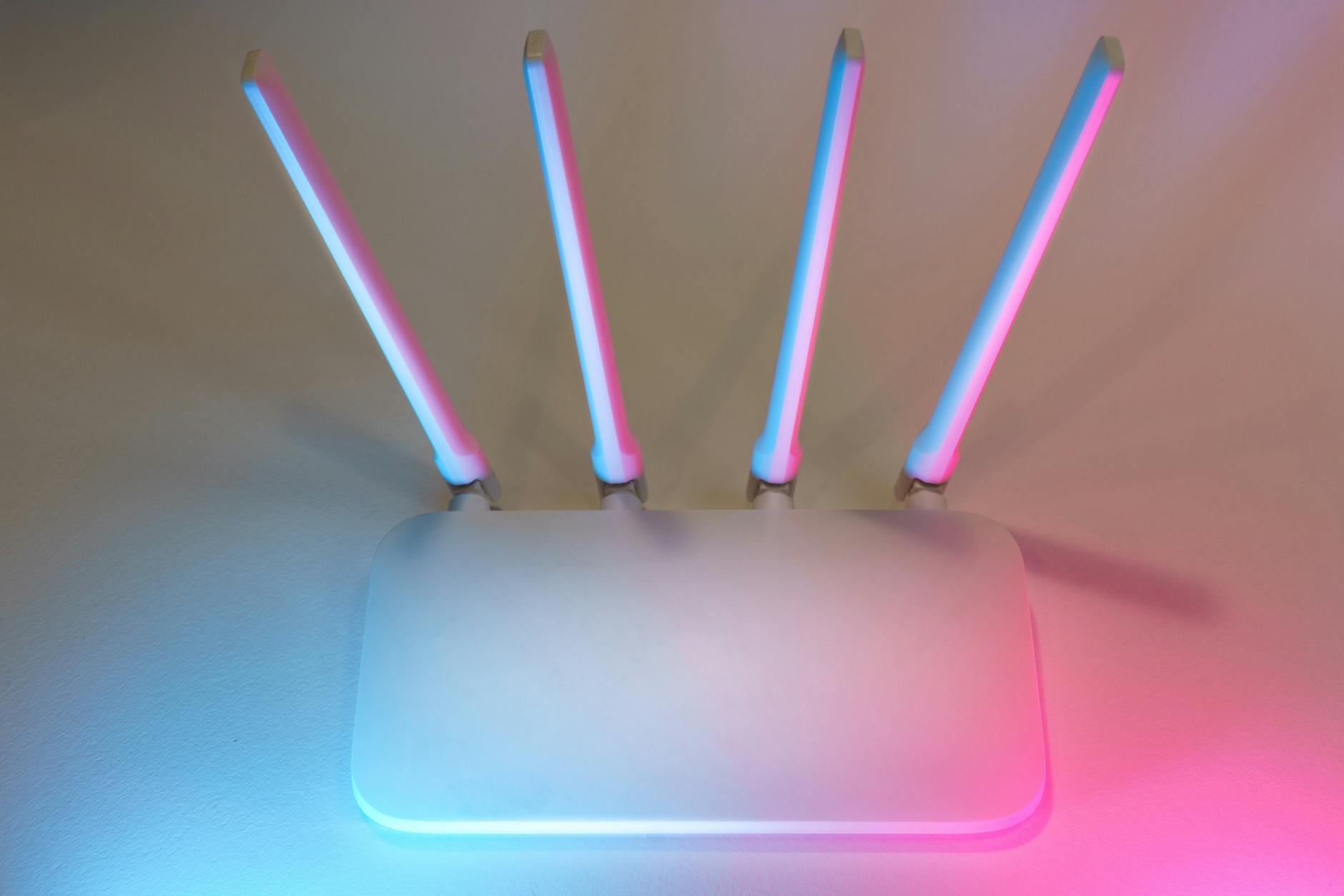
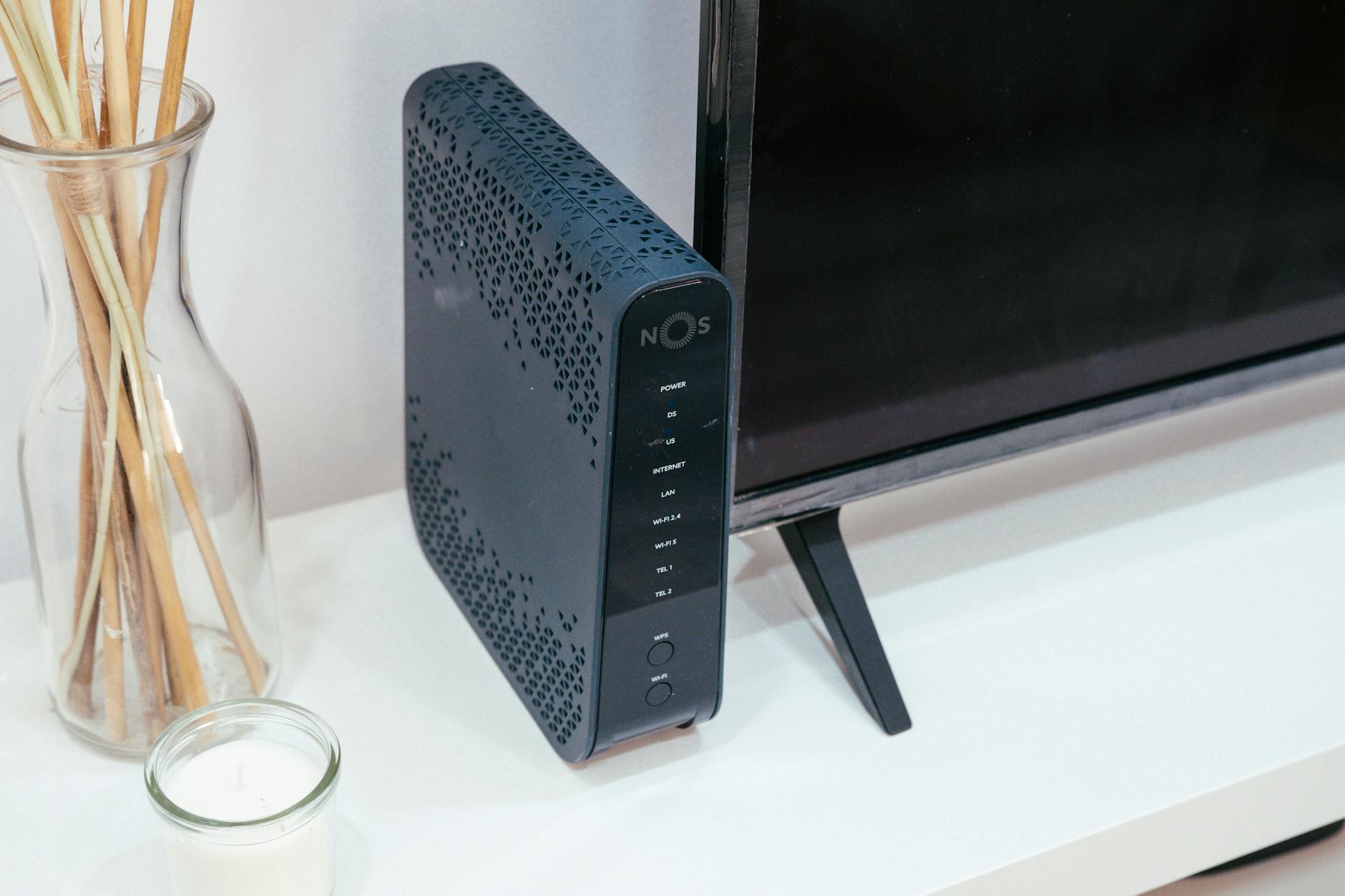
Kontrolki na routerze – diody „Internet”, „WAN”, „Online” i podobne powinny świecić się lub migać zgodnie z instrukcją producenta. Mrugająca lub czerwona kontrolka internetu często oznacza problem po stronie dostawcy albo modemu.
Jeśli test telefonu po Wi‑Fi się udaje, a diody routera wyglądają normalnie, reset ustawień sieci w Windows ma duże szanse przywrócić połączenie w kilka minut.
Zanim cokolwiek zresetujesz – 5 błyskawicznych testów w 2 minuty
Krok 1: kable, przełączniki Wi‑Fi i tryb samolotowy
Najprostsze błędy zdarzają się najczęściej. Zanim wejdziesz w menu „Resetowanie sieci” w Windows 10/11, dobrze jest fizycznie obejrzeć sprzęt i upewnić się, że nie blokuje go banalny błąd.
Kabel sieciowy – jeśli korzystasz z internetu po kablu, sprawdź, czy wtyczka RJ‑45 jest dociśnięta zarówno w komputerze, jak i w routerze. Częste przestawianie laptopa potrafi wysunąć wtyk o milimetr i połączenie znika.
Przełącznik Wi‑Fi – część laptopów ma fizyczny przycisk lub kombinację klawiszy (np. Fn + F2) do włączania i wyłączania modułu Wi‑Fi. Jeśli jest wyłączony, Windows pokaże czerwony krzyżyk i żadna ilość resetów sieci nie pomoże, dopóki nie włączysz modułu.
Tryb samolotowy – w Windows 10/11 łatwo go przypadkowo włączyć z Centrum akcji. Gdy jest aktywny, cały moduł sieci bezprzewodowej jest odcięty. Kliknij ikonę powiadomień przy zegarze i upewnij się, że kafelek „Tryb samolotowy” jest wyłączony.
Na tym etapie chodzi o szybkie odhaczenie „oczywistych oczywistości”. Późniejszy reset sieci będzie miał sens tylko wtedy, gdy sprzętowo wszystko jest w porządku.
Krok 2: twardy restart routera i modemu
Routery i modemy potrafią się zawieszać jak każdy inny mały komputer. Profilaktyczny twardy restart potrafi rozwiązać sporą część problemów z brakiem internetu.
Wyłącz router i ewentualny zewnętrzny modem z prądu – wyciągnij wtyczkę z gniazdka lub wyłącz listwę.
Odczekaj minimum 30–60 sekund – ważne, aby urządzenia faktycznie „zgasły”, rozładowały kondensatory i zresetowały swój stan.
Włącz najpierw modem (jeśli jest osobny), poczekaj, aż wszystkie diody się ustabilizują.
Włącz router i poczekaj, aż wznowi nadawanie sieci Wi‑Fi i sygnalizuje połączenie z internetem.
Po takim restarcie sprawdź, czy na innych urządzeniach pojawił się internet. Jeśli na telefonie po Wi‑Fi już działa, a Windows nadal pokazuje błąd, reset ustawień sieci w systemie staje się naturalnym kolejnym krokiem.
Krok 3: test Wi‑Fi vs kabel
Dobrze jest jasno ustalić, czy problem dotyczy tylko jednej formy połączenia, czy obu. To mocno zawęża diagnostykę.
Masz tylko Wi‑Fi – jeśli laptop łączy się z inną siecią (np. hotspot z telefonu) i internet działa, a z domową siecią nie, przyczyną może być błędny profil sieci w Windows lub niezgodność parametrów zabezpieczeń. Tu reset sieci i usunięcie zapisanych profili Wi‑Fi bardzo często pomaga.
Masz Wi‑Fi i kabel – sprawdź obie opcje. Jeśli po kablu internet jest, a po Wi‑Fi nie, problem dotyczy modułu bezprzewodowego, sterownika lub zabezpieczeń sieci. Jeśli po kablu i po Wi‑Fi internet nie działa, winny może być router lub sama konfiguracja TCP/IP w Windows.
To szybkie porównanie oszczędza czas – unikniesz niepotrzebnego resetowania wszystkiego, gdy problem dotyczy tylko jednego interfejsu (np. uszkodzona karta Wi‑Fi).
Krok 4: inne urządzenie jako „tester internetu”
Najszybszym sposobem sprawdzenia, czy problem siedzi w Windows, jest drugi sprzęt: telefon, tablet, drugi laptop. Wykonaj prostą próbę:
połącz inne urządzenie z tą samą siecią Wi‑Fi,
otwórz kilka losowych stron (najlepiej inne niż tylko Google),
sprawdź aplikacje, które wymagają internetu (np. YouTube, komunikator).
Jeżeli wszystko działa, to znaczy, że router oraz dostawca są w porządku, a problem leży po stronie konkretnego komputera z Windows. Naprawa DNS w Windows, reset ustawień sieci i ponowna inicjalizacja karty sieciowej są wtedy na pierwszym miejscu listy działań.
Krok 5: status usług dostawcy internetu
Wielu operatorów udostępnia aplikacje lub strony statusowe, gdzie widać aktualne awarie. Warto włączyć internet mobilny w telefonie i sprawdzić, czy:
na stronie operatora nie ma komunikatu o pracach technicznych,
aplikacja dostawcy nie zgłasza awarii w twojej okolicy,
infolinia (jeśli zadzwonisz) nie potwierdza problemu po swojej stronie.
Jeśli operator potwierdza awarię, nie ma sensu katować Windowsa resetami sieci – trzeba po prostu poczekać. Jeśli operator twierdzi, że po ich stronie wszystko działa, a inne urządzenia w domu mają internet, to zielone światło, aby przejść do pełnego resetu ustawień sieci w Windows.
Co sprawdzić po tych pięciu testach
Po wykonaniu szybkich pięciu kroków odpowiedz sobie na kilka pytań:
Czy internet działa na innym urządzeniu w tej samej sieci?
Czy router świeci normalnie, bez czerwonych/mrugających „alarmów”?
Czy kabel jest poprawnie podłączony, a Wi‑Fi/tryb samolotowy ustawione są prawidłowo?
Jeśli odpowiedź brzmi „tak”, a Windows wciąż pokazuje „brak internetu”, następne etapy to już bezpośrednio praca z konfiguracją sieci w systemie, w tym reset sieci Windows 10 lub 11 i przywracanie stosu TCP/IP.
Źródło: Pexels | Autor: cottonbro studio
Jak działa sieć w Windows – minimum teorii potrzebne do resetu
Podstawowe elementy: karta sieciowa, sterownik, TCP/IP i DNS
Żeby reset ustawień sieci miał sens, warto rozumieć kilka pojęć na prostym poziomie:
Karta sieciowa (adapter) – fizyczny moduł, który łączy komputer z siecią (Wi‑Fi lub kabel). Może być wbudowany w płytę główną, wlutowany w laptopa lub podłączony na USB.
Sterownik – oprogramowanie, które mówi Windowsowi, jak ma rozmawiać z kartą sieciową. Uszkodzony lub przestarzały sterownik potrafi uniemożliwić połączenie.
Stos TCP/IP – zestaw protokołów i ustawień, które decydują, jak komputer dostaje adres IP, jak komunikuje się z routerem i jak wysyła dane do internetu.
DNS – „książka telefoniczna internetu”. Zamienia adresy typu onet.pl na numeryczne adresy IP. Gdy DNS w Windows jest uszkodzony albo złośliwie podmieniony, przeglądarka nie może znaleźć stron.
Brama domyślna – zazwyczaj adres twojego routera (np. 192.168.0.1). To do niej komputer kieruje cały ruch wychodzący do internetu.
Kiedy mówimy o przywracaniu stosu TCP/IP, resetowaniu DNS czy usuwaniu i dodawaniu karty sieciowej, tak naprawdę mówimy o „odświeżaniu” tych elementów, aby system przestał używać błędnych lub uszkodzonych ustawień.
Co Windows zapamiętuje w konfiguracji sieci
W trakcie korzystania z internetu Windows gromadzi i przechowuje sporo danych sieciowych:
profile zapisanych sieci Wi‑Fi z hasłami,
informacje o tym, jakie adresy IP i DNS użytkownik wpisał ręcznie,
ustawienia proxy (np. po konfiguracji przeglądarki lub VPN),
Gdzie mogą „psuć się” ustawienia sieci w Windows
Źródło problemu z internetem często leży nie w sprzęcie, tylko w tym, co Windows zapisał w swoich konfiguracjach. Kilka miejsc jest szczególnie wrażliwych na błędy:
Bufor DNS – pamięć podręczna adresów odwiedzonych stron. Gdy zapisze się tam błędny lub przeterminowany wpis, przeglądarka będzie uporczywie trafiać „w ścianę”, nawet jeśli sieć fizycznie działa.
Ustawienia IP (DHCP vs adres ręczny) – jeśli ktoś kiedyś wpisał „na sztywno” adres IP, maskę lub DNS, a router został wymieniony lub zmienił zakres adresów, Windows przestaje dogadywać się z siecią.
Konfiguracja proxy – częsty efekt po testowaniu VPN‑ów, rozszerzeń antyreklamowych albo „akceleratorów sieci”. Zostaje wpisany serwer pośredniczący i cały ruch próbuje iść przez nieistniejący adres.
Filtry i oprogramowanie zabezpieczające – zapory sieciowe, pakiety „internet security”, czasem także programy antywirusowe potrafią przechwytywać ruch i po aktualizacji błędnie go blokować.
Profile sieci publiczna/prywatna – błędnie ustawiona sieć jako „Publiczna” może mieć znacznie bardziej restrykcyjne reguły zapory niż „Prywatna”, co utrudnia dostęp do zasobów lokalnych lub internetu.
Reset ustawień sieci w Windows 10 i 11 porządkuje większość z tych obszarów naraz. Zanim jednak skorzystasz z „dużego młotka”, dobrze wiedzieć, jak działa prostsze, wbudowane narzędzie diagnostyczne.
Najszybszy sposób: automatyczne narzędzie do rozwiązywania problemów z siecią
Kiedy sięgnąć po narzędzie rozwiązywania problemów
Automatyczny „Rozwiązywanie problemów” w Windows nie rozwiąże każdej awarii, ale przy prostych usterkach potrafi zaoszczędzić kilka minut. Sprawdza podstawowe elementy: kartę sieciową, sterownik, ustawienia IP, DNS oraz usługę „Klient DHCP”.
Warto z niego skorzystać, gdy:
internet działał tego samego dnia i nagle zniknął,
nie zmieniałeś ręcznie ustawień IP, DNS ani proxy,
nie instalowałeś przed awarią nowego VPN‑a lub pakietu „security”,
po restarcie routera inne urządzenia mają już internet.
Krok 1: włącz diagnostykę z poziomu ikony sieci
Najprostsza ścieżka prowadzi przez ikonę sieci przy zegarze.
Kliknij prawym przyciskiem myszy ikonę sieci (Wi‑Fi lub monitorka z kablem) w prawym dolnym rogu paska zadań.
Wybierz „Rozwiąż problemy” lub „Rozwiązywanie problemów” (nazwa może się minimalnie różnić między wersjami Windows 10 i 11).
Poczekaj, aż kreator automatycznie przeskanuje podstawowe ustawienia.
Jeśli system sam wykryje typową usterkę (np. „Brama domyślna jest niedostępna” albo „Serwer DNS nie odpowiada”), spróbuje ją od razu naprawić i zaproponuje ponowne sprawdzenie połączenia.
Krok 2: przeczytaj dokładnie komunikat z wynikami
Windows zwykle podaje dość konkretny komunikat. Warto go chwilę przeanalizować, bo podpowiada, czy wystarczy prosty reset, czy trzeba będzie wejść głębiej.
„Brak ważnego ustawienia IP” – system nie dostał poprawnego adresu IP z routera. Często pomaga odłączenie i podłączenie kabla, restart routera lub ręczny reset TCP/IP.
„Serwer DNS nie odpowiada” – problem dotyczy wyłącznie tłumaczenia adresów stron. Dobrze sprawdza się wtedy czyszczenie bufora DNS i zmiana serwerów DNS na inne (np. Cloudflare 1.1.1.1, Google 8.8.8.8).
„Karta sieciowa nie ma poprawnej konfiguracji protokołu IP” – często skutek ręcznie wpisanych, starych adresów IP lub konfliktu w sieci lokalnej. Pomaga reset sieci, przywrócenie automatycznego pobierania IP (DHCP) i wyłączenie/włączenie karty.
Jeśli narzędzie zgłosi, że problemu nie udało się naprawić, ale podaje konkretną przyczynę, można przejść od razu do bardziej zdecydowanych działań – resetu stosu TCP/IP lub pełnego „Resetowania sieci”.
Oprócz szybkiej diagnostyki z ikony sieci Windows ma też bardziej rozbudowane testy z poziomu Ustawień.
Otwórz Ustawienia:
w Windows 10: Start → Ustawienia (ikona koła zębatego) → Sieć i Internet,
w Windows 11: Start → Ustawienia → Sieć i Internet.
Przejdź do zakładki odpowiedniej dla typu połączenia:
„Stan” / „Zaawansowane ustawienia sieci” w Windows 10,
„Zaawansowane ustawienia sieci” w Windows 11.
Zlokalizuj pozycję „Rozwiązywanie problemów z siecią” lub „Pomoc w połączeniu z siecią” i uruchom kreator.
Ten tryb diagnostyczny często działa dokładniej niż skrót z ikony, potrafi też wskazać konflikt między kilkoma aktywnymi adapterami (np. karta Ethernet, Wi‑Fi i wirtualny interfejs po VPN).
Co sprawdzić po użyciu narzędzia do rozwiązywania problemów
Po zakończeniu kreatora odpowiedz sobie na kilka prostych pytań:
Czy komunikat końcowy mówi, że problem został naprawiony i czy internet faktycznie działa?
Czy narzędzie wskazało konkretny element (DNS, brama, konfiguracja IP, sterownik karty)?
Czy problem wraca po kilku minutach lub po restarcie komputera?
Jeżeli kłopot powraca albo narzędzie z góry informuje, że nie potrafi go usunąć, czas na mocniejszy krok – pełny reset sieci w Windows 10/11.
Pełny reset ustawień sieci w Windows 10 i 11 z poziomu Ustawień
Co dokładnie robi „Resetowanie sieci”
Opcja „Resetowanie sieci” w Windows to kompleksowy „powrót do fabryki” dla komponentów sieciowych. Po jej uruchomieniu system:
usuwa i ponownie instaluje wszystkie fizyczne i wirtualne karty sieciowe,
przywraca domyślne ustawienia stosu TCP/IP,
czyści ustawienia DNS (w tym wpisane ręcznie serwery),
resetuje konfigurację zapory dla profili sieciowych,
usuwa zapisane sieci Wi‑Fi i hasła,
wyłącza niestandardowe ustawienia proxy.
Efekt? Windows zachowuje się tak, jakby dopiero co został zainstalowany pod kątem sieci. To bardzo skuteczne przy tajemniczych awariach, ale trzeba się liczyć z koniecznością ponownego wpisania haseł Wi‑Fi i ewentualnej rekonfiguracji VPN.
Krok 1: przygotowanie przed resetem
Zanim klikniesz przycisk „Resetuj teraz”, przygotuj się, aby po operacji nie utknąć bez hasła czy ważnych ustawień.
Spisz nazwy i hasła do sieci Wi‑Fi – jeśli ich nie pamiętasz, sprawdź na naklejce routera lub w telefonie (zapisane sieci w Android/iOS).
Zapisz konfigurację VPN – jeśli korzystasz z pracy zdalnej lub usług firmowych, upewnij się, że masz dane dostępowe do VPN (serwer, login, hasło, ewentualne certyfikaty).
Odinstaluj lub wyłącz „dziwne” akceleratory sieci – programy typu „Booster internetu”, nieznane firewalle czy stare VPN‑y potrafią wstrzykiwać własne sterowniki sieciowe; reset może nie usunąć ich w pełni, co zaciemnia obraz.
Zapisz bieżącą konfigurację ręczną IP (jeśli taka jest) – jeśli masz specjalną konfigurację (np. w sieci firmowej), zrób zrzuty ekranu z właściwości IPv4 karty sieciowej.
Krok 2: uruchom reset sieci w Windows 10
W Windows 10 droga do resetu prowadzi przez moduł „Stan” w ustawieniach sieci.
Kliknij Start → Ustawienia → Sieć i Internet.
Po lewej wybierz zakładkę „Stan”.
Przewiń na dół prawego panelu i odszukaj link „Resetowanie sieci”.
Kliknij przycisk „Resetuj teraz”.
Potwierdź komunikat ostrzegawczy – Windows poinformuje, że komputer zostanie zrestartowany po 5 minutach.
Po zaakceptowaniu resetu możesz samodzielnie zrestartować system od razu, nie trzeba czekać pełnych 5 minut. Po ponownym uruchomieniu karty sieciowe zostaną zainstalowane na nowo.
Krok 3: uruchom reset sieci w Windows 11
W Windows 11 reset sieci znajduje się w sekcji „Zaawansowane ustawienia sieci”.
Otwórz Start → Ustawienia.
Wejdź w „Sieć i Internet”.
Przewiń w dół i kliknij „Zaawansowane ustawienia sieci”.
W sekcji „Więcej ustawień” wybierz „Resetowanie sieci”.
Naciśnij przycisk „Resetuj teraz” i potwierdź decyzję.
Podobnie jak w Windows 10, system uprzedzi o konieczności ponownego uruchomienia komputera i sam zaplanuje restart. Jeśli chcesz przyspieszyć sprawę, wykonaj restart ręcznie po kilku sekundach.
Krok 4: pierwsze uruchomienie po resecie
Po ponownym włączeniu komputera Windows będzie traktował sieci jak zupełnie nowe. Dobrze od razu przejść przez kilka prostych kroków:
Połącz się ponownie z Wi‑Fi:
kliknij ikonę sieci,
wybierz swoją sieć,
wpisz hasło i zaznacz, czy ma to być sieć prywatna (domowa), czy publiczna (np. w hotelu).
Sprawdź status połączenia – w Ustawienia → Sieć i Internet zobaczysz nowe informacje o stanie (powinno być „Połączono” oraz nazwa sieci).
Otwórz kilka stron internetowych – nie ograniczaj się do jednej (np. tylko Google). Spróbuj wejść na 2–3 różne serwisy, żeby wykluczyć problem po stronie konkretnej strony.
Jeżeli wszystko ładuje się szybko i bez błędów, reset ustawień sieci zadziałał. W przeciwnym razie przejdź do ręcznych poleceń resetujących stos TCP/IP i DNS.
Krok 5: ręczne „doczyszczenie” TCP/IP i DNS w wierszu polecenia
Pełny reset przez Ustawienia zazwyczaj wystarcza, ale przy bardziej opornych konfiguracjach można dodatkowo użyć klasycznych narzędzi w trybie administratora. Kolejne polecenia wykonaj etapami.
Krok 5.1: uruchom Wiersz polecenia jako administrator
Naciśnij Win + X.
Wybierz „Windows Terminal (administrator)”, „Windows PowerShell (administrator)” lub „Wiersz polecenia (administrator)” – zależnie od wersji systemu.
Potwierdź komunikat Kontroli konta użytkownika (UAC).
Krok 5.2: wyczyść bufor DNS i odśwież konfigurację IP
Kolejne komendy wpisz po kolei, zatwierdzając każdą klawiszem Enter:
ipconfig /flushdns – usuwa pamięć podręczną DNS w Windows.
ipconfig /registerdns – ponownie rejestruje komputer w systemie DNS (bardziej istotne w sieciach firmowych, ale nie zaszkodzi także w domu).
ipconfig /release – oddaje aktualny adres IP przydzielony przez router.
ipconfig /renew – pobiera nowy adres IP z routera (DHCP).
Krok 5.3: zresetuj stos TCP/IP
Jeśli po powyższych krokach internet nadal nie działa, użyj poleceń przywracających domyślne ustawienia TCP/IP:
netsh int ip reset
netsh winsock reset
netsh int ip reset – resetuje konfigurację protokołu IP (m.in. klucze rejestru związane z TCP/IP).
netsh winsock reset – czyści katalog Winsock, który bywa „psuty” przez różne programy sieciowe i malware.
Po wykonaniu tych komend zrestartuj komputer. To wymusza ponowne załadowanie stosu sieciowego z domyślnymi ustawieniami.
Dodatkowy krok: tymczasowa zmiana serwerów DNS
Po twardym resecie sieci internet potrafi nadal „nie wyszukiwać” stron, mimo że połączenie fizyczne działa. Częstym winowajcą jest DNS – albo po stronie routera, albo dostawcy. Szybki test to ręczna zmiana serwerów DNS na publiczne.
Krok 1: otwórz właściwości karty sieciowej
Naciśnij Win + R, wpisz ncpa.cpl i zatwierdź Enterem.
W oknie „Połączenia sieciowe” znajdź aktywne połączenie:
dla kabla – zwykle Ethernet,
dla Wi‑Fi – nazwa typu Wi‑Fi / „Połączenie sieci bezprzewodowej”.
Kliknij je prawym przyciskiem i wybierz „Właściwości”.
Krok 2: ustaw publiczny DNS
Na liście składników zaznacz „Protocol internet (TCP/IPv4)” / „Internet Protocol Version 4 (TCP/IPv4)” i kliknij „Właściwości”.
W górnej części zostaw opcję „Uzyskaj adres IP automatycznie” (jeśli korzystasz z domowego routera).
W dolnej części zaznacz „Użyj następujących adresów serwerów DNS”.
Wpisz tymczasowo:
Serwer DNS preferowany: 8.8.8.8
Serwer DNS alternatywny: 1.1.1.1
To przykładowe, popularne publiczne DNS (Google i Cloudflare). Możesz użyć również 8.8.4.4 lub 1.0.0.1 jako alternatywnych.
Zatwierdź przyciskiem OK, a następnie ponownie OK w poprzednim oknie.
Krok 3: szybki test po zmianie DNS
Otwórz przeglądarkę i sprawdź kilka stron (np. wyszukiwarkę, serwis informacyjny, pocztę).
Jeśli dalej jest błąd, spróbuj:
wpisać w pasku adresu http://142.250.185.36 (adres jednego z serwerów Google; może się zmienić, ale na ogół działa jako test),
jeśli strona się załaduje po IP, a nie działa po nazwie (np. google.com), problem leży prawie na pewno w DNS.
Gdy publiczny DNS rozwiązuje problem, zostaw go na stałe lub upewnij się, że router/dostawca nie narzuca wadliwych serwerów DNS.
Co sprawdzić po zmianie DNS
Czy błąd zmienił się z „brak internetu” na „nie można odnaleźć serwera” lub odwrotnie.
Czy problem dotyczy wszystkich stron, czy tylko wybranych.
Czy inne urządzenia w tej samej sieci (telefon, tablet) mają podobne kłopoty.
Sprawdzenie i ponowna instalacja sterowników kart sieciowych
Jeśli pełny reset i komendy w konsoli nie pomogły, kolejnym krokiem jest sprawdzenie sterownika. Uszkodzony lub przestarzały driver potrafi całkowicie zablokować połączenie, szczególnie po dużych aktualizacjach Windows.
Krok 1: otwórz Menedżera urządzeń
Naciśnij Win + X.
Wybierz „Menedżer urządzeń”.
Rozwiń sekcję „Karty sieciowe”.
Krok 2: oceń stan kart sieciowych
Spójrz na listę urządzeń i poszukaj typowych oznak problemu:
żółty trójkąt z wykrzyknikiem przy karcie sieciowej,
czerwony znak „x” (wyłączone lub nieaktywne urządzenie),
oznaczenia typu „Urządzenie nieznane” lub niespecyficzna nazwa bez producenta.
Jeśli którykolwiek z tych sygnałów się pojawia, sterownik wymaga uwagi.
Krok 3: odinstalowanie i ponowna instalacja karty
Kliknij problematyczną kartę sieciową prawym przyciskiem myszy.
Wybierz „Odinstaluj urządzenie”.
Zaznacz (jeśli dostępne) opcję „Usuń oprogramowanie sterownika dla tego urządzenia”.
Potwierdź odinstalowanie.
Po zakończeniu:
kliknij menu „Akcja → Skanuj w poszukiwaniu zmian sprzętu”, lub
po prostu zrestartuj komputer.
Windows spróbuje sam ponownie zainstalować sterownik z własnej bazy.
Krok 4: aktualizacja sterownika z poziomu producenta
Jeśli po automatycznej instalacji problem trwa, sterownik warto pobrać bezpośrednio od producenta płyty głównej, laptopa lub samej karty sieciowej.
Sprawdź dokładny model sprzętu (np. naklejka na spodzie laptopa lub w zakładce „Informacje o systemie”).
Wejdź na stronę producenta i pobierz najnowszy sterownik sieci dla swojej wersji Windows (x64, Windows 10/11).
Uruchom instalator i wykonaj wskazówki kreatora.
Po instalacji zrestartuj komputer.
Co sprawdzić po pracy ze sterownikami
Czy w Menedżerze urządzeń karta sieciowa wyświetla się już bez ostrzeżeń.
Czy po kablu i po Wi‑Fi (jeśli dostępne) tworzysz połączenie z siecią.
Czy problem pojawia się dopiero po uśpieniu/wybudzeniu – w takim wypadku warto przetestować starszą wersję sterownika.
Weryfikacja problemów z routerem i modemem
Nawet perfekcyjnie wyczyszczony Windows nie połączy się z internetem, jeśli sygnał nie wychodzi z routera. Zdarza się, że użytkownik resetuje komputer w nieskończoność, a wystarczy „dotknąć” sprzętu sieciowego.
Krok 1: sprawdź diody na routerze
Diody Power i Internet/WAN – powinny się świecić lub migać w sposób stały, bez czerwonych/żółtych alarmów.
Diody LAN – przy połączeniu kablowym odpowiednia dioda LAN powinna się świecić, gdy kabel jest wpięty.
Diody Wi‑Fi – zwykle migają przy ruchu sieciowym; jeśli całkowicie gasną, moduł radiowy może być wyłączony.
Krok 2: prosty restart sprzętu
Odłącz zasilanie routera i modemu (jeżeli są osobno).
Odczekaj co najmniej 20–30 sekund – tyle, aby kondensatory się rozładowały, a urządzenie faktycznie „zapomniało” poprzedni stan.
Najpierw podłącz modem (jeśli występuje) i poczekaj, aż wszystkie diody się ustabilizują.
Następnie podłącz router i poczekaj 1–2 minuty.
To często rozwiązuje problem po burzach, krótkich przerwach w zasilaniu czy błędach po stronie operatora.
Krok 3: test innym urządzeniem
Żeby mieć pewność, że kłopot nie leży po stronie komputera, użyj telefonu lub innego laptopa.
Połącz dodatkowe urządzenie z tą samą siecią Wi‑Fi.
Sprawdź, czy ładuje strony i aplikacje wymagające internetu (np. mapy, komunikator).
Jeśli również ma brak internetu, problem jest po stronie routera lub dostawcy, nie Windows.
Krok 4: reset routera do ustawień fabrycznych (ostateczność)
Ten krok usuwa całą konfigurację routera: nazwę sieci, hasło, przekierowania portów, konfigurację operatora. Stosuj go wyłącznie, gdy:
dostawca zalecił reset,
masz pod ręką dane logowania do routera (login/hasło od operatora lub z umowy),
potrafisz ponownie skonfigurować sieć lub w razie czego zadzwonić do pomocy technicznej.
Znajdź na obudowie routera mały otwór z napisem „RESET”.
Użyj cienkiego przedmiotu (wykałaczka, spinacz) i przytrzymaj przycisk przez 10–15 sekund.
Poczekaj, aż router zrestartuje się i diody wrócą do normalnego stanu.
Przeprowadź ponowną konfigurację zgodnie z instrukcją dostawcy (często przez adres 192.168.0.1 lub 192.168.1.1 w przeglądarce).
Co sprawdzić po pracy z routerem
Czy inne urządzenia w sieci odzyskały internet bez dodatkowych zmian.
Czy komputer z Windows pobiera adres IP z tej samej podsieci (np. 192.168.0.x).
Czy nadal widzisz ten sam komunikat „Brak dostępu do internetu”, czy pojawia się nowy (np. „Ograniczone połączenie”).
Zaawansowany test: pingowanie i śledzenie trasy
Gdy podstawowe kroki nie przynoszą rozwiązania, przydają się dwa klasyczne testy: ping i tracert. Nawet mniej techniczny użytkownik może z nich skorzystać, aby ustalić, na którym etapie „gubi się” połączenie.
Krok 1: sprawdzenie połączenia z routerem
Uruchom Wiersz polecenia (Win + X → „Windows Terminal” lub „Wiersz polecenia”).
Wpisz:
ipconfig
Znajdź w wynikach aktywne połączenie i linię „Brama domyślna” (np. 192.168.0.1).
Wpisz:
ping 192.168.0.1
(zastąp adresem swojej bramy).
Jeśli odpowiedzi wracają (czas w ms, brak utraconych pakietów), komputer dogaduje się z routerem.
Jeśli wszystkie pakiety są utracone, problem jest między komputerem a routerem (kabel, Wi‑Fi, karta sieciowa, hasło).
Krok 2: ping do zewnętrznego adresu IP i nazwy
Po sprawdzeniu bramy przejdź dalej:
ping 8.8.8.8
ping google.com
Brak odpowiedzi na 8.8.8.8, ale poprawny ping do bramy – problem po stronie operatora lub routera.
Poprawny ping na IP, ale nie działa ping po nazwie (google.com) – z dużym prawdopodobieństwem wina DNS.
Krok 3: śledzenie trasy (tracert)
Gdy chcesz zobaczyć, na którym odcinku „zatrzymuje się” ruch, użyj:
tracert 8.8.8.8
Jeżeli już pierwszy „skok” (hop) nie odpowiada – router nie przepuszcza dalej ruchu lub ma awarię.
Jeżeli dopiero kolejne węzły z gwiazdkami – przerwa u operatora internetowego.
Co sprawdzić po testach ping/tracert
Na którym etapie komunikacja się urywa: komputer → router czy router → internet.
Czy objawy są stałe, czy pojawiają się tylko w określonych porach dnia (możliwa przeciążona sieć operatora).
Czy wyniki testów pokrywają się na różnych urządzeniach w tej samej sieci.
Konflikty z VPN, proxy i oprogramowaniem zabezpieczającym
Rozbudowane pakiety bezpieczeństwa, zaawansowane VPN-y czy firmowe konfiguracje proxy potrafią „przeciąć” ruch sieciowy w najmniej spodziewanym momencie. Po resecie Windows ruch może iść inną drogą niż oczekuje taki program, co kończy się brakiem internetu.
Krok 1: tymczasowe wyłączenie VPN
Jeśli korzystasz z aplikacji VPN (np. do pracy zdalnej), rozłącz połączenie z jej poziomu.
Całkowicie zamknij aplikację VPN (ikona w zasobniku systemowym → „Zamknij” / „Exit”).
Jeśli masz kilka klientów VPN (np. stary firmowy i nowy prywatny), upewnij się, że wszystkie są wyłączone.
Sprawdź internet po kilku sekundach – otwórz 2–3 różne strony.
Krok 2: sprawdzenie ustawień proxy
Przejdź do Start → Ustawienia → Sieć i Internet → Proxy.
W sekcji „Konfiguracja automatyczna” zwykle warto zostawić „Wykryj ustawienia automatycznie” włączone.
Najczęściej zadawane pytania (FAQ)
Jak rozpoznać, czy brak internetu to wina Windows, a nie dostawcy?
Krok 1: sprawdź inne urządzenia w tej samej sieci (telefon, tablet, drugi laptop). Jeśli na wszystkich też nie działają strony, problem leży w routerze lub u dostawcy – reset sieci w Windows nic tu nie zmieni.
Krok 2: jeśli internet działa na telefonie po tym samym Wi‑Fi, a tylko jeden komputer z Windows pokazuje „brak dostępu do internetu”, to prawie zawsze kłopot z konfiguracją Windows (IP, DNS, sterowniki). Wtedy ma sens reset ustawień sieci w systemie.
Co sprawdzić: działanie internetu na telefonie po Wi‑Fi i LTE, diody „Internet/WAN/Online” na routerze, komunikaty błędów w Windows (np. „Serwer DNS nie odpowiada”).
Kiedy reset ustawień sieci w Windows ma największą szansę zadziałać?
Reset sieci pomaga, gdy problem jest lokalny – tylko na jednym komputerze. Szczególnie skuteczny bywa po instalacji lub usunięciu VPN, po dużej aktualizacji Windows, po „optymalizerach” systemu albo po usunięciu wirusa, gdy strony nadal się nie otwierają.
Jeżeli inne urządzenia korzystają z internetu bez kłopotu, a tylko Windows gubi połączenie lub pokazuje żółty trójkąt przy ikonie sieci, reset stosu TCP/IP i ustawień sieciowych zwykle przywraca normalne działanie w kilka minut.
Co sprawdzić: czy problem występuje wyłącznie na tym jednym komputerze, czy błąd pojawił się tuż po instalacji VPN, aktualizacji Windows lub „czyścika systemu”.
Co dokładnie robi reset sieci w Windows 10/11?
Reset sieci przywraca konfigurację sieciową do stanu zbliżonego do świeżej instalacji systemu. Windows usuwa i ponownie instaluje karty sieciowe, resetuje stos TCP/IP, czyści ustawienia DNS, proxy i część reguł powiązanych z siecią.
Efekt jest taki, że znikają stare, błędne wpisy w konfiguracji (np. po VPN czy firewallu), a komputer negocjuje z routerem nowe parametry połączenia – adres IP, bramę, DNS. Dlatego po resecie często znikają trudne do namierzenia konflikty.
Co sprawdzić: po resecie miej pod ręką hasło do Wi‑Fi, bo trzeba będzie na nowo połączyć się z siecią; jeśli korzystasz z firmowego VPN lub ręcznych DNS, trzeba je ponownie ustawić.
Czy reset sieci w Windows usunie moje zapisane Wi‑Fi i ustawienia VPN?
Tak – pełny reset sieci kasuje zapisane profile połączeń. Po tej operacji system „zapomina” znane sieci Wi‑Fi, hasła, konfiguracje VPN i ręcznie wpisane ustawienia proxy czy DNS.
Przed resetem zrób krótką listę: nazwa i hasło do Wi‑Fi, dane logowania do VPN, ewentualne niestandardowe DNS (np. 1.1.1.1, 8.8.8.8). Dzięki temu po ponownym uruchomieniu szybko odtworzysz potrzebne ustawienia.
Co sprawdzić: czy masz dostęp do hasła do domowej/firmowej sieci Wi‑Fi, dane do VPN oraz czy nie używasz specjalnej konfiguracji sieci od administratora.
Co zrobić, gdy ikona sieci ma żółty trójkąt i napis „Połączono, brak internetu”?
Krok 1: sprawdź inne urządzenia w tej samej sieci. Jeśli też mają problem – zrestartuj router/modem, a w razie potrzeby skontaktuj się z dostawcą. Jeśli tylko Twój komputer ma żółty trójkąt, przejdź dalej.
Krok 2: uruchom komputer ponownie, odłącz i podłącz ponownie kabel lub rozłącz/połącz sieć Wi‑Fi. Gdy to nie pomaga, użyj narzędzia „Rozwiązywanie problemów” w Windows – często wskaże błąd DNS lub IP. Kolejny krok to reset stosu TCP/IP i pełny reset sieci w ustawieniach systemu.
Co sprawdzić: czy po wpisaniu w przeglądarce adresu IP routera (np. 192.168.0.1 lub 192.168.1.1) możesz wejść na jego stronę – jeśli tak, komputer dogaduje się z routerem, a problem jest z wyjściem „na świat”.
Jakie są najczęstsze „banalne” powody braku internetu przed resetem sieci?
Najczęściej winny jest drobiazg sprzętowy. Warto przejść krótką checklistę: kabel sieciowy niedociśnięty do końca, wyłączony przełącznik Wi‑Fi w laptopie, przypadkowo aktywowany tryb samolotowy w Windows albo router, który „zawiesił się” i wymaga wyjęcia z gniazdka.
Dobry schemat to:
krok 1: sprawdź kabel, przycisk Wi‑Fi, tryb samolotowy,
krok 3: dopiero jeśli inne urządzenia działają poprawnie, przejdź do resetu sieci w Windows.
Co sprawdzić: czy ikona sieci nie ma czerwonego krzyżyka (brak połączenia w ogóle), czy moduł Wi‑Fi jest fizycznie włączony oraz czy router po restarcie ma wszystkie „internetowe” diody w normalnym stanie.
Czy reset sieci w Windows może coś „popsuć” na stałe?
W domowych warunkach ryzyko trwałego uszkodzenia jest znikome. Najczęstszy „efekt uboczny” to utrata zapisanych profili Wi‑Fi i konieczność ponownego wpisania haseł lub ustawień VPN. Dla większości użytkowników to jedyna niedogodność.
W środowisku firmowym trzeba jednak uważać – jeśli komputer ma ręcznie ustawiony adres IP, niestandardowy DNS lub specyficzny profil VPN, reset może je wyczyścić i odetnie Cię od zasobów sieciowych. W takiej sytuacji skonsultuj reset z administratorem.
Co sprawdzić: czy korzystasz z typowego domowego internetu (Wi‑Fi z routera) czy z firmowej, ręcznie konfigurowanej sieci; upewnij się, że masz zapisane wszystkie niestandardowe ustawienia, zanim uruchomisz reset.
Najważniejsze punkty
Krok 1: od razu rozdziel problem „lokalny” od „globalnego” – jeśli internet nie działa na wszystkich urządzeniach, szukasz przyczyny w routerze lub u dostawcy; jeśli tylko na jednym komputerze z Windows, skupiasz się na konfiguracji systemu i resecie sieci.
Ikony przy zegarze są szybkim testem stanu sieci: czerwony krzyżyk zwykle oznacza brak fizycznego połączenia lub wyłączoną kartę, a żółty trójkąt – połączenie z routerem bez dostępu do internetu, czyli typowy scenariusz do resetu stosu TCP/IP i naprawy IP/DNS.
Komunikaty typu „Nieprawidłowa konfiguracja protokołu IP”, „Brama domyślna jest niedostępna”, „Serwer DNS nie odpowiada” w praktyce wskazują, że konfiguracja Windows się posypała i największe szanse na sukces daje pełny reset ustawień sieci.
Reset sieci w Windows 10/11 przywraca stan „jak po świeżej instalacji”: odinstalowuje i ponownie instaluje karty sieciowe, czyści ustawienia proxy, DNS i stos TCP/IP, usuwając błędne wpisy po VPN-ach, „optymalizerach”, zaporach i infekcjach.
Typowy scenariusz: telefon i tablet działają w tej samej sieci Wi‑Fi, a tylko laptop z Windows ma „brak dostępu do internetu” – wtedy zamiast resetować router, przechodzisz od razu do resetu sieci, ipconfig/netsh i ewentualnej reinstalacji karty sieciowej.
Bardzo pomocny artykuł! Dowiedziałem się, jak szybko i skutecznie zresetować ustawienia sieci w Windows, aby naprawić problemy z brakiem internetu. To proste kroki pozwoliły mi zaoszczędzić mnóstwo czasu i nerwów. Jednakże brakuje mi bardziej szczegółowych wyjaśnień na temat potencjalnych przyczyn tych problemów oraz sposobów ich zapobiegania. Może warto byłoby również dodać kilka przykładów konkretnych sytuacji, w których ta metoda mogłaby być przydatna. Ale ogólnie rzecz biorąc, polecam ten artykuł wszystkim, którzy borykają się z problemami z internetem w systemie Windows.







Bardzo pomocny artykuł! Dowiedziałem się, jak szybko i skutecznie zresetować ustawienia sieci w Windows, aby naprawić problemy z brakiem internetu. To proste kroki pozwoliły mi zaoszczędzić mnóstwo czasu i nerwów. Jednakże brakuje mi bardziej szczegółowych wyjaśnień na temat potencjalnych przyczyn tych problemów oraz sposobów ich zapobiegania. Może warto byłoby również dodać kilka przykładów konkretnych sytuacji, w których ta metoda mogłaby być przydatna. Ale ogólnie rzecz biorąc, polecam ten artykuł wszystkim, którzy borykają się z problemami z internetem w systemie Windows.
Komentarze są aktywne tylko po zalogowaniu.