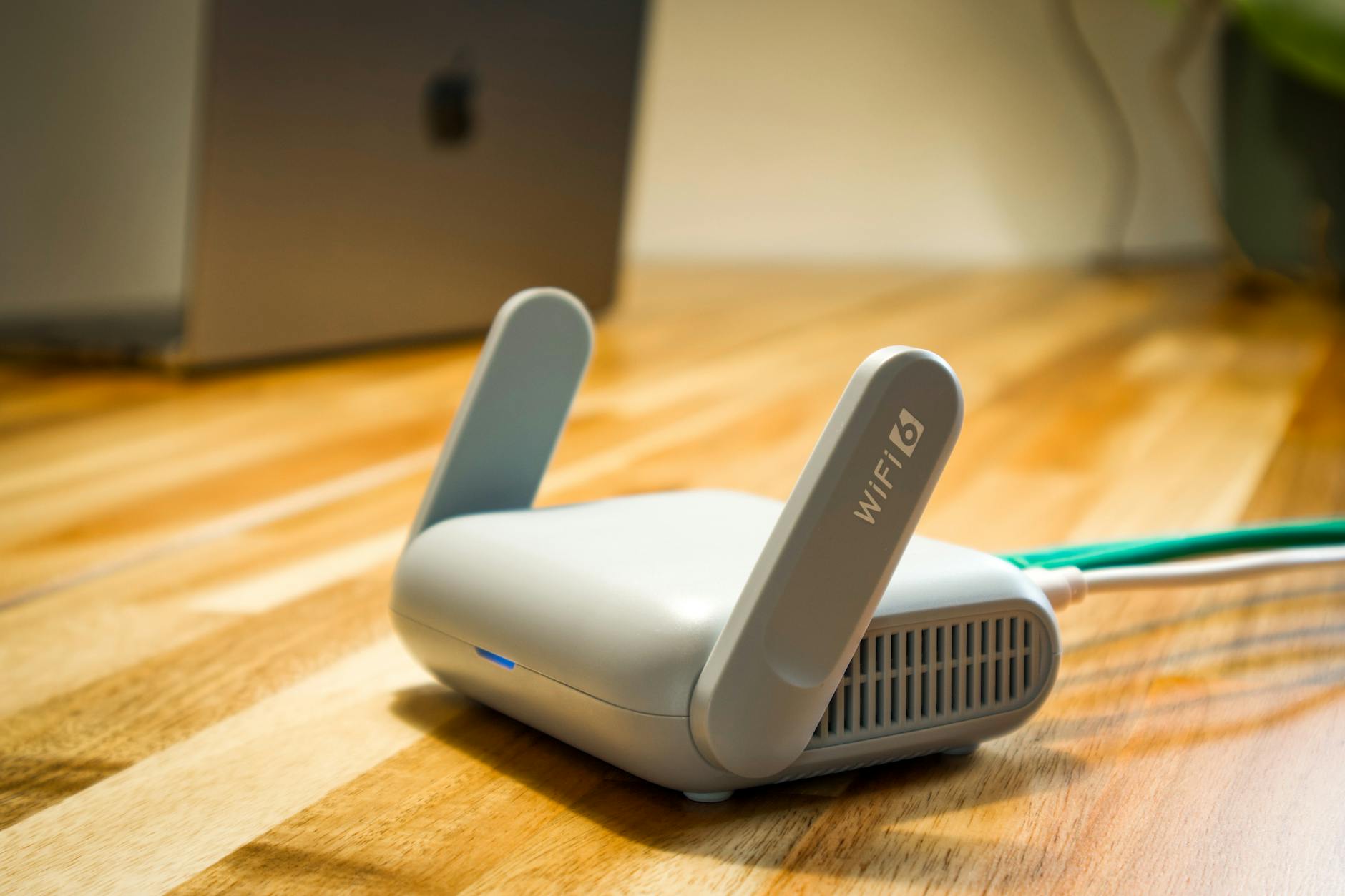
Dlaczego firmware routera ma znaczenie dla prędkości i bezpieczeństwa
Firmware – „system operacyjny” twojego routera
Firmware routera to wbudowane oprogramowanie, które steruje całym urządzeniem. To nie jest zwykła aplikacja, którą instalujesz i usuwasz kiedy chcesz, ale raczej odpowiednik systemu operacyjnego – takiego jak Windows czy Android, tylko w wersji minimalnej i wyspecjalizowanej. To firmware decyduje, jak router zarządza portami, Wi‑Fi, priorytetami ruchu, szyfrowaniem i wszystkimi funkcjami sieciowymi.
Bez poprawnie działającego firmware nawet najlepszy sprzęt nie wykorzysta swojego potencjału. Zdarza się, że router z mocnym procesorem i dobrymi antenami działa niestabilnie wyłącznie dlatego, że ma wadliwą lub przestarzałą wersję oprogramowania. Proste aktualizacje firmware potrafią naprawić kłopoty z przerwami internetu, restartami urządzenia czy problemami z obsługą części urządzeń Wi‑Fi.
Sprawdzenie wersji firmware routera i ocena, czy jest aktualna, to pierwszy punkt kontrolny, gdy pojawiają się problemy z siecią lub gdy router ma już kilka lat. Ignorowanie tego elementu oznacza ryzyko pracy na „dziurawym” i niestabilnym systemie, którego błędów producent dawno już nie naprawia.
Wpływ firmware na stabilność, prędkość i zgodność z urządzeniami
Firmware ma bezpośredni wpływ na prędkość internetu i stabilność Wi‑Fi. To w nim zaszyte są algorytmy zarządzania pasmem, przełączania między 2,4 GHz i 5 GHz, obsługi MU‑MIMO, beamformingu oraz priorytetyzacji ruchu (QoS). Nowsza wersja oprogramowania routera często:
- lepiej radzi sobie z wieloma urządzeniami podłączonymi jednocześnie,
- poprawia stabilność połączeń z nowszymi telefonami, laptopami czy telewizorami,
- naprawia błędy powodujące samoczynne restarty lub „zawieszanie się” Wi‑Fi,
- optymalizuje działanie portów WAN/LAN i obsługę szybkich łączy.
Czasami aktualizacja firmware podnosi też maksymalną wydajność Wi‑Fi, np. poprzez lepsze wykorzystanie szerokości kanałów, udoskonalone sterowanie zasilaniem nadajnika czy poprawki w harmonogramie pracy radia. Z zewnątrz wygląda to po prostu jak „router nagle mniej zrywa i szybciej działa”.
Jeśli router po podłączeniu nowego smartfona lub konsoli często traci połączenie, zrywa sesje lub wymaga restartu, aktualizacja oprogramowania routera to punkt kontrolny numer jeden. W wielu changelogach producenci wprost piszą: „improved compatibility with XYZ devices” – to sygnał, że nowszy firmware może rozwiązać konkretny problem z twoim sprzętem.
Firmware a bezpieczeństwo Wi‑Fi i dostępu do internetu
Najważniejszy powód, dla którego sprawdzenie wersji firmware routera jest krytyczne, to bezpieczeństwo. Router stoi na granicy twojej sieci domowej i internetu, więc błędy w jego oprogramowaniu są wyjątkowo groźne. Typowe luki, które naprawiają aktualizacje firmware, to między innymi:
- przejęcie panelu administracyjnego przez zdalnego atakującego,
- zdalne włączenie sieci Wi‑Fi o słabym zabezpieczeniu lub sieci gościnnej,
- ataki z wykorzystaniem domyślnych kont i słabych haseł zapisanych na stałe w firmware,
- wycieki konfiguracji, listy urządzeń i haseł sieciowych,
- wykorzystanie routera w atakach DDoS jako część botnetu.
Producenci często opisują takie poprawki bardzo ogólnie: „improved security”, „fixed known vulnerabilities”. Jeśli router ma kilka lat i nigdy nie był aktualizowany, istnieje realna szansa, że jego firmware zawiera luki znane i udokumentowane od dawna. Wtedy brak aktualizacji to sygnał ostrzegawczy, szczególnie gdy w sieci są urządzenia odpowiedzialne za pracę zdalną, bankowość czy firmowe dane.
Firmware decyduje też o tym, jakie protokoły szyfrowania Wi‑Fi są dostępne. Brak obsługi WPA2 lub WPA3 oznacza, że bezpieczeństwo sieci jest poniżej współczesnego minimum. Jeśli panel routera ogranicza cię do WEP lub WPA‑PSK (TKIP), aktualizacja oprogramowania routera często jest nie tylko zalecana, ale konieczna, o ile producent w ogóle wypuścił nowszą wersję z lepszym szyfrowaniem.
Restart, reset i aktualizacja – trzy różne operacje
Użytkownicy często mylą trzy działania: restart, reset do ustawień fabrycznych i aktualizację firmware. To osobne operacje o zupełnie różnych skutkach:
- Restart – zwykłe ponowne uruchomienie routera. Zasilanie jest przerywane na chwilę, urządzenie ładuje ten sam firmware i tę samą konfigurację. Problemy znikają tylko tymczasowo, jeśli ich przyczyną jest błąd oprogramowania lub przegrzanie.
- Reset do ustawień fabrycznych – przywrócenie domyślnej konfiguracji zapisanej w pamięci. Firmware pozostaje w tej samej wersji, ale znika hasło do Wi‑Fi, nazwa sieci, przekierowania portów itp. To „czysta kartka” z obecnym systemem.
- Aktualizacja firmware – zmiana samego systemu routera. W zależności od modelu konfiguracja może zostać zachowana, częściowo zresetowana lub całkowicie wyczyszczona. To operacja najbardziej ryzykowna, ale też najważniejsza z punktu widzenia bezpieczeństwa.
Jeśli masz problem z prędkością internetu, a router nie był aktualizowany od lat, powtarzanie restartów to tylko maskowanie objawów. Punkt kontrolny powinien brzmieć: „czy sprzęt działa na aktualnym firmware z załatanymi lukami?”. Dopiero po odpowiedzi na to pytanie można sensownie ocenić, czy problemy wynikają z konfiguracji, przeciążenia, czy po prostu z wadliwego oprogramowania.
Kiedy aktualizacja jest konieczna, a kiedy tylko poprawia komfort
Nie każda aktualizacja musi być wgrana natychmiast. Racjonalne podejście opiera się na kryteriach:
- Aktualizacja jest koniecznością, gdy:
- changelog zawiera poprawki bezpieczeństwa,
- router ma luki opisane publicznie (nazwa modelu + „vulnerability” lub komunikat producenta),
- obecna wersja nie obsługuje bezpiecznych protokołów (WPA2/WPA3),
- router często się wiesza, restartuje lub traci Wi‑Fi mimo dobrej konfiguracji.
- Aktualizacja jest opcją poprawiającą komfort, gdy:
- zmiany dotyczą głównie nowych funkcji,
- router działa stabilnie, nie ma problemów z kompatybilnością,
- changelog to głównie „minor improvements” bez konkretów.
Jeśli router traci połączenie, nagrzewa się, wymaga częstych restartów lub ma bardzo stare zabezpieczenia, firmware staje się punktem kontrolnym numer 1. Jeśli sieć działa stabilnie, ale widzisz, że oprogramowanie jest sprzed kilku lat i nie obsługuje nowszych standardów bezpieczeństwa, aktualizacja to minimum, by utrzymać akceptowalny poziom ochrony.
Jak rozpoznać swój router: model, wersja sprzętowa, operator vs urządzenie własne
Gdzie znaleźć model i wersję sprzętową routera
Bez poprawnej identyfikacji modelu i wersji sprzętowej nie można bezpiecznie dobrać pliku firmware. To punkt kontrolny absolutnego minimum. Informacje o urządzeniu znajdziesz zazwyczaj w trzech miejscach:
- Naklejka na spodzie lub tyle routera – najczęściej zawiera:
- pełną nazwę modelu (np. Archer C6, FRITZ!Box 7490, ZTE F660),
- Hardware Version / HW Ver. / Revision (np. v1, v2, A1),
- numer seryjny (Serial Number / S/N),
- domyślny adres IP panelu administracyjnego,
- domyślny login i hasło do panelu,
- nazwę i hasło do sieci Wi‑Fi.
- Pudełko lub instrukcja obsługi – przydatne, gdy naklejka się starła lub router jest zamontowany w trudno dostępnym miejscu.
- Faktura lub umowa od operatora – często zawiera nazwę modelu i czasem skrócony opis (np. „router Wi‑Fi 5 AC od operatora X”).
Wersja sprzętowa (hardware version) jest kluczowa, bo ten sam model w różnych rewizjach może wymagać zupełnie innych plików firmware. Wgranie nieodpowiedniej wersji grozi trwałym uszkodzeniem routera lub przynajmniej koniecznością skomplikowanego odzyskiwania.
Router od operatora a router kupiony samodzielnie
Z punktu widzenia aktualizacji firmware routery dzielą się na dwie grupy:
- Router od operatora (ISP) – dostarczany w ramach umowy na internet, często z logo operatora na obudowie i interfejsie.
- Firmware jest zazwyczaj zmodyfikowany (branding, prekonfiguracja),
- aktualizacje są wysyłane centralnie przez operatora (TR‑069 itp.),
- użytkownik często nie ma dostępu do ręcznego wgrywania firmware,
- zmiana oprogramowania „na własną rękę” może łamać regulamin.
- Router własny – kupiony w sklepie, niepowiązany z konkretnym dostawcą internetu.
- pełna odpowiedzialność za aktualizacje spoczywa na użytkowniku,
- panel administracyjny zwykle oferuje opcję ręcznej aktualizacji firmware,
- można korzystać z oficjalnych wersji producenta lub – w zaawansowanych przypadkach – alternatywnych systemów (OpenWrt, DD‑WRT).
Jeśli na obudowie lub w panelu widnieje logo operatora, pierwsze pytanie brzmi: „kto fizycznie zarządza firmware – ja czy dostawca?”. Jeśli interfejs nie pokazuje opcji aktualizacji albo jest ona wyszarzona, prawdopodobnie aktualizacje dostarcza wyłącznie ISP i samodzielne ingerencje nie są przewidziane.
Znaczenie pola „hardware version” / „revision”
Producent często wypuszcza kilka wersji sprzętowych tego samego modelu. Dla użytkownika wyglądają identycznie, ale w środku mogą mieć inny procesor, chipset Wi‑Fi czy pamięć. Dlatego na stronie wsparcia danego modelu można znaleźć kilka plików firmware opisanych np. jako:
- Model ABC123 v1,
- Model ABC123 v2,
- Model ABC123 EU / US,
- Model ABC123 Annex A / Annex B (w routerach ADSL/VDSL).
Wybór niewłaściwej kombinacji model + wersja sprzętowa + region to sygnał ostrzegawczy najwyższego poziomu. Jeśli nie jesteś w 100% pewny zgodności, nie pobieraj ani nie wgrywaj pliku. W razie wątpliwości trzeba:
- porównać dokładne oznaczenie z naklejki z tymi na stronie producenta,
- sprawdzić, czy producent nie ma osobnej podstrony dla każdej rewizji,
- sięgnąć do instrukcji PDF, gdzie często jest tabela: rewizja → odpowiedni firmware.
Sygnały ostrzegawcze przy identyfikacji modelu
Podczas wstępnego audytu routera pojawiają się czasem wyraźne sygnały ostrzegawcze:
- Brak jakichkolwiek danych dostępowych – naklejka jest zdarta, nie możesz znaleźć modelu, a panel nie jest dostępny pod standardowymi adresami. To oznacza, że przed próbą aktualizacji trzeba odtworzyć choć podstawowe dane: poprzez dokumentację operatora, numer urządzenia w umowie lub kontakt z pomocą techniczną.
- Zmiana logo w panelu – logujesz się do panelu i widzisz logo operatora zamiast producenta (np. „XYZ Internet” zamiast „ZTE”). To wskazuje na firmware brandowany przez ISP. W takiej sytuacji próba użycia „czystego” firmware producenta jest działaniem ryzykownym.
- Brak sekcji „Firmware update” w panelu – świadczy o tym, że dostawca internetu mógł zablokować ręczną aktualizację, a router aktualizuje się wyłącznie zdalnie z centrali.
Jeśli nie potrafisz z całą pewnością wskazać dokładnego modelu i rewizji, nie wolno jeszcze wybierać pliku firmware. W takiej sytuacji punkt kontrolny jest prosty: najpierw pełna identyfikacja sprzętu, dopiero potem jakiekolwiek myślenie o aktualizacji.
Minimalna dokumentacja routera przed aktualizacją
Przed zmianą firmware warto wykonać szybki „audyt kartkowy” routera. Minimum dokumentacyjne to:
- pełna nazwa modelu (z oznaczeniem wersji, np. v1, v2),
- numer seryjny (może być przydatny przy wsparciu technicznym),
- wersja sprzętowa (Hardware Version / Revision),
- obecna wersja firmware (po sprawdzeniu w panelu),
- data i godzina planowanej aktualizacji.
Te informacje można spisać na kartce, w notatniku w telefonie lub w pliku tekstowym. Chodzi o to, by po ewentualnych problemach móc odtworzyć, co było zainstalowane przed aktualizacją i jaki plik został wgrany. Jeśli operator zapewnia wsparcie, takie dane przyspieszają diagnostykę.
Sprawdzenie wersji firmware w panelu routera – procedura krok po kroku
Ustalenie adresu IP panelu administracyjnego
Bez dostępu do panelu administracyjnego nie ma mowy o rzetelnej ocenie wersji firmware. Pierwszym krokiem jest ustalenie, pod jakim adresem IP pracuje router. Najczęstsze adresy to:
192.168.0.1,192.168.1.1,192.168.1.254,192.168.100.1(często modemo‑routery),- adres wskazany na naklejce na obudowie.
Jeżeli naklejka jest nieczytelna lub adres standardowy nie działa, trzeba sięgnąć do ustawień sieciowych komputera. Krytyczny punkt kontrolny to odnalezienie bramy domyślnej – zazwyczaj jest to IP routera:
- Windows – w wierszu poleceń
ipconfigi odczyt wartości „Default Gateway”. - macOS / Linux – w terminalu
ip routelubroute -n, szukamy wpisu „default via …”.
Jeżeli żaden z tych adresów nie odpowiada, sygnałem ostrzegawczym staje się niestandardowa konfiguracja lub inny sprzęt pośredniczący (np. dodatkowy punkt dostępowy). Wtedy trzeba najpierw ustalić fizyczną topologię sieci, zanim ktoś zacznie ingerować w firmware.
Logowanie do panelu – dane dostępowe i reset w razie potrzeby
Po wpisaniu IP routera w przeglądarce pojawi się ekran logowania. Zanim cokolwiek zostanie zmienione, trzeba odnotować, jakie hasło faktycznie działa. Typowe scenariusze:
- domyślne loginy i hasła z naklejki (np.
admin/admin,admin/password), - indywidualne hasło ustawione przy instalacji przez technika ISP,
- hasło ustawione samodzielnie przez użytkownika.
Jeżeli żadne znane dane nie działają, punkt kontrolny jest jasny: bez odzyskania lub zresetowania hasła nie wolno podejmować prób aktualizacji. W grę wchodzą wtedy dwa kroki:
- kontakt z operatorem (dla routerów od ISP) – często mogą zdalnie zresetować hasło lub podać procedurę,
- fizyczny reset do ustawień fabrycznych (przycisk RESET przytrzymany 10–30 s) – ale tylko po świadomej decyzji, bo usuwa całą dotychczasową konfigurację.
Jeśli router zapewnia internet dla firmy lub większego domu, niekontrolowany reset jest sygnałem ostrzegawczym, że ktoś działa bez planu awaryjnego. Najpierw dokumentacja obecnych ustawień, dopiero potem ewentualny reset.
Gdzie w panelu szukać informacji o firmware
Po zalogowaniu do panelu trzeba odnaleźć sekcję informacyjną. Zwykle jest to:
- Status / System Status,
- System → Information / Device Info,
- Maintenance / Administration → Firmware.
Minimum, które powinno zostać spisane (lub sfotografowane), to:
- pełna nazwa modelu z panelu (czasem inna niż na obudowie),
- wersja firmware (np.
3.16.0 Build 20201030 rel.12345), - data kompilacji firmware (często osobna linia: „Build time: …”),
- wersja sprzętowa widoczna w panelu (jeśli jest podana).
Niekiedy w panelu pojawia się też informacja „Firmware by [nazwa operatora]” – to kolejny sygnał ostrzegawczy, że korzystasz z wersji brandowanej i pliki z „czystej” strony producenta mogą być niekompatybilne. Jeżeli w tym miejscu panel nie pokazuje żadnej wersji firmware, trzeba potraktować to jako anomalię i przed jakąkolwiek aktualizacją sprawdzić, czy interfejs nie jest uszkodzony lub częściowo zablokowany.
Udokumentowanie stanu wyjściowego
Przed dalszymi działaniami dobrze jest utrwalić obecny stan w możliwie prosty sposób. Praktyczne minimum dokumentacyjne to:
- zrzuty ekranu z sekcji statusu (model, wersja firmware, data kompilacji),
- spisana konfiguracja dostępu do internetu (typ połączenia: PPPoE, DHCP, statyczne IP),
- nazwy sieci Wi‑Fi (SSID) i informacje o zabezpieczeniach (WPA2/WPA3, hasło).
Jeśli router po aktualizacji zachowa konfigurację, ta dokumentacja może się wydawać zbędna. Jeśli jednak coś pójdzie nie tak, posiadanie dokładnych danych staje się kluczowe. Jeżeli dokumentacja jest niekompletna, ryzyko przestoju po aktualizacji automatycznie rośnie.
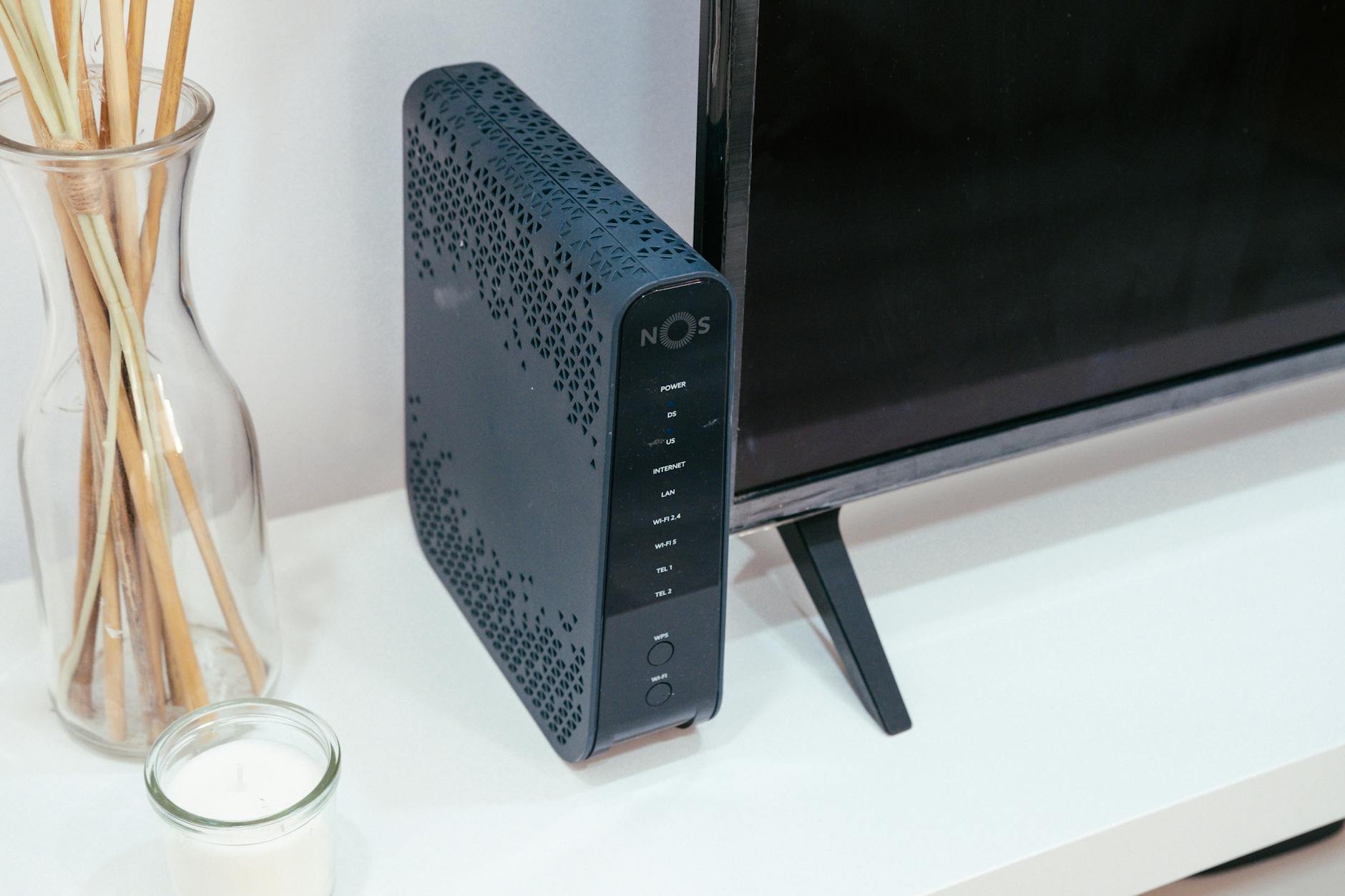
Skąd wiedzieć, czy firmware jest aktualny: porównanie z najnowszą wersją
Odszukanie oficjalnej strony wsparcia dla danego modelu
Mając spisany model i wersję sprzętową, można przejść do etapu porównania. Krytyczne jest korzystanie wyłącznie z oficjalnych źródeł. Procedura jest prosta, ale wymaga dyscypliny:
- wejście na główną stronę producenta routera,
- odszukanie sekcji Support / Download / Pomoc techniczna,
- wpisanie dokładnej nazwy modelu wraz z rewizją (np. „Archer C6 v2” zamiast ogólnego „Archer C6”),
- wybór odpowiedniego regionu (EU/US) zgodnie z naklejką i panelem.
Jeśli w wyszukiwarce Google pojawiają się strony typu „tune‑router‑now.xyz” z rzekomymi firmware’ami, jest to najczytelniejszy możliwy sygnał ostrzegawczy: pliki spoza oficjalnych serwerów producenta lub operatora są poza zakresem bezpiecznego działania. Minimum bezpieczeństwa to plik ściągnięty wyłącznie z domeny producenta (np. tplink.com, asus.com, avm.de) lub z portalu ISP.
Czytanie tabeli wersji firmware
Na stronie wsparcia modelu zwykle znajduje się tabela z listą firmware’ów. Elementy, które wymagają świadomej oceny:
- numer wersji (np. 1.0.12, 3.0.0, 7.27),
- data publikacji – kluczowa do oceny „wiekowości” systemu,
- opis zmian (changelog) – lista poprawek i nowych funkcji,
- obsługiwana wersja sprzętowa – czasem w osobnym polu.
Porównanie polega na zestawieniu:
- numeru wersji i daty z panelu routera,
- numeru wersji i daty najnowszego pliku na stronie.
Jeżeli w panelu widnieje wersja wyższa lub równoważna najnowszej na stronie, router jest najprawdopodobniej aktualny. Jeżeli widać różnicę kilku wersji i kilku lat, to silny punkt kontrolny: oprogramowanie jest przestarzałe, a ryzyko znanych luk – bardzo wysokie.
Analiza changeloga pod kątem bezpieczeństwa i stabilności
Sam fakt istnienia nowszej wersji nie przesądza, czy natychmiast ją wgrywać. Kluczowy jest opis zmian. Należy wychwycić zwroty:
- Security fix, Security improvements, Fix vulnerability – oznaczają poprawki bezpieczeństwa.
- Fix system crash, Improve system stability, Fix reboot issue – dotyczą stabilności.
- Add new feature, Support new function – nowe możliwości, ale nie zawsze krytyczne.
Jeżeli w changelogu pojawiają się wzmianki o „remote code execution”, „authentication bypass”, „WPA2 vulnerability” lub odwołania do identyfikatorów CVE, to sygnał ostrzegawczy najwyższego poziomu: poprzednie wersje firmware są podatne na poważne ataki. Z kolei wpisy typu „Optimize UI”, „Minor improvement” bez konkretów rzadko same z siebie uzasadniają ryzykowną aktualizację w krytycznej infrastrukturze.
Sprawdzenie komunikatów bezpieczeństwa producenta i operatora
Poza tabelą firmware przydatne jest przeszukanie sekcji z biuletynami bezpieczeństwa. Część producentów utrzymuje osobne podstrony z ostrzeżeniami i zaleceniami. Kryteria do sprawdzenia:
- czy są opublikowane security advisories dla danego modelu,
- czy producent oznaczył którąś wersję jako krytyczną aktualizację,
- czy pojawiają się informacje o zakończeniu wsparcia (EoL / End of Life).
Jeśli model został oficjalnie wycofany z obsługi, a ostatni firmware ma kilka lat i brak poprawek bezpieczeństwa, punkt kontrolny jest prosty: zamiast na siłę aktualizować, trzeba rozważyć wymianę sprzętu. Jeżeli natomiast widoczny jest oficjalny komunikat „update strongly recommended”, brak aktualizacji oznacza świadome trzymanie w sieci urządzenia z otwartymi lukami.
Kiedy router od operatora ma „nowszy niż oficjalny” firmware
W przypadku routerów dostarczanych przez ISP często pojawia się specyficzna sytuacja: numer wersji w panelu jest wyższy niż jakikolwiek plik na stronie producenta. Dzieje się tak, gdy operator utrzymuje własną gałąź firmware. Wtedy:
- nie ma możliwości porównania z „czystą” wersją producenta,
- aktualizacje są dystrybuowane kanałem operatora,
- jakakolwiek ręczna ingerencja zazwyczaj nie jest przewidziana.
Jeżeli operator publikuje na swojej stronie listę wersji firmware lub komunikaty bezpieczeństwa, trzeba się oprzeć właśnie na nich. W przypadku braku takich informacji krytycznym punktem kontrolnym jest kontakt z infolinią lub działem technicznym, a nie samodzielne szukanie nieoficjalnych plików.
Czy w ogóle aktualizować? Ocena ryzyka i korzyści przed podjęciem decyzji
Macierz decyzyjna: bezpieczeństwo vs stabilność
Decyzja o aktualizacji firmware nie powinna zależeć od impulsu ani pojedynczej obserwacji. Pomaga prosta macierz oparta na dwóch osiach: <strongpoziom ryzyka bezpieczeństwa i aktualna stabilność pracy routera. Praktyczne zestawienie wygląda tak:
- Wysokie ryzyko bezpieczeństwa + niestabilna praca – aktualizacja jest priorytetem, najlepiej w kontrolowanym oknie serwisowym.
- Wysokie ryzyko bezpieczeństwa + stabilna praca – aktualizacja konieczna, ale po starannym przygotowaniu kopii konfiguracji.
- Niskie ryzyko bezpieczeństwa + niestabilna praca – aktualizacja jako narzędzie diagnozy (koniecznie z planem powrotu).
- Niskie ryzyko bezpieczeństwa + stabilna praca – aktualizacja opcjonalna, możliwa po weryfikacji korzyści z changeloga.
Jeśli router pracuje w sieci domowej z ograniczoną ekspozycją na świat i jednocześnie nie ma krytycznych ostrzeżeń bezpieczeństwa, pośpiech w aktualizowaniu nie jest wymagany. Jeżeli jednak sprzęt pełni rolę głównej bramy do internetu w małej firmie, a w changelogu widnieją poprawki dla zdalnych exploitów, opóźnianie aktualizacji staje się realnym ryzykiem biznesowym.
Kiedy lepiej nie ruszać firmware mimo dostępnej aktualizacji
Nowsza wersja nie zawsze oznacza „lepszą tu i teraz”. Są sytuacje, w których racjonalne jest odłożenie lub zablokowanie aktualizacji:
- router pracuje w środowisku produkcyjnym, ma konfigurację bardzo skomplikowaną (VLAN‑y, VPN‑y, liczne reguły firewall) i brak aktualnej dokumentacji,
- nowa wersja firmware jest bardzo świeża, a brak jest szerszych opinii o jej stabilności,
- producent w changelogu sygnalizuje zmiany w strukturze konfiguracji (np. nowy system zarządzania, przebudowany interfejs),
- sprzęt ma status „EoL”, a nowa wersja jest oznaczona jako „beta” lub „test release”.
Jeżeli każdy przestój oznacza wymierne straty (np. kasy fiskalne, terminale płatnicze, zdalna praca wielu osób), brak testowego środowiska jest wyraźnym sygnałem ostrzegawczym. W takim scenariuszu minimalnym wymaganiem staje się przygotowanie zamiennika (drugi router) lub przynajmniej pełnej, sprawdzonej kopii konfiguracji, zanim dojdzie do aktualizacji.
Różnica między aktualizacją „zwykłą” a „awaryjną”
W praktyce pojawiają się dwa typy aktualizacji:
- Planowa (zwykła) – wykonywana wtedy, gdy router działa poprawnie, a celem jest podniesienie poziomu bezpieczeństwa lub dodanie funkcji.
- Awaryjna – stosowana wtedy, gdy oprogramowanie już sprawia problemy: zawiesza się, resetuje, traci konfigurację.
Najważniejsze punkty
- Firmware routera pełni rolę systemu operacyjnego urządzenia – decyduje o zachowaniu Wi‑Fi, zarządzaniu portami, priorytetyzacji ruchu i szyfrowaniu, więc jego stan to podstawowy punkt kontrolny przy każdej diagnozie problemów z siecią.
- Przestarzały lub wadliwy firmware ogranicza prędkość i stabilność internetu: może powodować zrywanie połączeń, restarty routera, kłopoty z obsługą nowych urządzeń i niewykorzystanie potencjału łącza mimo dobrego sprzętu.
- Aktualizacje firmware często poprawiają algorytmy zarządzania pasmem, obsługę pasm 2,4/5 GHz, MU‑MIMO, beamforming i QoS, co przekłada się na realny efekt: mniej zawieszeń, lepszą obsługę wielu urządzeń jednocześnie i wyższą, stabilniejszą przepustowość.
- Brak aktualnego firmware to poważny sygnał ostrzegawczy bezpieczeństwa – rośnie ryzyko przejęcia panelu administracyjnego, wycieku konfiguracji i haseł, włączenia routera do botnetu czy wymuszenia słabo zabezpieczonej sieci Wi‑Fi.
- Firmware determinuje dostępne standardy szyfrowania (np. WPA2/WPA3); jeśli router ogranicza się do WEP lub WPA‑PSK (TKIP), aktualizacja do wersji z nowszymi protokołami jest praktycznie koniecznym minimum, o ile producent ją udostępnił.
- Restart, reset do ustawień fabrycznych i aktualizacja firmware to trzy różne operacje: restart usuwa tylko chwilowe problemy, reset czyści konfigurację, a jedynie aktualizacja zmienia sam „system” routera i realnie łata błędy oraz luki.
Źródła informacji
- Guide to Home Network Security. National Institute of Standards and Technology (NIST) (2020) – Zalecenia dot. bezpieczeństwa routerów domowych i aktualizacji firmware
- NIST Special Publication 800-41 Revision 1: Guidelines on Firewalls and Firewall Policy. National Institute of Standards and Technology (NIST) (2009) – Rola urządzeń brzegowych i znaczenie aktualnego oprogramowania
- RFC 6092: Recommended Simple Security Capabilities in Customer Premises Equipment for Providing Residential IPv6 Internet Service. Internet Engineering Task Force (2011) – Wymagania bezpieczeństwa dla routerów domowych CPE
- Wi-Fi CERTIFIED WPA3 Technology Overview. Wi-Fi Alliance (2018) – Opis WPA2/WPA3 i wymagań bezpieczeństwa dla urządzeń Wi‑Fi
- ENISA Good Practices for Security of IoT and Smart Infrastructures. European Union Agency for Cybersecurity (ENISA) (2019) – Zalecenia aktualizacji firmware i zarządzania podatnościami
- Home Network Security. Cybersecurity and Infrastructure Security Agency (CISA) (2021) – Praktyczne wskazówki dla użytkowników domowych, w tym aktualizacje routerów
- Common Vulnerabilities in Home Routers. Fraunhofer Institute for Communication, Information Processing and Ergonomics (FKIE) (2020) – Analiza luk w firmware popularnych routerów domowych




Bardzo przydatny artykuł! Dzięki niemu dowiedziałem się, jak sprawdzić, czy mój router ma aktualny firmware i jak zaktualizować go bez ryzyka. Cenny był zwłaszcza podział na kroki, które są łatwe do wykonania nawet dla laika w dziedzinie technologii. Jednakże brakowało mi trochę bardziej szczegółowych informacji na temat potencjalnych zagrożeń związanych z aktualizacją firmware oraz sposobów radzenia sobie z ewentualnymi problemami, które mogą wystąpić podczas tego procesu. Warto byłoby również wspomnieć o konsekwencjach nieaktualnego oprogramowania dla naszego routera. Mimo to, artykuł zdecydowanie zasługuje na pochwałę za klarowność i użyteczność informacji.
Komentarze są aktywne tylko po zalogowaniu.