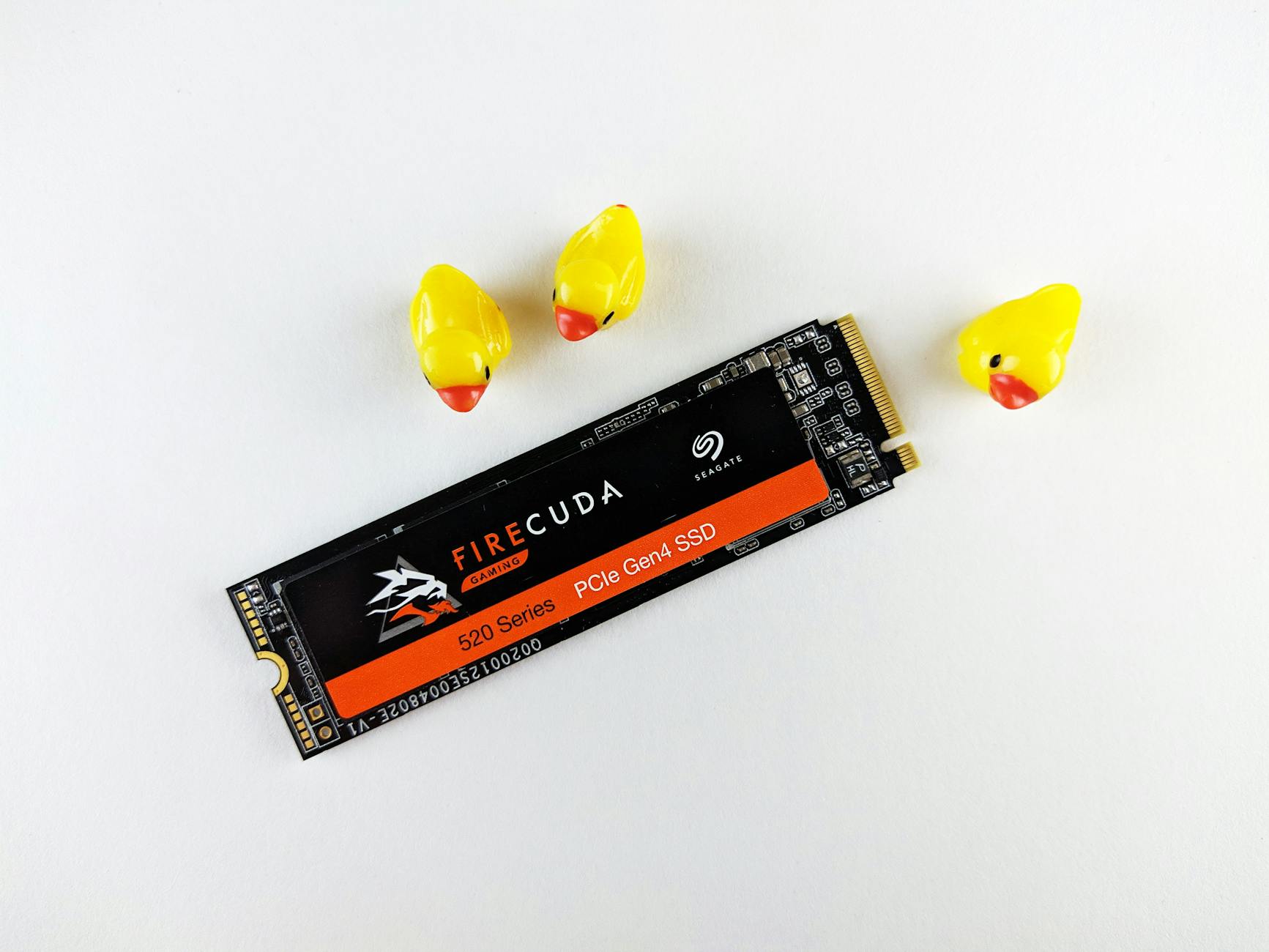
Co daje przeniesienie systemu na SSD i kiedy to ma sens
Różnica w szybkości między HDD a SSD w codziennym użyciu
Przeniesienie systemu z dysku HDD na SSD to jedna z najbardziej odczuwalnych modernizacji komputera. Zmiana dotyczy nie tylko czasu startu systemu, ale też reakcji programów, gier i samego eksploratora plików.
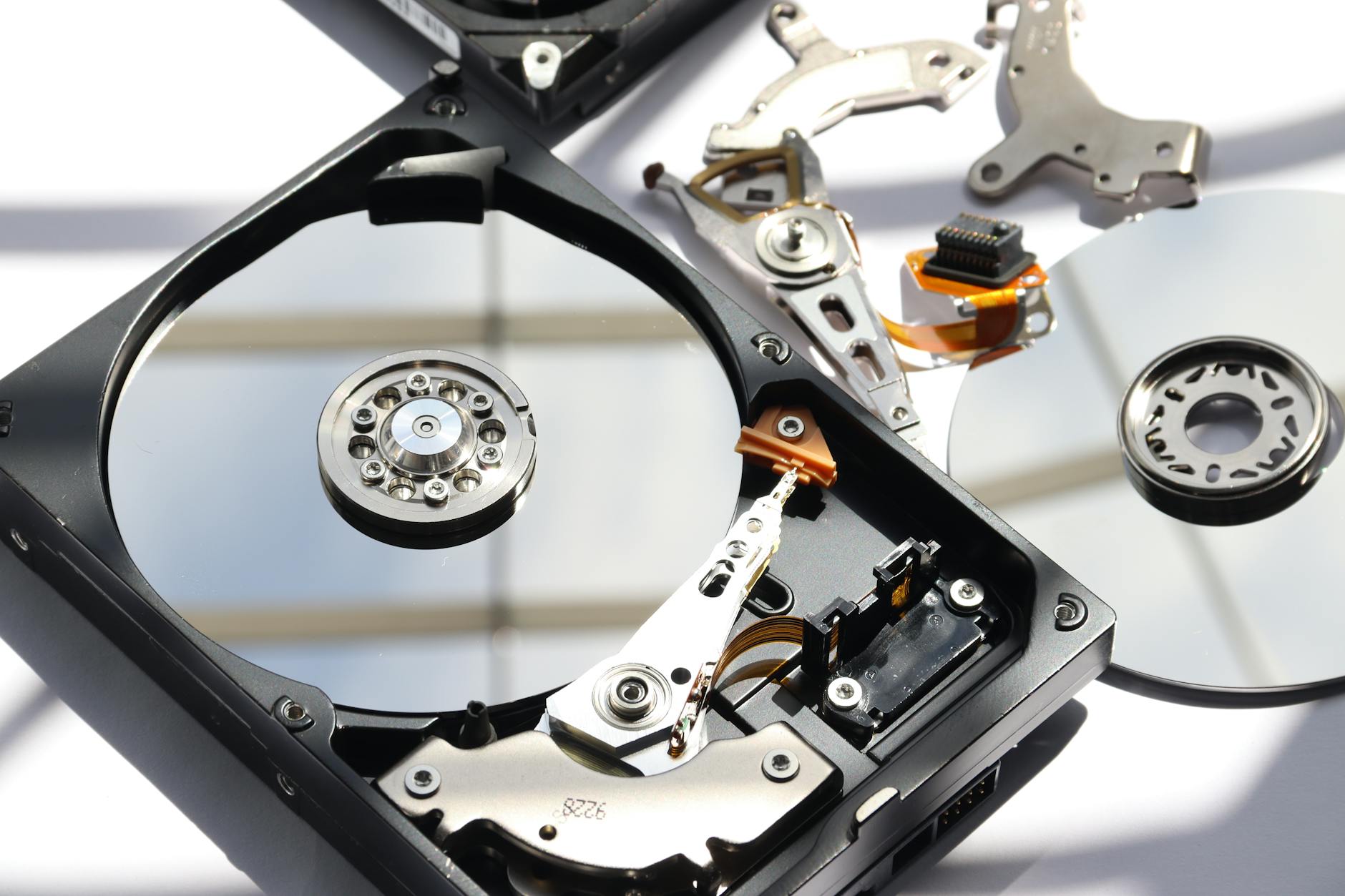
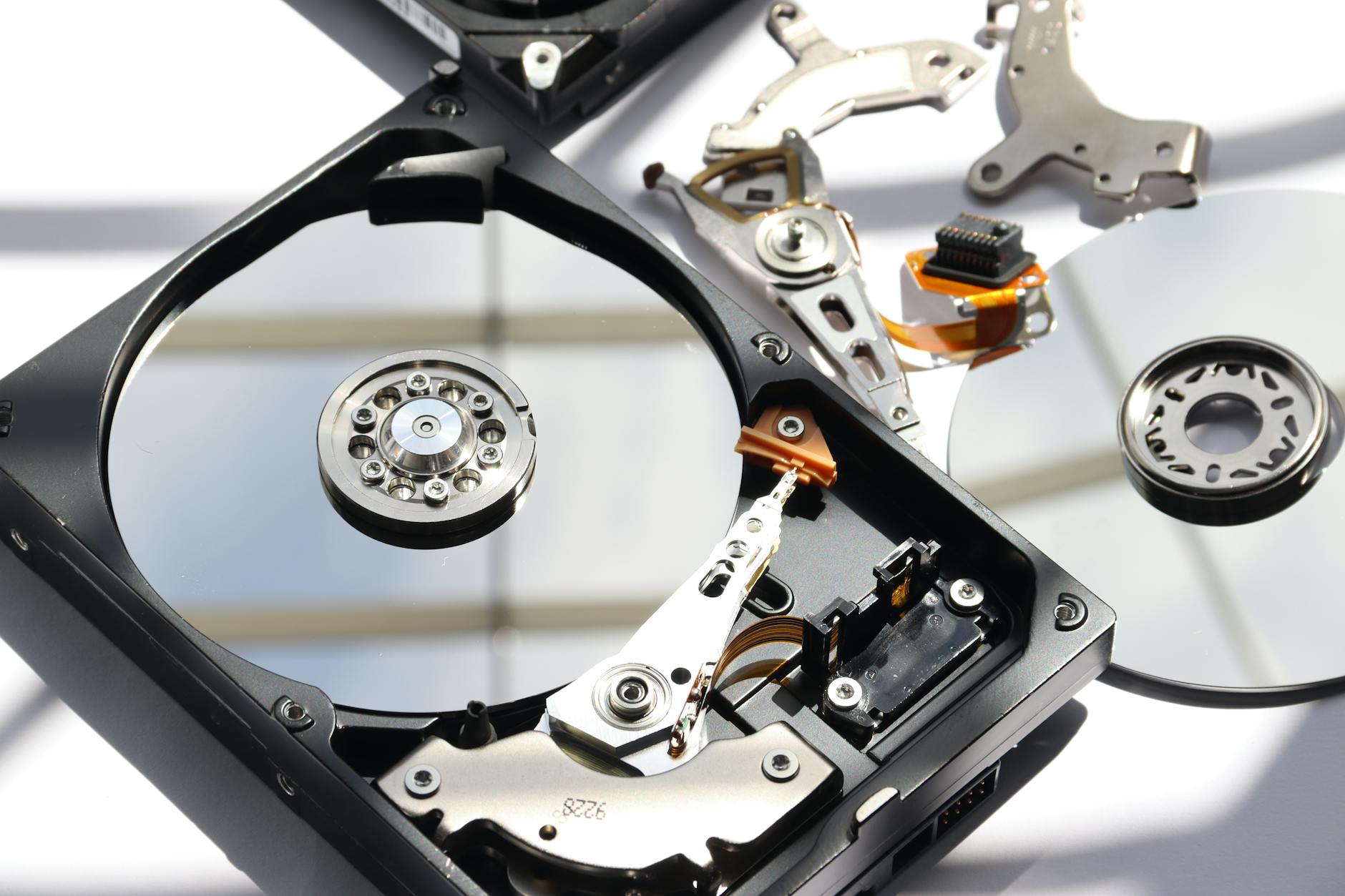
Tradycyjny HDD ma mechaniczne talerze i głowice, które fizycznie przesuwają się po dysku. SSD zapisuje dane w pamięci flash, więc czas dostępu jest wielokrotnie krótszy. System startuje zwykle w kilkanaście–kilkadziesiąt sekund, a nie w minutę lub dłużej. Przeglądarka czy program do obróbki grafiki otwierają się niemal od razu, a nie po długim „mieleniu” dysku.
Dużą różnicę czuć przy:
- uruchamianiu systemu Windows lub macOS,
- otwieraniu dużych aplikacji (Adobe, IDE, gry),
- przełączaniu się między programami,
- pracy na wielu kartach przeglądarki,
- kopiowaniu większych projektów, archiwów, zdjęć RAW.
Jeśli komputer ma wystarczającą ilość RAM, to właśnie dysk jest zazwyczaj głównym „wąskim gardłem”. Migracja systemu na SSD często sprawia wrażenie, jakby sprzęt nagle „odmłodniał” o kilka lat.
Kiedy migrować system, a kiedy lepiej postawić czystą instalację
Klonowanie dysku na SSD bez reinstalacji ma sens wtedy, gdy system jest względnie stabilny, a zależy ci na zachowaniu ustawień, programów i licencji. To oszczędza wiele godzin ponownej konfiguracji.
Przenoszenie systemu na SSD jest dobrym wyborem, gdy:
- system działa poprawnie, ale jest po prostu wolny ze względu na HDD,
- masz dużo zainstalowanych programów, które trudno odtworzyć,
- masz specjalistyczne środowiska (np. CAD, IDE, pluginy audio),
- nie chcesz tracić czasu na ręczne przenoszenie ustawień kont, profili i sterowników.
Czysta instalacja może być lepsza, jeśli:
- system często się sypie, łapie bluescreeny, restartuje się bez powodu,
- jest mocno zainfekowany malware lub adware,
- był wielokrotnie aktualizowany z bardzo starych wersji (np. Windows 7 → 10 → 11),
- na dysku jest chaos, wiele lat instalacji i deinstalacji.
W takich sytuacjach przeniesienie problemów na nowy SSD nie ma sensu. Czasem szybciej i zdrowiej jest postawić system od zera i tylko przenieść dane użytkownika.
Praktyczne scenariusze: laptop, PC, Mac
Przy przenoszeniu systemu na SSD typ konfiguracji komputera ma duże znaczenie. Inaczej wygląda migracja w starym laptopie, a inaczej w nowej stacjonarce lub Macu.
Typowe przykłady:
- Stary laptop z jednym HDD 2,5″ – najczęstszy scenariusz. Zwykle zastępujesz HDD SSD 2,5″ SATA. Klonowanie robisz przez przejściówkę USB–SATA, a po zakończeniu fizycznie podmieniasz dyski.
- Komputer stacjonarny z kilkoma dyskami – idealna sytuacja. Można jednocześnie podpiąć HDD i SSD, sklonować system na SSD, potem zmienić kolejność bootowania w UEFI i zostawić HDD jako magazyn danych.
- Nowy laptop z M.2 i miejscem na drugi dysk – system często siedzi na wolniejszym SATA lub małym SSD, a dokładany jest szybki NVMe. System migruje się na nowy nośnik, a stary zostaje na dane lub kopię awaryjną.
- Mac (iMac, MacBook, Mac mini) z małym SSD lub HDD – zwykle SSD podłączany jest w zewnętrznej obudowie USB/Thunderbolt, klonujesz macOS, a później albo uruchamiasz system z zewnętrznego SSD, albo wymieniasz dysk wewnętrzny, jeśli model to umożliwia.
W każdym z tych scenariuszy zasada jest podobna: przygotowanie danych, kopia zapasowa, klonowanie, zmiana dysku startowego. Różny bywa tylko sposób podłączenia nowego nośnika oraz narzędzia używane do migracji.
Ograniczenia: kiedy klonowanie systemu na SSD jest ryzykowne lub bez sensu
Nie każdy sprzęt i nie każdy stan systemu sprzyja bezpiecznej migracji. Jeśli komputer jest bardzo stary, może nie obsługiwać np. bootowania z NVMe lub mieć niestabilny kontroler SATA.
Kłopotliwe przypadki:
- Bardzo stary BIOS bez UEFI – da się klonować, ale trzeba pilnować schematu MBR i rozmiarów partycji. Brak obsługi GPT utrudnia przenoszenie systemów z nowoczesnych konfiguracji.
- Uszkodzony system plików – dysk z błędami, uszkodzonymi sektorami lub częstymi crashami może przenieść problemy na SSD. Najpierw trzeba naprawić błędy lub zrobić świeżą instalację.
- Za mały SSD – jeśli realnie używasz 700 GB, a kupujesz SSD 500 GB, klonowanie „1:1” nie przejdzie. Należy zredukować dane albo od razu wybrać większy nośnik.
- Nietypowe konfiguracje RAID lub szyfrowanie sprzętowe – migracja może wymagać dodatkowych kroków lub specjalistycznych narzędzi.
Jeśli któryś z tych punktów pasuje do twojej sytuacji, lepiej przygotować się dokładniej, zrobić pełny obraz systemu lub rozważyć czystą instalację.
Sprawdzenie sprzętu: zgodność, złącza i typy dysków
Typy dysków SSD: 2,5″ SATA, M.2 SATA, M.2 NVMe i obudowy USB
Zanim zaczniesz planować klonowanie dysku na SSD, trzeba wiedzieć, jaki typ SSD w ogóle da się podłączyć do komputera. Aktualnie spotyka się głównie:
- SSD 2,5″ SATA – klasyczna obudowa, ten sam format, co większość HDD w laptopach. Podłączany kablem SATA w PC lub bezpośrednio w kieszeni laptopa. Kompatybilny z prawie każdym komputerem, który ma SATA.
- M.2 SATA – płytka w standardzie M.2, ale używa protokołu SATA. Wygląda podobnie do NVMe, ale jest wolniejsza i wymaga obsługi SATA na slocie M.2.
- M.2 NVMe (PCIe) – najszybszy typ, korzysta z magistrali PCI Express. Wymaga płyty głównej z gniazdem M.2 zgodnym z NVMe. Świetny do nowoczesnych PC i laptopów.
- SSD w obudowie zewnętrznej USB – to może być zarówno 2,5″ SATA w obudowie, jak i M.2 w adapterze USB. Używany głównie jako dysk zewnętrzny lub tymczasowo na czas klonowania.
Jeśli twoja płyta nie ma M.2 NVMe, nie uzyskasz pełnej prędkości tego typu SSD. Z kolei w wielu laptopach jest tylko miejsce na 2,5″ SATA albo jedno złącze M.2 – wtedy sposób podłączenia nowego dysku trzeba dobrze przemyśleć.
Jak sprawdzić, jaki dysk obsługuje komputer
Informację o kompatybilnym typie dysku SSD można znaleźć na kilka sposobów. Warto je połączyć, żeby uniknąć nietrafionego zakupu.
- Specyfikacja producenta – model płyty głównej lub laptopa najlepiej sprawdzić na stronie producenta. W sekcji „Storage” / „Dysk twardy” znajdziesz informacje o złączach SATA, gniazdach M.2 oraz obsługiwanych standardach.
- Windows: Menedżer urządzeń i Zarządzanie dyskami – nie pokażą wprost typu gniazda, ale zobaczysz obecne dyski (HDD/SSD, SATA/NVMe). Nazwa modelu często sugeruje typ (np. „NVMe” w nazwie).
- macOS: Informacje o systemie – w zakładce „Pamięć masowa” i „SATA/NVMe” zobaczysz aktualny typ dysku. Przy modernizacjach Maców warto szukać wskazówek na stronach serwisów specjalizujących się w danym modelu.
- Otworzenie obudowy – w PC najprostsze jest fizyczne spojrzenie na płytę. W laptopach bywa to trudniejsze, ale w wielu modelach jest klapka serwisowa lub instrukcja rozbiórki.
Przy zakupie SSD do klonowania nie wystarczy tylko „żeby działał”. Lepiej wybrać nośnik optymalny: zgodny, o odpowiedniej pojemności i z sensowną prędkością dla danego interfejsu.
UEFI vs BIOS i schemat partycji MBR vs GPT
Kwestia UEFI/BIOS i GPT/MBR jest kluczowa przy przenoszeniu systemu na SSD, bo decyduje o sposobie bootowania. Typowe kombinacje:
- Stary BIOS + MBR – klasyczna konfiguracja starszych PC i laptopów. Partycja systemowa jest aktywna, a kod rozruchowy siedzi w MBR. Przy klonowaniu zwykle trzeba zachować ten sam schemat MBR.
- UEFI + GPT – standard w nowszych komputerach i przy instalacjach Windows 8/10/11, macOS na nowszych maszynach. Mamy osobną partycję EFI (ESP) zawierającą bootloader systemu.
Przed migracją dobrze jest sprawdzić, w jakiej konfiguracji działa obecny system:
- W Windows: w narzędziu „msinfo32” pole „Tryb BIOS” (UEFI/Legacy) oraz w Zarządzaniu dyskami – kliknięcie prawym na dysk → „Właściwości” → „Woluminy” i typ partycji (MBR/GPT).
- W macOS: większość nowszych instalacji działa na GPT z partycją EFI, co i tak obsługuje Narzędzie dyskowe.
Jeśli planujesz przenoszenie systemu na inny typ partycji (np. z MBR na GPT), proces jest bardziej złożony. W prostym klonowaniu zazwyczaj zostawia się ten sam schemat, a zmiana następuje jedynie wtedy, gdy robisz świeżą instalację lub świadomą konwersję.
Przykładowe konfiguracje a strategia klonowania
Różne topologie sprzętowe wymuszają inne podejście do migracji systemu bez reinstalacji.
- Laptop z jednym miejscem na dysk 2,5″ SATA – nowy SSD podłączasz przez adapter USB–SATA. Klonujesz HDD → SSD. Po zakończeniu wyłączasz laptop, fizycznie zamieniasz dyski, uruchamiasz z SSD.
- PC z kilkoma portami SATA i M.2 – podłączasz SSD równolegle do istniejącego HDD. Klonujesz system, ustawiasz SSD jako pierwszy w kolejności bootowania w UEFI, zostawiasz HDD na dane lub jako kopię awaryjną.
- Laptop z jednym slotem M.2 i dodatkową kieszenią na 2,5″ – zależnie od tego, na którym nośniku jest system, inaczej podłączasz SSD. Często najlepiej jest przenieść system na M.2 NVMe, a stare SATA zostawić na pliki.
- Mac z dyskiem wewnętrznym i SSD w obudowie USB – klonujesz macOS na zewnętrzny SSD (np. Carbon Copy Cloner), ustawiasz dysk startowy na SSD. Zależnie od modelu, wymieniasz wewnętrzny napęd lub pracujesz na zewnętrznym.
Świadomość własnej konfiguracji ułatwia też zaplanowanie, kiedy i jak odłączyć stary dysk po klonowaniu, żeby uniknąć konfliktów bootloaderów.
Przygotowanie danych i systemu przed klonowaniem
Porządki na dysku: usunięcie zbędnych plików i programów
Migracja systemu na SSD to dobry moment, żeby zrobić porządki. Każdy gigabajt niepotrzebnych danych wydłuża klonowanie, a przy przenoszeniu systemu na mniejszy dysk może wręcz uniemożliwić proces.
Najprostsze kroki, które warto wykonać przed uruchomieniem narzędzia do klonowania:
- odinstalować dawno nieużywane programy (szczególnie gry i pakiety biurowe, które zajmują dziesiątki GB),
- usunąć zawartość kosza i folderów typu „Pobrane”, gdzie często zalegają duże instalatory,
- przejrzeć katalogi z wideo, starymi backupami, obrazami ISO – wiele z nich można przenieść na inny dysk lub pendrive,
- usunąć stare punkty przywracania systemu, jeśli zjadają dużo miejsca (w Windows: Ochrona systemu → Konfiguruj).
Kilka minut selekcji potrafi zwolnić dziesiątki gigabajtów. To bezpośrednio wpływa na to, czy klonowanie systemu na SSD przebiegnie bez bólu.
Zmniejszenie użytego miejsca, gdy SSD jest mniejszy niż HDD
Częsty scenariusz to przenoszenie systemu z dużego wolniejszego HDD (np. 1 TB) na mniejszy, ale szybki SSD (np. 500 GB). Wtedy samo skopiowanie sektorów „1:1” nie wchodzi w grę, bo po prostu zabraknie miejsca.
Żeby migracja systemu bez reinstalacji była możliwa, suma danych (użytego miejsca) w partycjach, które klonujesz, musi być mniejsza niż pojemność SSD. Należy więc:
- zredukować dane na partycji systemowej i innych partycjach,
- w razie potrzeby zmniejszyć rozmiar partycji (np. w Zarządzaniu dyskami w Windows lub w Narzędziu dyskowym w macOS),
- sklonować tylko te partycje, które są niezbędne do startu systemu (w tym EFI/Recovery).
Wyłączenie lub ograniczenie hibernacji, pliku stronicowania i innych „pożeraczy” miejsca
Na etapie przygotowań można odzyskać dodatkowe kilka–kilkanaście gigabajtów, wyłączając lub zmniejszając niektóre funkcje systemu.
- Hibernacja (Windows) – plik hiberfil.sys zwykle ma kilka-kilkanaście GB. Jeśli z hibernacji nie korzystasz, można ją wyłączyć: uruchom wiersz poleceń jako administrator i wpisz
powercfg -h off. Plik zniknie, a zyskasz miejsce. - Plik stronicowania – w Windows domyślnie ma rozmiar automatyczny. Przy małym SSD można ustawić mniejszą, stałą wartość lub przenieść go chwilowo na inny dysk, żeby uprościć klonowanie.
- Pliki tymczasowe i aktualizacje – w Windows użyj „Oczyszczania dysku” lub „Oczyszczania miejsca na dysku” w Ustawieniach. Usuń zwłaszcza stare pliki aktualizacji systemu.
Na macOS część plików tymczasowych usuwa się sama. Dodatkowo można przenieść biblioteki zdjęć lub wideo (np. z Zdjęć i iMovie) na inny nośnik, jeśli zajmują dziesiątki gigabajtów.
Aktualizacja systemu, sterowników i firmware SSD
Stare sterowniki lub błędne firmware dysków powodują problemy po klonowaniu. Lepiej zaktualizować to zawczasu.
- Windows – zainstaluj aktualizacje systemu, sterowniki chipsetu i kontrolera SATA/NVMe (najlepiej ze strony producenta płyty lub laptopa). Zmniejsza to ryzyko konfliktów po przełożeniu dysku.
- macOS – przejdź do najnowszej wspieranej wersji dla danego Maca. Wiele poprawek dotyczy właśnie obsługi pamięci masowej.
- Firmware SSD – jeśli nowy dysk jest już u ciebie, sprawdź w narzędziu producenta (np. Samsung Magician, Crucial Storage Executive), czy dostępna jest nowsza wersja firmware. Aktualizację najlepiej zrobić przed klonowaniem, gdy na SSD nie ma jeszcze danych.
Po aktualizacjach uruchom ponownie komputer i upewnij się, że system działa stabilnie, bez nietypowych błędów i zawieszek.
Wyłączenie szyfrowania i oprogramowania zabezpieczającego (tam, gdzie przeszkadza)
Szyfrowanie na poziomie systemu lub dysku czasem komplikuje klonowanie. Dotyczy to zwłaszcza starszych narzędzi do tworzenia obrazów.
- BitLocker / VeraCrypt – jeśli to możliwe, odszyfruj dysk systemowy przed klonowaniem, a po migracji włącz szyfrowanie ponownie. Część programów radzi sobie z zaszyfrowanymi woluminami, ale operacja trwa wtedy dużo dłużej.
- macOS FileVault – podobna zasada. Najpewniejsza ścieżka to wyłączenie FileVault, odczekanie na pełne odszyfrowanie, klonowanie, a potem ponowne włączenie.
- Programy AV / pakiety „internet security” – podczas samego klonowania potrafią ingerować w operacje na sektorach. Dobrą praktyką jest ich tymczasowe wyłączenie lub przełączenie w tryb „cichy”, a po wszystkim ponowne włączenie.
Jeśli szyfrowanie sprzętowe jest wbudowane w dysk (SED, Opal), proces wymaga dokładnego sprawdzenia instrukcji producenta – czasem klonuje się tylko po odblokowaniu kontrolera specjalnym narzędziem.
Sprawdzenie spójności systemu plików i stanu dysku
Klonowanie „kopii z błędami” zwykle kończy się problemami po stronie nowego dysku. Lepiej wykryć uszkodzenia przed startem operacji.
- Windows – uruchom
chkdsk C: /fw wierszu poleceń jako administrator (dla innych partycji zmień literę). System poprosi o restart, aby sprawdzić i naprawić błędy przed załadowaniem Windows. - macOS – użyj Narzędzia dyskowego i funkcji „Pierwsza pomoc” dla dysku systemowego i kluczowych partycji. Jeśli raport zgłasza błędy, powtórz naprawę, aż przestanie.
- SMART – odczytaj dane SMART (CrystalDiskInfo w Windows, Narzędzie dyskowe / smartmontools na macOS/Linux). Jeżeli stary HDD ma mnóstwo sektorów niestabilnych/realokowanych, klonowanie może się rozsypać – lepiej wtedy zrobić obraz sektorowy specjalistycznym narzędziem lub od razu przejść do świeżej instalacji.
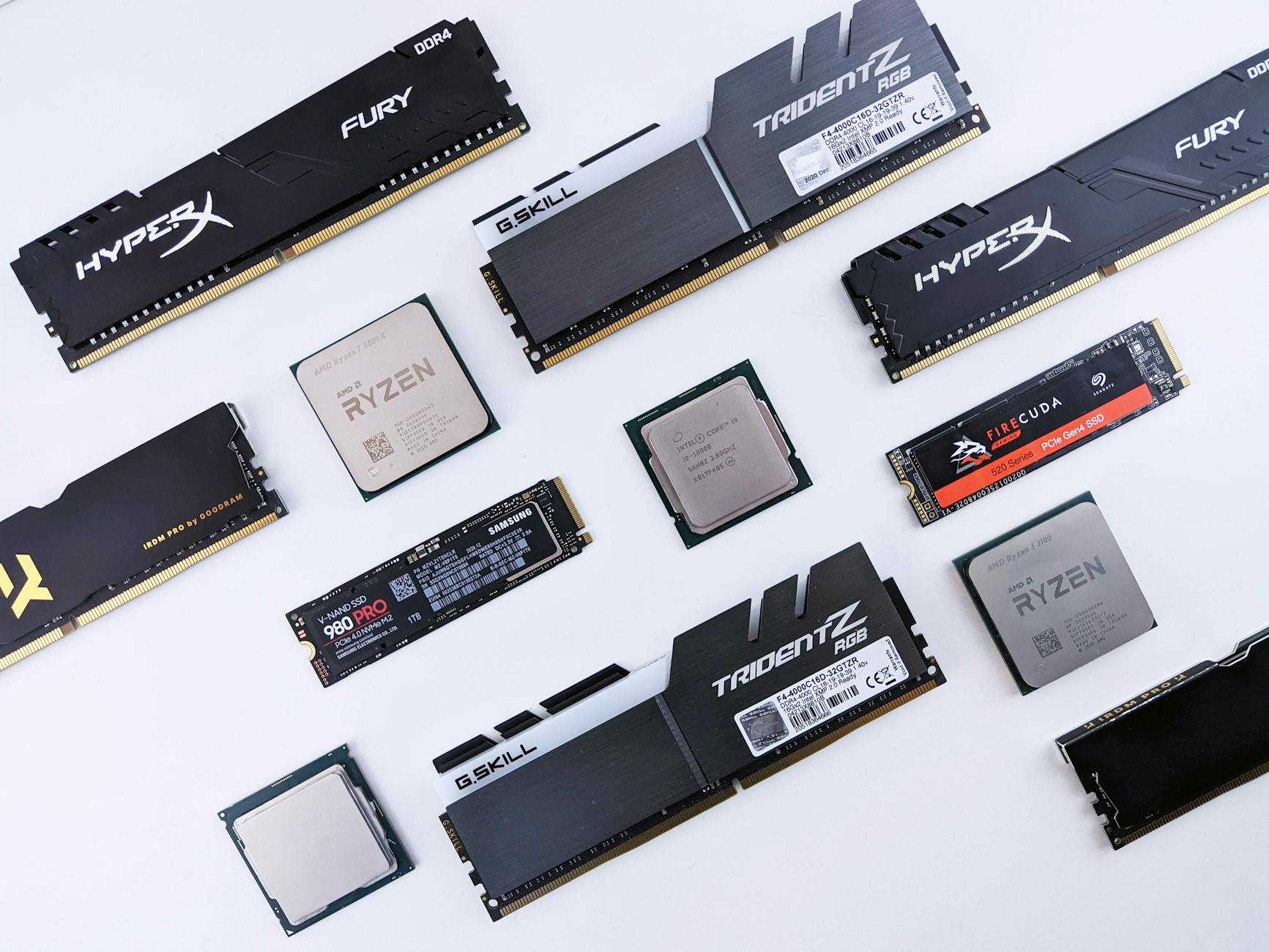
Kopia zapasowa i plan awaryjny
Dlaczego backup przed klonowaniem to nie opcja, a obowiązek
Klonowanie zwykle przebiega bez niespodzianek, ale jedna pomyłka w wyborze dysku lub awaria zasilania w złym momencie potrafi zniszczyć obie kopie danych.
Minimalny poziom bezpieczeństwa to niezależna kopia najważniejszych plików (dokumenty, zdjęcia, klucze, hasła) na innym fizycznym nośniku: dysku zewnętrznym, NAS lub w chmurze.
Jaką kopię zapasową zrobić – pliki czy pełny obraz
Są dwa podejścia. Dobrze połączyć je w prostym, realistycznym wariancie.
- Kopia plików – szybkie skopiowanie katalogów użytkownika (np.
C:UsersNazwaw Windows, katalog domowy w macOS) na zewnętrzny dysk. To ochrona przed utratą dokumentów i zdjęć, ale nie przywróci całego systemu. - Obraz systemu / snapshot – pełny obraz partycji systemowej i bootloadera. W Windows można użyć narzędzi typu Macrium Reflect, Veeam Agent, AOMEI Backupper. W macOS praktycznym rozwiązaniem jest Time Machine na zewnętrznym dysku.
Przykładowy kompromis: Time Machine na Macu + dodatkowa ręczna kopia katalogów z projektami na drugi dysk. W Windows – automatyczny backup plików i co jakiś czas ręcznie robiony obraz systemu jednym z darmowych narzędzi.
Gdzie trzymać kopię i jak ją zweryfikować
Kopia zapasowa na tym samym fizycznym dysku, który klonujesz, nie spełnia swojego zadania – awaria sprzętu zniszczy wszystko.
- Wybierz inny fizyczny nośnik – zewnętrzny HDD/SSD, NAS, ewentualnie chmura przy mniejszych zbiorach.
- Po zakończeniu sprawdź losowe pliki – otwórz kilka dokumentów, zdjęć, archiwów ZIP z backupu. To prosty test, że zapis się powiódł.
- Jeśli tworzysz obraz systemu, zrób nośnik ratunkowy (bootowalny pendrive) z tego samego programu. Bez niego odtworzenie obrazu po poważnej awarii może być trudne lub niemożliwe.
Plan awaryjny na wypadek nieudanego klonowania
Warto wcześniej ustalić, co zrobisz, jeśli po migracji komputer nie wstanie.
- Pozostaw stary dysk nienaruszony do czasu potwierdzenia, że system z SSD działa stabilnie. W razie problemów zawsze możesz wrócić do poprzedniej konfiguracji, odłączając SSD.
- Miej pod ręką nośnik instalacyjny Windows/macOS lub pendrive ratunkowy z wybranym narzędziem (WinPE, recovery macOS). Pomaga to naprawić bootloader lub przywrócić obraz.
- Zapisz sobie kolejność kroków przywracania – np. 1) odłączyć SSD, 2) podłączyć tylko stary dysk, 3) uruchomić z instalatora i naprawić rozruch, 4) ewentualnie odtworzyć obraz systemu.
Taki prosty scenariusz na kartce czy w notatniku zmniejsza stres, gdy po klonowaniu komputer nie startuje od razu.
Dobór narzędzi do klonowania w Windows i macOS
Klonowanie vs obrazowanie – dwa różne podejścia
Większość programów oferuje dwa tryby: klonowanie dysku i tworzenie obrazu.
- Klonowanie – bezpośrednia kopia z dysku na dysk. Po zakończeniu nowy SSD zwykle nadaje się od razu do uruchomienia systemu. Dobre rozwiązanie, gdy oba dyski są jednocześnie podłączone.
- Obrazowanie – zapis dysku/partycji do pliku obrazu (np. na zewnętrzny HDD), a potem odtworzenie go na SSD. Sprawdza się, gdy nie możesz podłączyć obu dysków naraz lub chcesz mieć zapasową „migawkę”.
W kontekście „przeniesienia systemu bez reinstalacji” najczęściej używa się trybu klonowania, ale w scenariuszach z jednym slotem na dysk obrazowanie też jest praktyczne.
Popularne narzędzia do klonowania w Windows
Sam Windows ma wbudowane funkcje tworzenia kopii zapasowej, ale do migracji systemu na SSD wygodniejsze są programy wyspecjalizowane.
- Macrium Reflect (dawniej darmowa wersja, dziś głównie płatny, ale często używany) – stabilny, dobrze radzi sobie z klonowaniem i obrazowaniem, ma nośnik ratunkowy WinPE.
- AOMEI Backupper / AOMEI Partition Assistant – popularne wśród domowych użytkowników, wersje darmowe w zupełności wystarczają do prostych migracji.
- Clonezilla – narzędzie działające spod Linuxa, uruchamiane z pendrive. Bardzo skuteczne, ale mało „przyjazne” dla początkujących.
- Narzędzia producenta SSD – np. Samsung Data Migration, Crucial Storage Executive, Kingston Acronis w wersji OEM. Ograniczone zwykle do dysków danego producenta, ale do prostej migracji systemu „HDD → SSD tego samego producenta” sprawdzają się znakomicie.
W typowym scenariuszu domowym wystarcza darmowe narzędzie producenta SSD albo AOMEI / Macrium. Ważne, żeby program radził sobie ze zmianą rozmiaru partycji i prawidłowo przenosił partycję EFI/recovery.
Narzędzia do klonowania i backupu w macOS
Na Macu sytuacja jest prostsza, bo system ma rozbudowane mechanizmy wbudowane.
- Time Machine – pełna, przyrostowa kopia systemu i danych. Można z niej odtworzyć cały system na nowy SSD (przez tryb odzyskiwania macOS), co w praktyce działa jak „klonowanie z punktu w czasie”.
- Carbon Copy Cloner – bardzo popularny wśród użytkowników profesjonalnych. Tworzy bootowalne klony i zadania synchronizacji. Dobre narzędzie do pracy z zewnętrznymi SSD.
- SuperDuper! – prostsza alternatywa dla CCC, skoncentrowana wokół tworzenia dokładnych kopii startowych.
- Narzędzie dyskowe – potrafi sklonować wolumeny i przywracać je z obrazów, choć interfejs jest mniej wygodny niż wyspecjalizowane aplikacje.
Przy nowszych wersjach macOS i konstrukcjach typu APFS zalecane procedury mogą się różnić, dlatego dobrze wesprzeć się aktualną dokumentacją wybranego narzędzia.
Bootowalne pendrive’y i środowiska ratunkowe
Osobnym tematem są środowiska uruchamiane z USB, gdy system na dysku nie startuje lub gdy chcesz klonować bez „żywego” systemu w tle.
- Windows PE / WinRE – wiele narzędzi (np. Macrium, AOMEI) pozwala utworzyć „rescue media” na pendrive. Po uruchomieniu z niego możesz klonować, odtwarzać obraz i naprawiać bootloader, niezależnie od zainstalowanego Windows.
- Instalator macOS – pendrive z instalatorem systemu i trybem odzyskiwania umożliwia odtwarzanie Time Machine i narzędzia dyskowe, nawet gdy główny dysk jest czysty.
- Dystrybucje Live Linux – np. GParted Live czy dowolny Linux Live z zainstalowaną Clonezillą. Przydatne przy nietypowych konfiguracjach i problemach z partycjami.
Pendrive z takim środowiskiem warto przygotować, zanim cokolwiek zacznie się psuć.
Przygotowanie nowego SSD do migracji
Fizyczny montaż SSD w PC i laptopie
Zanim przejdziesz do klonowania, trzeba poprawnie zamontować nowy dysk.
- 2,5″ SATA w PC – zamontuj SSD w zatoce 2,5″ (lub w adapterze 2,5″ → 3,5″), podłącz przewód zasilania z zasilacza i taśmę SATA do płyty głównej. Staraj się używać portów SATA o pełnej prędkości (opisanych np. jako SATA3_0, SATA3_1).
- 2,5″ SATA w laptopie – jeśli SSD będzie docelowym dyskiem, a na czas klonowania używasz adaptera USB–SATA, zamontuj go dopiero po zakończeniu kopiowania. Śruby i elementy dystansowe z HDD zwykle pasują 1:1.
- M.2 – wsuń dysk pod kątem w gniazdo M.2, dociśnij lekko i przykręć śrubką. Upewnij się, że notch (nacięcie) pasuje do gniazda, żeby nie uszkodzić płyty ani dysku.
- SSD zewnętrzny USB – wsuń dysk do obudowy/adaptera zgodnie z instrukcją, zamknij obudowę, podłącz do portu USB 3.x, a nie do przedłużacza o wątpliwej jakości.
Inicjalizacja i sprawdzenie, czy system widzi SSD
Konfiguracja SSD w systemie przed klonowaniem
Po fizycznym montażu nowy dysk trzeba przygotować logicznie, tak aby narzędzia do klonowania widziały go poprawnie.
- W Windows uruchom Zarządzanie dyskami (
diskmgmt.msc), znajdź nowy dysk oznaczony jako „nie zainicjowany”. - W macOS otwórz Narzędzie dyskowe i sprawdź, czy SSD pojawia się na liście urządzeń fizycznych.
Jeśli narzędzie pyta o styl partycji, znaczenie ma to zwłaszcza w Windows.
Wybór stylu partycji: MBR czy GPT
Styl partycji powinien być zgodny z tym, z czego korzysta obecny dysk systemowy.
- Sprawdzenie w Windows: w Zarządzaniu dyskami kliknij prawym przyciskiem na stary dysk → Właściwości → zakładka Woluminy → Styl partycji (MBR albo GPT).
- Jeśli system startuje w trybie UEFI, używany jest zwykle GPT. Dla starszego BIOS/Legacy – często MBR.
Najprościej zainicjować nowy SSD tak samo jak stary dysk. Minimalizuje to ryzyko problemów z bootowaniem po klonowaniu.
Czy trzeba tworzyć partycje na nowym SSD
Większość programów klonujących i tak nadpisuje układ partycji na dysku docelowym.
- Jeśli używasz klasycznego klonowania całego dysku, wystarczy zainicjować SSD (MBR/GPT). Tworzenie ręcznych partycji nie jest konieczne.
- Gdy planujesz klonować tylko wybraną partycję systemową, a resztę chcesz ustawić ręcznie, możesz wcześniej założyć inne partycje pod dane.
Jeżeli nie jesteś pewien, zostaw SSD pusty (poza inicjalizacją). Program migracyjny zwykle sam zaproponuje rozsądny układ.
Sprawdzenie kondycji nowego dysku
Nawet nowy SSD może być wadliwy, lepiej wyłapać problem przed zgraniem systemu.
- Użyj narzędzia SMART – np. CrystalDiskInfo w Windows lub wbudowanych poleceń w macOS (
diskutil info,smartctlprzy zainstalowanym smartmontools). - Skontroluj, czy stan SMART jest „dobry”, nie ma relokowanych sektorów ani poważnych błędów.
Jeśli program producenta SSD oferuje test powierzchni lub „diagnostykę szybką”, warto wykonać chociaż ten krótki test.
Wyłączenie szyfrowania i funkcji mogących utrudniać klonowanie
Niektóre mechanizmy bezpieczeństwa potrafią utrudnić migrację sektor po sektorze.
- W Windows rozważ tymczasowe wyłączenie BitLocker na dysku systemowym (odszyfrowanie). Część narzędzi radzi sobie z klonowaniem zaszyfrowanych dysków, ale zwiększa to ryzyko błędów.
- W macOS (FileVault) wielu użytkowników migruje bez wyłączania szyfrowania, jednak narzędzia typu Carbon Copy Cloner mają konkretne zalecenia – dobrze się ich trzymać.
Po udanej migracji możesz ponownie włączyć szyfrowanie już na SSD.
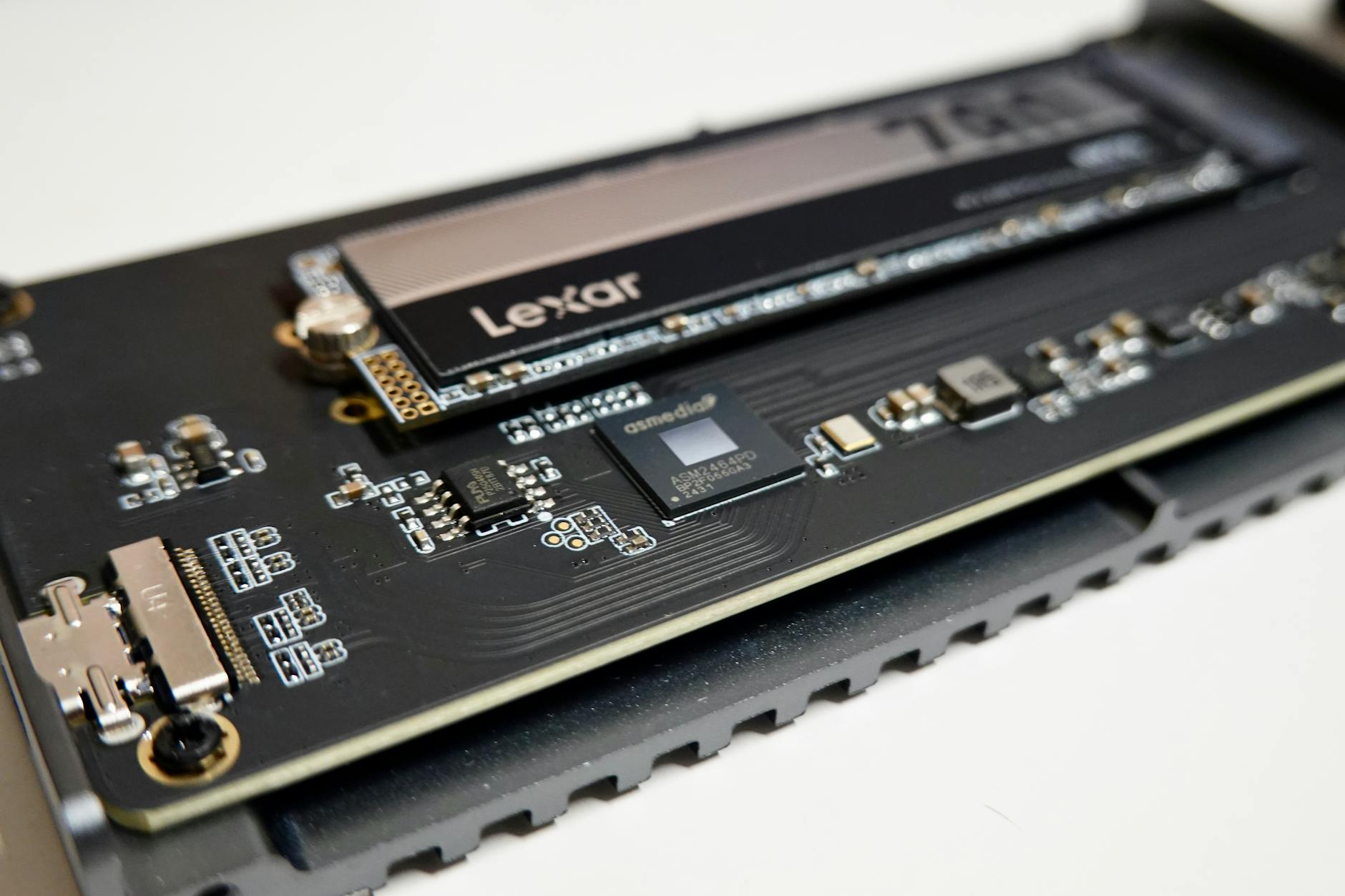
Klonowanie systemu Windows na SSD – krok po kroku
Przygotowanie Windows do migracji
Przed uruchomieniem właściwego procesu dobrze jest „posprzątać” system i ustabilizować środowisko.
- Odinstaluj zbędne, duże programy lub gry, jeśli brakuje miejsca na SSD.
- Opróżnij kosz, wyczyść katalogi tymczasowe (np. wbudowany Oczyszczanie dysku).
- Wyłącz intensywne procesy działające w tle (kopiowanie dużych plików, aktualizacje gier).
Najbezpieczniej klonować wtedy, gdy system jest względnie „bezczynny” – np. zaraz po restarcie.
Wybór trybu pracy narzędzia klonującego
Na przykładzie AOMEI Backupper lub Macrium Reflect proces wygląda bardzo podobnie.
- Uruchom program jako administrator.
- Wybierz funkcję Clone / Klonowanie dysku (nie tylko partycji, jeśli przenosisz cały system z bootloaderem).
- Jako dysk źródłowy wskaż obecny dysk systemowy (uważnie, żeby nie pomylić z nowym SSD).
- Jako dysk docelowy wybierz SSD. Program zwykle ostrzega, że wszystkie dane na nim zostaną skasowane.
Dopasowanie rozmiarów partycji do mniejszego lub większego SSD
Przy różnicy pojemności dysków trzeba dopasować układ partycji – wiele programów ma do tego prosty kreator.
- Jeśli SSD jest większy, możesz powiększyć główną partycję systemową lub zostawić część miejsca jako nieprzydzielone na później.
- Jeśli SSD jest mniejszy, najpierw zmniejsz w Windows rozmiar partycji systemowej do takiego, aby cały używany obszar zmieścił się na SSD. Zrobisz to w Zarządzaniu dyskami opcją Zmniejsz wolumin.
Większość narzędzi oferuje tryb „scale to fit” lub ręczną edycję rozmiarów partycji w oknie podsumowania przed startem klonowania.
Ustawienia wyrównania i trybu kopiowania
Parametry zaawansowane często decydują o wydajności SSD po migracji.
- Włącz opcję SSD alignment / „optimize for SSD” – narzędzia ustawiają wtedy wyrównanie partycji do 4K, co jest standardem dla dysków półprzewodnikowych.
- W przypadku bardzo starych dysków źródłowych można rozważyć pominięcie wolnej (nieużywanej) przestrzeni – skraca to czas operacji.
- Nie korzystaj bez potrzeby z trybu sector by sector, jeśli dysk źródłowy ma błędy – lepszy jest tryb inteligentnego klonowania, który omija puste sektory.
Przebieg klonowania i kontrola postępu
Sam proces trwa zwykle od kilku do kilkudziesięciu minut, w zależności od szybkości interfejsu i ilości danych.
- Nie używaj intensywnie komputera w trakcie – zwłaszcza nie kopiuj równolegle dużych plików.
- Nie usypiaj ani nie wyłączaj systemu, dopóki narzędzie nie zakończy pracy.
- Po skończeniu programu sprawdź log lub komunikat końcowy – szczególnie, czy nie zgłaszano błędów odczytu.
Jeśli klonowanie kończy się niepowodzeniem, nie formatuj starego dysku. Najpierw przeanalizuj logi lub spróbuj innego narzędzia.
Zmiana kolejności bootowania po klonowaniu
Po skopiowaniu danych trzeba „kazać” komputerowi startować z nowego dysku.
- Uruchom komputer ponownie i wejdź do BIOS/UEFI (zwykle klawisz
Del,F2,F10lub inny – zależnie od producenta). - W sekcji Boot ustaw nowy SSD jako pierwsze urządzenie rozruchowe. Przy systemach UEFI wybierz wpis zawierający nazwę systemu lub dysku SSD.
- Zapisz zmiany i zrestartuj komputer.
Dobrym testem jest również odłączenie na chwilę starego dysku: jeśli komputer startuje z samym SSD, bootloader został poprawnie przeniesiony.
Porządki po pierwszym starcie z SSD
Gdy Windows już uruchomi się z nowego dysku, można zakończyć migrację i zwolnić stary nośnik.
- Sprawdź w Ten komputer lub Zarządzaniu dyskami, który dysk ma przypisaną literę C: i w jakim jest stanie.
- Jeśli wszystko działa prawidłowo, możesz wyczyścić stary dysk (np. usunąć wszystkie partycje i założyć nowe) lub zostawić go jako dodatkowy magazyn.
- Zainstaluj sterowniki i oprogramowanie producenta SSD (np. Samsung Magician), ustawiając ewentualne funkcje typu over-provisioning.
Po kilku dniach normalnej pracy możesz też wyłączyć systemowe defragmentowanie dla SSD i upewnić się, że włączona jest funkcja TRIM.
Klonowanie macOS na SSD – krok po kroku
Przygotowanie SSD pod macOS (APFS / HFS+)
Przed migracją trzeba nadać nowemu SSD odpowiedni format plików.
- Otwórz Narzędzie dyskowe w trybie standardowym lub z poziomu macOS Recovery.
- Wybierz fizyczny dysk SSD (najwyższy poziom na liście, nie tylko wolumen).
- Użyj opcji Wymaż i ustaw schemat Mapa partycji GUID.
- Jako format wybierz APFS dla nowszych systemów (High Sierra i wyżej) albo Mac OS Extended (Journaled) dla starszych.
Nazwa wolumenu nie ma większego znaczenia, ale dobrze nadać ją tak, aby łatwo odróżnić nowy dysk od starego przy przywracaniu.
Migracja za pomocą Time Machine
Najbardziej „systemowy” scenariusz na Macu to odtworzenie systemu z Time Machine na nowy SSD.
- Wykonaj aktualną kopię Time Machine na zewnętrzny dysk (pełna, bez błędów).
- Podłącz nowy SSD (wewnętrzny lub przez adapter).
- Uruchom Maca w trybie macOS Recovery (przytrzymanie
Command + Rpodczas startu lub odpowiedni skrót w nowszych modelach). - Wybierz opcję Odtwórz z backupu Time Machine.
- Wskaż dysk z kopią, wybierz konkretną migawkę oraz docelowy SSD.
Po zakończeniu odtworzenia system startuje z nowego dysku w stanie z chwili wykonania tej kopii – wszystkie aplikacje i ustawienia pozostają.
Klonowanie wolumenu macOS narzędziem Carbon Copy Cloner
Carbon Copy Cloner (CCC) umożliwia stworzenie wiernego klonu startowego.
- Podłącz nowy SSD do Maca i przygotuj go w Narzędziu dyskowym (APFS / GUID).
- Uruchom CCC i jako Source wybierz aktualny dysk systemowy (np. „Macintosh HD”).
- Jako Destination wskaż nowy wolumen na SSD.
- Włącz klonowanie. CCC skopiuje dane, strukturę systemu oraz odpowiednie metadane.
Po zakończeniu wybierz nowy SSD jako dysk startowy w Preferencjach systemowych → Dysk startowy (lub w Ustawieniach systemowych w nowszych wersjach) i zrestartuj Maca.
Sprawdzenie startu z nowego SSD na Macu
Jeśli chcesz upewnić się, że wszystko działa poprawnie, przetestuj rozruch bez „dotykania” starego dysku.
- Wyłącz Maca.
- Włącz go, trzymając Option (Alt). Pojawi się menedżer startu.
- Wybierz nowy SSD z listy dostępnych dysków.
Gdy system uruchomi się poprawnie i wszystkie aplikacje działają, możesz zmienić dysk startowy na stałe w ustawieniach systemu i ewentualnie skasować stary wolumen.
Migracja na zewnętrzny SSD i używanie go jako dysku startowego
Na Macach z portami Thunderbolt/USB-C częstym scenariuszem jest zewnętrzny SSD jako główny system.
- Sklonuj system na zewnętrzny SSD (CCC, SuperDuper! lub odtworzenie z Time Machine).
- Ustaw zewnętrzny dysk jako dysk startowy w ustawieniach.
- W modelach z Apple Silicon upewnij się, że zewnętrzny dysk jest dopuszczony w opcjach zabezpieczeń rozruchu (w trybie odzyskiwania).
W praktyce sprawdza się to w starszych MacBookach, w których nie chcesz rozbierać obudowy, a jednocześnie potrzebujesz szybszego systemu.
Typowe błędy po klonowaniu i ich naprawa
System się nie uruchamia – brak bootloadera lub błędny wpis
Najczęstszy problem po migracji to komunikaty o braku systemu lub nieskończona pętla restartów.
- W Windows uruchom komputer z nośnika instalacyjnego lub pendrive’a ratunkowego.
- Wybierz opcję Napraw komputer → Rozwiązywanie problemów → Naprawa podczas uruchamiania.
- Jeśli to nie pomaga, użyj wiersza polecenia i narzędzia
bootrec(/fixmbr,/fixboot,/rebuildbcd), zgodnie z dokumentacją Microsoftu.
W systemach UEFI przydatne bywa ręczne sprawdzenie, czy na SSD jest partycja EFI i czy zawiera odpowiednie pliki bootloadera.
Błędny rozmiar lub brak części partycji po klonowaniu
Czasami narzędzie nie skaluje poprawnie partycji albo pozostawia nieprzydzielone miejsce.


Bardzo ciekawy artykuł! Wartościowe wskazówki dotyczące przeniesienia systemu na SSD bez konieczności reinstalacji. Szczególnie doceniam klarowne instrukcje dotyczące przygotowania się do tego procesu oraz unikania potencjalnych błędów przy klonowaniu. Jednakże brakuje mi bardziej szczegółowych informacji na temat alternatywnych metod przeniesienia systemu na nowy dysk, aby czytelnicy mieli większy wybór i byli w stanie wybrać najlepszą dla swoich potrzeb. Może warto rozszerzyć artykuł o porównanie różnych narzędzi do klonowania oraz ich zalety i wady?
Komentarze są aktywne tylko po zalogowaniu.