Po co w ogóle myśleć o czyszczeniu rejestru? Diagnoza twojej sytuacji
Zastanów się najpierw, jaki masz konkretny cel: chcesz, żeby komputer szybciej się uruchamiał, żeby gry mniej się zacinały, czy po prostu system „nie denerwował” przy każdej prostej czynności? Bez tego łatwo sięgnąć po pierwszy „przyspieszacz”, który obiecuje cuda, a potem spędzić godziny na odkręcaniu szkód.
Skąd wzięła się „magia” czyszczenia rejestru
Programy do czyszczenia rejestru pojawiły się wraz z pierwszymi szeroko dostępnymi wersjami Windows, kiedy system faktycznie bywał niestabilny, a sprzęt bardzo słaby. Reklamy obiecywały, że wystarczy „usunąć tysiące zbędnych wpisów z rejestru”, żeby komputer był jak nowy. Dla przeciętnego użytkownika brzmiało to logicznie: skoro rejestr jest „bazą ustawień systemu”, to jeśli jest w nim za dużo, musi spowalniać.
Producenci takich programów grają na dwóch emocjach: strachu („twój rejestr jest pełen błędów”) i nadziei („jedno kliknięcie – i system działa jak rakieta”). W praktyce większość znalezionych „błędów” to nieszkodliwe pozostałości po odinstalowanych programach, zupełnie obojętne dla wydajności. Skaner nazywa je jednak groźnie, bo wtedy łatwiej sprzedać wersję „Pro”.
Do tego dochodzi efekt placebo. Po instalacji „cleanera” użytkownik często przy okazji restartuje komputer, zamyka parę ciężkich aplikacji, a sam program potrafi wyłączyć kilka zbędnych elementów z autostartu. Rzeczywiste przyspieszenie bierze się z tych zmian, nie z samego czyszczenia rejestru, choć marketing przypisuje zasługę właśnie „naprawie błędów rejestru”.
Przy jakich objawach ludzie sięgają po „registry cleaner”
Pomyśl, co konkretnie skłoniło cię do myślenia o rejestrze. Typowe powody to:
- długi start systemu – od włączenia komputera do pełnej gotowości mija kilka minut,
- zawieszanie się okien, przycinanie Eksploratora plików lub Findera,
- gry lub programy startują wyraźnie wolniej niż kiedyś,
- częste „brak odpowiedzi” w przeglądarce, szczególnie przy wielu kartach,
- głośna praca wentylatora, wysoka temperatura i jednoczesne „mulenie”,
- komunikaty o błędach przy instalacji czy aktualizacji oprogramowania.
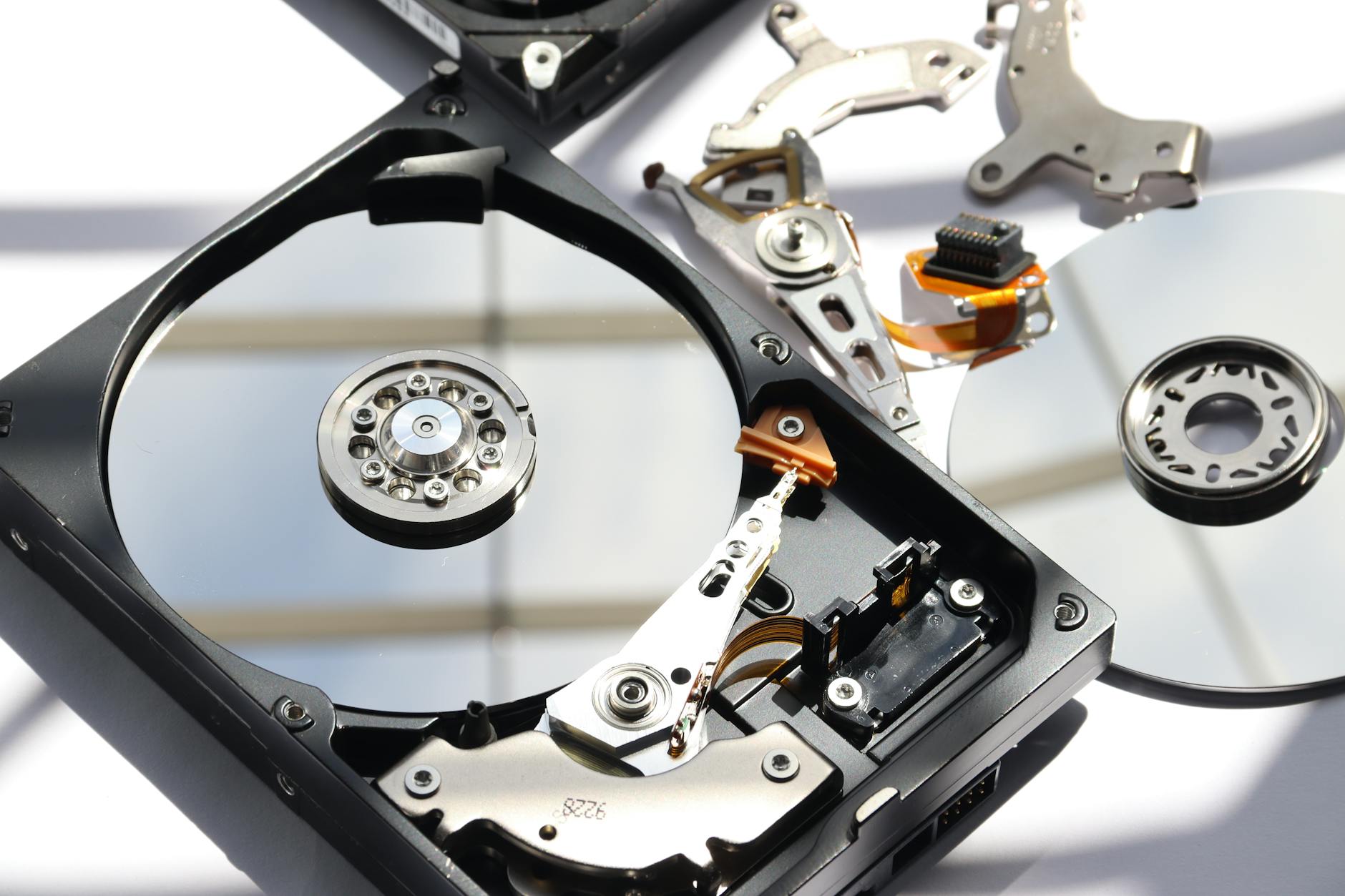
W ilu z tych przypadków odruchowo myślisz: „pewnie rejestr jest zaśmiecony”? Tymczasem zdecydowana większość z nich ma inne źródło: mało pamięci RAM, stary dysk HDD, za dużo aplikacji w tle, zbyt stary system, konflikt sterowników, a czasem nawet kurz w obudowie i przegrzewanie.
Zatrzymaj się na chwilę i odpowiedz sobie szczerze: co dokładnie zwolniło, od kiedy i na jakim sprzęcie pracujesz? Masz HDD czy SSD? Używasz Windowsa (jakiej wersji?) czy macOS? Zmiana systemu lub ostatnia duża aktualizacja często bardziej wpływa na odczuwaną prędkość niż jakiekolwiek „śmieci w rejestrze”.
Subiektywne „wolno działa” a realne przyczyny spowolnień
Subiektywne poczucie powolności nie zawsze odpowiada temu, co widać w pomiarach. Czasami komputer wydaje się wolny, bo:
- masz oczekiwania zbudowane na nowszym sprzęcie (np. używasz laptopa z HDD po kilku miesiącach pracy na SSD),
- przesiadłeś się na nową wersję aplikacji, która po prostu jest cięższa,
- zmieniłeś sposób użytkowania – więcej kart w przeglądarce, kilka komunikatorów, narzędzia do pracy w tle.
Kiedy ostatnio zaglądałeś do Menedżera zadań (Windows) lub Monitora aktywności (macOS)? Czy wiesz, ile RAM-u i procesora zużywają programy, które masz otwarte na co dzień? Bez odpowiedzi na to pytanie szukanie ratunku w czyszczeniu rejestru przypomina wymianę opon w samochodzie, który nie jedzie, bo nie ma paliwa.
W większości przypadków rejestr nie jest głównym winowajcą. Zanim zaczniesz cokolwiek w nim „sprzątać”, dobrze jest wykonać prostą diagnozę tego, co faktycznie obciąża komputer. Dopiero potem da się świadomie zdecydować, co naprawdę wymaga zmiany.

Jak działa rejestr w Windows i dlaczego nie jest „śmietnikiem do odkurzenia”
Czym jest rejestr i do czego służy
Rejestr Windows to hierarchiczna baza danych, w której przechowywane są ustawienia systemu, sterowników, usług i aplikacji. Można go porównać do dużego drzewa katalogów, gdzie liście to konkretne wartości konfiguracyjne.
Główne gałęzie rejestru to między innymi:
- HKEY_LOCAL_MACHINE (HKLM) – ustawienia sprzętu i oprogramowania dla całego komputera,
- HKEY_CURRENT_USER (HKCU) – ustawienia bieżącego zalogowanego użytkownika,
- HKEY_CLASSES_ROOT (HKCR) – skojarzenia typów plików i COM,
- HKEY_USERS (HKU) – ustawienia wszystkich kont użytkowników,
- HKEY_CURRENT_CONFIG (HKCC) – bieżąca konfiguracja sprzętu.
Każdy zainstalowany program może zapisywać tam swoje ustawienia: ścieżki instalacji, licencje, opcje interfejsu, ostatnio używane pliki. System zapisuje też informacje o sterownikach, usługach, profilu sieci, urządzeniach podłączonych do komputera. To nie jest „śmietnik”, tylko centralny magazyn konfiguracji.
Rejestr jest ładowany i odczytywany przez system w sposób zorganizowany. To nie jest plik tekstowy, w którym system musi przeszukiwać wszystko od początku do końca przy każdym kliknięciu. Windows korzysta z indeksów i pamięci podręcznej, dzięki czemu dotarcie do konkretnego klucza jest bardzo szybkie, nawet gdy rejestr jest duży.
Dlaczego rejestr nie „puchnie” tak, jak to straszą reklamy
Programy do „naprawy” często pokazują licznik: „Znaleziono 2758 błędnych wpisów w rejestrze”. Brzmi to jak katastrofa. Tyle że liczba wpisów nie jest problemem sama w sobie. Współczesne systemy i dyski są projektowane do pracy z dużo większymi zbiorami danych.
Reklamy sugerują, że rejestr „puchnie” i zaczyna „długo się wczytywać”. W praktyce:
- rejestr jest rozbity na kilka plików (tzw. hive), a nie jeden monolit,
- system ładuje do pamięci RAM tylko to, czego faktycznie potrzebuje w danym momencie,
- kilka czy kilkanaście megabajtów nadmiarowych danych to dla współczesnego sprzętu niezauważalny koszt.
Nawet jeśli w rejestrze zostało trochę „osieroconych” wpisów po odinstalowanych programach, nie powoduje to nagłego spadku wydajności. Porównując to do biblioteki: fakt, że na półce leży parę niepotrzebnych książek, nie spowalnia twojego czytania tej konkretnej, po którą sięgasz dzisiaj.
Mit „puchnącego rejestru” miał więcej sensu kilkanaście–kilkadziesiąt lat temu, na komputerach z naprawdę małą ilością pamięci i bardzo wolnymi dyskami. Dziś w typowym pececie liczba wpisów w rejestrze jest marginalnym czynnikiem w porównaniu z tym, ile RAM-u zajmuje przeglądarka czy gra.
Rejestr a wydajność w praktyce
System operacyjny nie wykonuje pełnego „skanu” rejestru przy każdym starcie każdej aplikacji. Zna dokładne ścieżki do kluczy, które są mu potrzebne. Do tego dochodzi caching – ostatnio używane dane są buforowane w pamięci, co dodatkowo przyspiesza dostęp.
Kilka tysięcy dodatkowych wpisów o rozmiarze kilku bajtów każdy daje niewielkie kilkaset kilobajtów danych. To kropla w morzu przy dzisiejszych dyskach mających setki gigabajtów i pamięci RAM rzędu kilku–kilkunastu gigabajtów. Czas potrzebny na odczyt tych dodatkowych danych jest trudny do zmierzenia w normalnych warunkach.
Jeśli system działa zauważalnie wolno, przyczyna leży niemal zawsze gdzie indziej: w przeciążonym CPU, wysokim zużyciu RAM i swapu, fragmentacji i wolnym odczycie z HDD, przegrzewaniu, źle napisanym sterowniku lub aplikacji działającej w tle. Usunięcie kilku „martwych” kluczy rejestru nie rozwiąże żadnego z tych problemów.
Kiedy rozmiar rejestru może mieć jakiekolwiek znaczenie
Istnieją nieliczne scenariusze, w których rejestr może stanowić element układanki:
- bardzo stare konfiguracje – komputery z minimalną ilością pamięci RAM (np. 1–2 GB) i wolnymi dyskami HDD, gdzie każdy dodatkowy odczyt z dysku jest odczuwalny,
- specyficzne serwery lub systemy wbudowane – środowiska, gdzie rejestr jest intensywnie modyfikowany przez aplikacje, a jednocześnie kluczowy jest czas startu i przewidywalność działania,
- egoistyczne aplikacje, które dopisują do rejestru dziesiątki tysięcy wpisów konfiguracyjnych i często je modyfikują (zwykle środowiska developerskie, narzędzia debugujące).
Nawet wtedy jednak nie stosuje się „cudownych” cleanerów, tylko konkretne, kontrolowane działania: optymalizację aplikacji, czyszczenie dokładnie opisanych gałęzi, testy wydajności przed i po. W środowisku domowym i biurowym rozmiar rejestru jest praktycznie zawsze na tyle mały, że nie stanowi bariery.
Ryzyko czyszczenia rejestru – co może pójść nie tak
Skutki błędnego usuwania wpisów
Rejestr to nie jest katalog ze zdjęciami, gdzie omyłkowe usunięcie pliku możesz odżałować. Jedno usunięcie złego klucza może unieruchomić część systemu lub aplikacji. Problem w tym, że przeciętny użytkownik nie widzi różnicy między kluczami krytycznymi a dodatkowymi.
Do typowych skutków nieuważnego czyszczenia należą:
- uszkodzenie skojarzeń plików (np. pliki .docx przestają otwierać się w Wordzie),
- problem z instalacją lub odinstalowaniem programów (instalator nie znajduje poprzedniej wersji, bo ktoś usunął jej ślady z rejestru),
- błędy przy starcie systemu – komunikaty o braku usług, bibliotek, sterowników,
- brak możliwości zalogowania się na konto lub problemy z pulpitem (znikające ikony, brak menu Start),
- niestabilność – losowe zawieszki, aplikacje zamykające się bez ostrzeżenia.
Usunięcie wpisów odpowiedzialnych za sterowniki lub usługi może doprowadzić do sytuacji, w której komputer w ogóle się nie uruchomi albo uruchomi się tylko w trybie awaryjnym. Bez aktualnej kopii zapasowej odzyskanie sprawnego systemu bywa wtedy czasochłonne albo wymaga pełnej reinstalacji.
Typowe scenariusze po użyciu „cud-programów”
Wyobraź sobie prosty scenariusz. Komputer zwalnia, więc instalujesz polecany w internecie „registry cleaner”. Uruchamiasz pełny skan, program znajduje setki „błędów” i sugeruje ich naprawę. Klikasz „OK”, restartujesz system, na pierwszy rzut oka wszystko działa szybciej.
Po kilku dniach okazuje się, że:
- pakiet Office przestał się uruchamiać i żąda ponownej aktywacji,
- stara gra nie widzi zapisanych profili lub ustawień,
- drukarka „zniknęła” z systemu i trzeba instalować ją od nowa,
- nie da się odinstalować jednego z programów, bo instalator twierdzi, że „produkt nie jest zainstalowany”.
Żeby to naprawić, musisz szukać instalatorów, kluczy licencyjnych, instrukcji odzyskiwania skojarzeń plików. Oszczędność kilku procent wydajności (o ile w ogóle była) zamienia się w wiele godzin pracy. A czasem kończy się reinstalacją systemu, bo szybciej postawić wszystko od zera niż próbować wyłapać wszystkie uszkodzone klucze.
Drugi przykład: po „głębokim” czyszczeniu system startuje szybciej, ale przestaje działać jedna, z pozoru mało ważna usługa. Przez kilka tygodni nie przywiązujesz do tego wagi, aż nagle nie możesz zaktualizować sterowników, zrobić backupu albo zalogować się do programu, który z tej usługi korzysta. Szukanie przyczyny po czasie jest wtedy jeszcze trudniejsze.
Programy typu „registry cleaner” – agresywne presety i czarna skrzynka
Większość narzędzi do czyszczenia rejestru działa jak czarna skrzynka: skanuje, pokazuje listę pozycji i proponuje „naprawę”. Nazwy kategorii są często ogólne i brzmią groźnie: „błędy ActiveX”, „osierocone wpisy”, „nieprawidłowe ścieżki”. Rzadko masz jasny opis, co dokładnie się stanie po ich usunięciu.
Użytkownik ma do wyboru: zaufać programowi, albo ręcznie przeglądać tysiące pozycji – co jest poza zasięgiem większości osób. Nic dziwnego, że dominuje pierwsza opcja. Problem w tym, że presety bywają nadmiernie agresywne, a narzędzie nie ma kontekstu: nie wie, czy dany „osierocony” wpis nie jest celowo pozostawioną informacją dla kolejnych wersji programu.
Najczęściej zadawane pytania (FAQ)
Czy czyszczenie rejestru naprawdę przyspiesza komputer?
W większości przypadków – nie. Usunięcie kilku tysięcy „zbędnych” wpisów z rejestru ma znikomy wpływ na wydajność, bo Windows i tak odczytuje tylko konkretne klucze, których potrzebuje, korzysta też z pamięci podręcznej. Zastanów się: czy problemem jest faktycznie „wolny rejestr”, czy raczej mała ilość RAM, stary dysk HDD albo zbyt dużo programów w tle?
Jeżeli po „cleanerze” widzisz poprawę, zwykle wynika ona z innych rzeczy: wyłączonego autostartu kilku aplikacji, restartu systemu, zamknięcia ciężkich programów. Samo „odchudzenie” rejestru rzadko daje mierzalny efekt.
Kiedy czyszczenie rejestru może mieć sens, a kiedy lepiej go nie ruszać?
Czyszczenie rejestru bywa uzasadnione tylko w bardzo specyficznych sytuacjach, np. gdy:
- konkretny program nie chce się zainstalować lub odinstalować z powodu błędnych wpisów,
- masz bardzo stary system (np. Windows XP na słabym sprzęcie) i wiesz dokładnie, co robisz,
- dostawca oprogramowania podał konkretne klucze, które trzeba usunąć.
Zanim coś skasujesz, zadaj sobie pytanie: „Czy znam dokładną przyczynę błędu i wiem, który klucz za to odpowiada?”.
W każdym innym scenariuszu lepiej rejestru nie dotykać. Automatyczne „naprawianie wszystkiego” to proszenie się o problemy: system może przestać się uruchamiać, znikną licencje programów albo przestaną działać sterowniki. Zawsze zrób kopię zapasową, jeśli cokolwiek w rejestrze zmieniasz.
Jakie są realne przyczyny spowolnienia systemu, jeśli to nie „zaśmiecony rejestr”?
Zanim pobierzesz jakikolwiek „cleaner”, sprawdź podstawy. Otwórz Menedżera zadań (Ctrl+Shift+Esc) lub Monitor aktywności na macOS i zobacz:
- czy procesor jest stale na wysokim poziomie (90–100%),
- czy pamięć RAM jest prawie w całości zajęta,
- czy dysk HDD jest mocno „zajechany” ciągłym odczytem/zapisem.
To szybciej wskaże winowajcę niż magiczne komunikaty o „tysiącach błędów w rejestrze”.
Najczęstsze realne powody to: za mało RAM w stosunku do tego, co robisz (np. dużo kart w przeglądarce i kilka komunikatorów), stary dysk talerzowy zamiast SSD, zbyt dużo aplikacji w autostarcie, przegrzewanie się komputera albo stary, źle działający sterownik. Pomyśl: co konkretnie zwolniło, od kiedy i po jakich zmianach w systemie lub programach?
Co zrobić zamiast czyszczenia rejestru, żeby przyspieszyć Windows?
Zastanów się najpierw, jaki masz cel: szybszy start systemu, płynniejsze gry, mniej „przywieszek” w przeglądarce? Od tego zależy, co zadziała najlepiej. Kilka działań daje niemal zawsze lepszy efekt niż grzebanie w rejestrze:
- wyłącz zbędne programy z autostartu (Menedżer zadań → zakładka Uruchamianie),
- odinstaluj aplikacje, których nie używasz, szczególnie te działające w tle,
- przenieś system z HDD na SSD – różnica w szybkości jest ogromna,
- zaktualizuj sterowniki (zwłaszcza grafiki i chipsetu) oraz system,
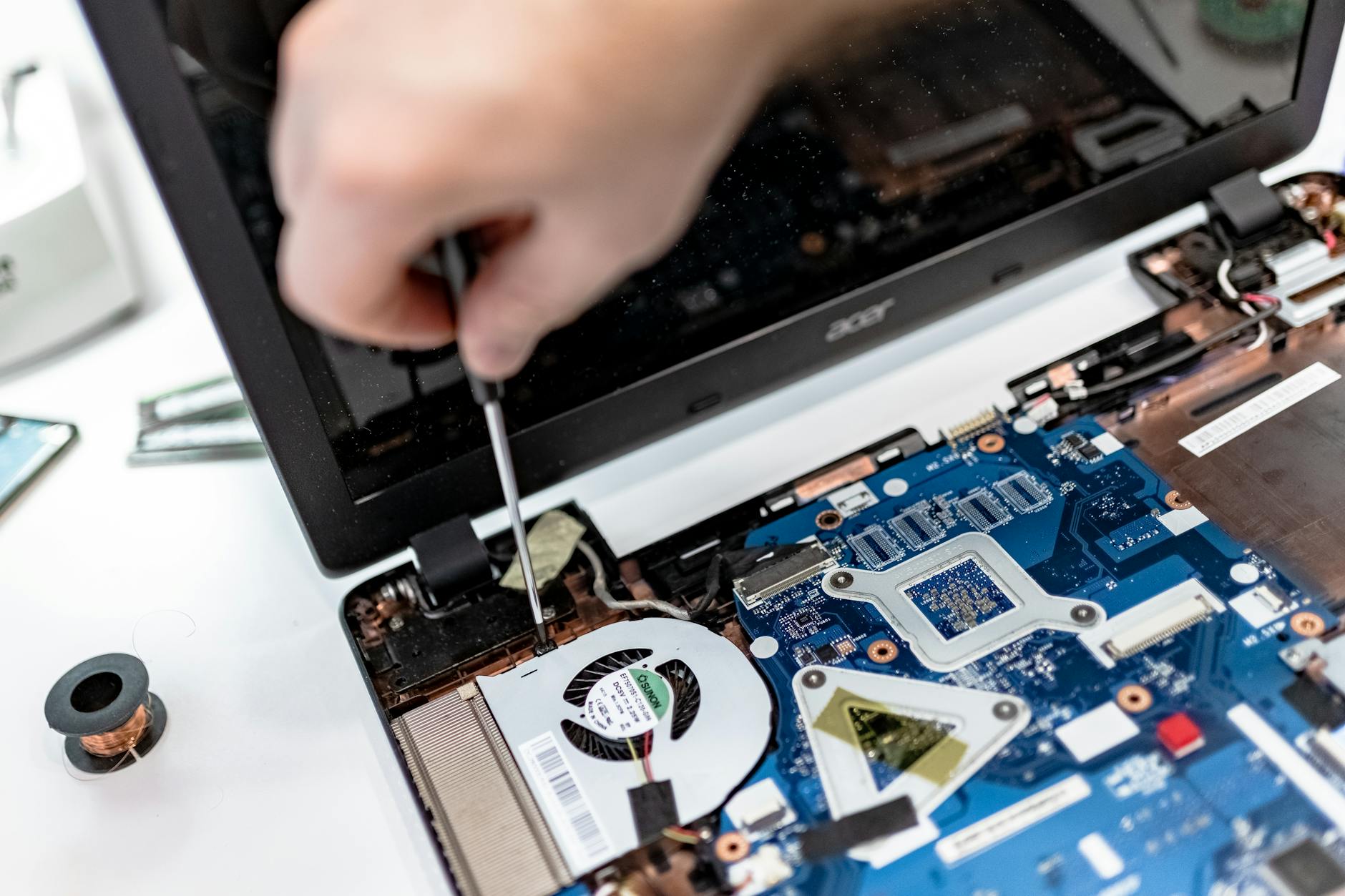
- wyczyść fizycznie komputer z kurzu, jeśli jest głośny i gorący.
Zadaj sobie pytanie: „Co już próbowałem, oprócz instalowania kolejnych ‘przyspieszaczy’?”. Często kilka świadomych zmian robi więcej niż dziesięć skanów rejestru.
Czy programy do czyszczenia rejestru są bezpieczne?
Automatyczne „cleanery rejestru” potrafią robić więcej szkody niż pożytku. Działają według ogólnych reguł: jeśli coś wygląda na „osierocony wpis”, usuwają to, nie znając twojej konkretnej konfiguracji. Skutki? Od drobnych błędów w aplikacjach po sytuacje, w których system się nie uruchamia.
Jeżeli już musisz czegoś użyć, wybieraj narzędzia znanych producentów i zawsze twórz punkt przywracania systemu lub eksportuj rejestr przed zmianami. Zadaj sobie jednak uczciwie pytanie: „Czy naprawdę potrzebuję tego programu, czy tylko szukam prostego, magicznego przycisku ‘Przyspiesz’?”. W większości przypadków bardziej opłaca się poświęcić kilka minut na ręczne uporządkowanie autostartu i aktualizacje.
Jak sprawdzić, czy to rejestr jest winny problemów z systemem?
Bez bardzo zaawansowanych narzędzi i wiedzy praktycznie nie da się jednoznacznie stwierdzić: „to na pewno rejestr”. Typowy użytkownik widzi objawy (błędy instalacji, wyskakujące komunikaty, spowolnienia), ale ich przyczyną są przeważnie:
- źle napisana aplikacja,
- uszkodzony plik systemowy,
- konflikt sterowników,
- uszkodzenia na dysku.
Zanim obwinisz rejestr, sprawdź narzędzia typu SFC i DISM w Windows, przetestuj dysk, przejrzyj aktualne sterowniki.
Jeżeli konkretny program zgłasza błąd związany z rejestrem i producent oprogramowania wprost podaje, które klucze usunąć lub zmienić, to inna sytuacja. Wtedy działasz według precyzyjnej instrukcji, a nie „czyścisz wszystko, co znajdzie skaner”.
Najważniejsze punkty
- Zanim sięgniesz po „czyściciel rejestru”, odpowiedz sobie konkretnie: co dokładnie zwolniło (start systemu, gry, przeglądarka) i od kiedy – bez tego łatwo leczyć objawy nie tam, gdzie leży problem.
- Większość typowych spowolnień (długi start, „brak odpowiedzi”, głośny wentylator) wynika z braku RAM, starego dysku HDD, przegrzewania, zbyt wielu programów w tle lub konfliktów sterowników, a nie z „zaśmieconego” rejestru.
- Marketing programów do czyszczenia rejestru żeruje na strachu i nadziei: straszy tysiącami „błędów”, które najczęściej są nieszkodliwymi pozostałościami po programach i nie mają realnego wpływu na szybkość systemu.
- Jeśli po „cleanerze” komputer wydaje się szybszy, zwykle działa efekt uboczny: restart systemu, zamknięte ciężkie aplikacje, wyłączone zbędne programy z autostartu – nie samo usuwanie wpisów z rejestru.
- Rejestr Windows jest zorganizowaną bazą danych (podział na gałęzie i pliki, indeksowanie, cache), a nie chaotycznym śmietnikiem; jego rozmiar sam w sobie nie sprawia, że system zaczyna „mulić”.
- Realną diagnozę zaczynasz od Menedżera zadań lub Monitora aktywności: sprawdzasz, co zjada RAM i procesor, czy dysk nie jest zapchany, czy system nie jest po prostu za ciężki dla twojego sprzętu – dopiero wtedy decydujesz, co zmienić.