Po co w ogóle są diody na routerze
Szybka diagnostyka bez logowania do panelu
Diody na routerze to najprostszy “panel diagnostyczny”, który masz cały czas przed oczami. Z ich pomocą w kilka sekund da się ocenić, czy problem z internetem leży po stronie zasilania, łącza od operatora, Wi‑Fi czy może tylko jednego urządzenia w domu.
Bez zaglądania do panelu administracyjnego w przeglądarce można sprawdzić podstawowe rzeczy: czy router w ogóle się włączył, czy widzi kabel od operatora, czy nadaje sieć Wi‑Fi, czy działa połączenie kablowe z komputerem lub dekoderem.
To ogromna oszczędność czasu. Zamiast zgadywać, “czy operator padł”, spojrzenie na kontrolki routera pozwala szybko zawęzić problem do jednego z kilku obszarów: zasilanie, łącze, Wi‑Fi, lokalna sieć LAN.
Co diody potrafią pokazać
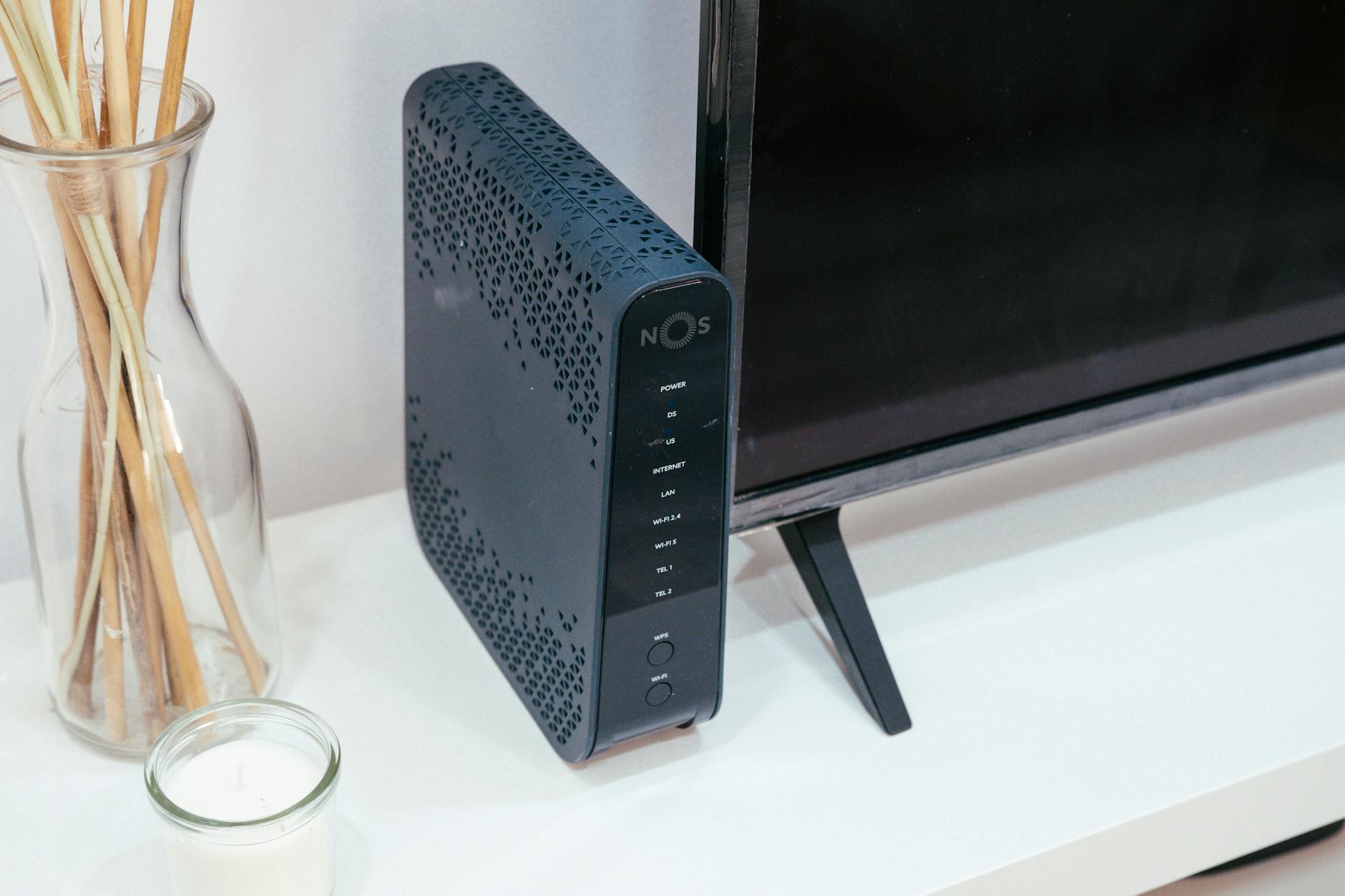
Typowy domowy router ma kilka lub kilkanaście diod LED. Ich znaczenie różni się między modelami, ale większość z nich dotyczy typowych elementów połączenia z internetem:
- Power – zasilanie urządzenia, stan startu lub awarii.
- WAN / Internet – połączenie z siecią operatora, synchronizacja łącza.
- WLAN / Wi‑Fi – nadawanie sieci bezprzewodowej w pasmie 2,4 GHz i 5 GHz.
- LAN – aktywne połączenia kablowe z komputerem, TV, dekoderem.
- WPS – tryb szybkiego parowania urządzeń Wi‑Fi.
- USB – aktywne urządzenie podłączone do gniazda USB routera.
- Phone / VoIP – status telefonu stacjonarnego po VoIP.
- TV / IPTV – połączenie z dekoderem TV operatora.
Na podstawowym poziomie diody odpowiadają na kilka kluczowych pytań: czy router ma prąd, czy widzi łącze, czy nadaje Wi‑Fi, czy po kablu “coś się dzieje” oraz czy działają usługi dodatkowe (telefon, telewizja, USB).
Czego diody nie pokażą
Sygnalizacja LED ma też swoje granice. Diody na routerze nie pokażą wielu problemów, z którymi użytkownicy zmagają się na co dzień. Przykładowo, nie widać na nich:
- słabego zasięgu Wi‑Fi w drugim pokoju,
- przeciążenia sieci przez jedno urządzenie, które ściąga wszystko,
- problemów z kartą sieciową w laptopie lub telefonie,
- błędnej konfiguracji DNS na konkretnym urządzeniu,
- awarii jednej konkretnej strony internetowej.
Diody routera pokazują stan warstwy fizycznej i podstawowego połączenia, a nie jakość sygnału w każdym kącie mieszkania czy konfigurację programową komputera. Dlatego trzeba umieć odróżnić sytuacje, które da się wyczytać z lampek, od tych, gdzie potrzebne są dodatkowe testy lub logowanie do panelu.
Router bez diod a z rozbudowanym panelem LED
Są modele routerów, które praktycznie nie mają diod – często to nowoczesne, designerskie urządzenia, gdzie status sygnalizuje jedna, dwie kontrolki lub pasek LED. Z drugiej strony, routery od operatorów i wiele modeli “technicznych” mają cały rząd opisanych diod: Power, PON, LOS, Internet, WLAN, LAN1–LAN4, Phone1, Phone2 i inne.
Router bez diod wygląda estetycznie na półce, ale w razie problemów niewiele podpowiada. Z kolei rozbudowany panel LED bywa mniej atrakcyjny wizualnie, ale daje znacznie dokładniejszą informację: od razu widać, czy padł sam internet, telewizja, telefon czy wszystko naraz.
W praktyce, im więcej osobnych kontrolek ma router, tym łatwiej przeprowadzić szybką, domową diagnostykę i uniknąć niepotrzebnego resetowania sprzętu lub długich rozmów z infolinią.
Jak czytać diody – ogólne zasady i różnice między modelami
Ikony i skróty stosowane na routerach
Producenci stosują różne opisy, ale najczęściej spotykane skróty i ikony są do siebie podobne. Warto kojarzyć kilka podstawowych oznaczeń:
- Power – dioda zasilania, często z symbolem kółka z kreską.
- WAN – port do operatora, czasem ikona globu lub “świata”.
- Internet – status połączenia z internetem, zwykle globus.
- WLAN / Wi‑Fi – fale radiowe lub symbol anteny.
- LAN – porty do urządzeń w domu, czasem podpisane LAN1–LAN4.
- WPS – dwie strzałki tworzące okrąg lub napis WPS.
- USB – charakterystyczny symbol USB.
- Phone / TEL – ikonka słuchawki telefonicznej.
- TV / IPTV – ekran lub napis TV.
Na modemach światłowodowych operatorzy stosują też oznaczenia typu PON (poprawne połączenie światłowodu) i LOS (Loss Of Signal – brak sygnału). Te diody są kluczowe przy diagnostyce awarii na światłowodzie.
Kolor, stan, tempo migania – trzy kluczowe parametry
Znaczenie danej diody na routerze zależy nie tylko od tego, czy się świeci, ale też jakim kolorem, czy stale, czy miga i jak szybko to miganie wygląda. Najczęściej spotykane schematy to:
- Kolor:
- zielony – wszystko w porządku, połączenie aktywne, normalna praca,
- niebieski / biały – często sygnał poprawnej pracy w nowszych urządzeniach,
- pomarańczowy / żółty – stan pośredni, ostrzeżenie lub niższy tryb,
- czerwony – błąd, brak połączenia, awaria.
- Stan:
- zgaszona – brak zasilania danej funkcji lub portu,
- świeci ciągłym światłem – połączenie zestawione, gotowe do pracy,
- miga – aktywność: transmisja danych, próba łączenia, restart.
- Tempo migania:
- powolne, regularne – często proces łączenia lub synchronizacji,
- nieregularne, szybkie – normalny transfer danych w sieci,
- bardzo szybkie, w określonym wzorze – czasem błąd lub tryb serwisowy (zależne od modelu).
Ta sama dioda na jednym routerze może być zielona i oznaczać poprawne połączenie, a u innego producenta świecić na niebiesko z identycznym znaczeniem. Kluczowe jest zawsze połączenie opisu przy diodzie z jej kolorem i sposobem świecenia.
Gdzie szukać legendy do diod na konkretnym routerze
Jeśli znaczenie danej kontrolki budzi wątpliwości, pierwsze miejsce, gdzie warto zajrzeć, to obudowa routera. Często tuż obok diod znajdują się krótkie opisy (skróty) lub legenda na bocznej ściance.
Drugie miejsce to naklejka na spodzie urządzenia. Bywa, że oprócz hasła do Wi‑Fi i adresu IP do logowania, jest tam prosta tabelka z opisem diod. Jeśli jej brakuje, pozostaje instrukcja obsługi – papierowa lub w wersji PDF na stronie producenta.
W przypadku routerów od operatorów internetowych dokumentacja bywa dostępna także na stronie operatora w dziale “Pomoc” lub “Instrukcje urządzeń”. Tam często znajdują się grafiki z dokładnym opisem, co oznaczają poszczególne kolory lampek i ich stany.
Różnice między routerem od operatora a routerem ze sklepu
Router dostarczony przez operatora ma zwykle diody powiązane bezpośrednio z usługami, które operator sprzedaje: osobna dioda dla internet, telefon, telewizja, światłowód, a czasem też dla konkretnego portu IPTV. To ułatwia konsultantowi na infolinii diagnozę – może poprosić o odczytanie stanu konkretnej kontrolki.
Router kupiony samodzielnie w sklepie bywa bardziej uniwersalny. Często ma klasyczne diody Power, Internet, Wi‑Fi, LAN, WPS, ale bez dedykowanych ikonek dla telefonii VoIP czy IPTV od danego operatora. Znaczenie lampek jest wtedy bardziej ogólne, ale zasady ich odczytywania pozostają podobne.
Różnica jest istotna przy diagnostyce awarii. Na routerze operatora czerwona dioda “LOS” na modemie światłowodowym jednoznacznie wskazuje na problem z łączem poza domem. W routerze sklepowym tak dokładnej informacji zwykle nie ma – trzeba wtedy zwrócić większą uwagę na diodę WAN/Internet i wykonać dodatkowe testy.
Dioda zasilania (Power) – kiedy problem leży jeszcze przed internetem
Typowe stany diody Power
Dioda Power jest najprostsza w interpretacji, ale jej zignorowanie prowadzi do wielu absurdalnych zgłoszeń typu “nie ma internetu”, gdy tymczasem router jest po prostu wyłączony. Najczęstsze stany tej diody to:
- nie świeci – router nie ma zasilania lub jest wyłączony przyciskiem,
- świeci stałym światłem – urządzenie włączone, zakończyło start, pracuje normalnie,
- miga powoli – start systemu, ładowanie konfiguracji,
- miga inaczej niż zwykle lub zmienia kolory – aktualizacja firmware, tryb serwisowy albo błąd (w zależności od modelu).
Na część routerów aktualizacje oprogramowania wgrywają się automatycznie. W tym czasie dioda Power często miga w specyficznym rytmie. Przerywanie zasilania w tym momencie może uszkodzić urządzenie, więc gdy widać nietypowy schemat migania i brak internetu przez kilka minut, warto zostawić sprzęt w spokoju 10–15 minut, zanim zacznie się go resetować.
Co sprawdzić, gdy dioda Power nie świeci
Brak światła na diodzie zasilania to sygnał, że router fizycznie nie działa. Zanim pojawi się myśl o awarii sprzętu, trzeba przejść przez prostą checklistę:
- czy wtyczka zasilacza jest włożona do gniazdka,
- czy listwa przeciwprzepięciowa ma włącznik w pozycji ON,
- czy w zasilaczu nie ma wyłącznika, który został przypadkowo naciśnięty,
- czy przewód zasilacza jest poprawnie wpięty w router (bez luzu),
- czy gniazdko elektryczne działa – można podłączyć inne urządzenie do testu.
Jeżeli gniazdko i listwa mają prąd, a router nadal nie reaguje, warto sprawdzić drugi zasilacz o tym samym napięciu (jeśli jest pod ręką). Awarii ulega często sam zasilacz, a nie router. Jeśli po zmianie zasilacza dioda Power zaświeci, problem rozwiązany.
Gdy dioda Power nadal jest martwa mimo sprawnego zasilacza i gniazdka, można mówić o dużym prawdopodobieństwie uszkodzenia sprzętowego – przepięcie, zwarcie lub po prostu awaria elektroniki. W tej sytuacji kontakt z operatorem (jeśli router jest jego własnością) lub serwisem jest nieunikniony.
Jak odróżnić normalny restart od zawieszenia przy starcie
Czasem router “zawiesza się” przy uruchamianiu – dioda Power miga, ale urządzenie nie przechodzi do stanu normalnej pracy. Różnicę między restartem a faktycznym zawieszeniem można rozpoznać po czasie i zachowaniu pozostałych lampek.
Normalny start trwa zwykle do kilku minut. W tym czasie dioda Power miga, po chwili zapalają się diody WAN/Internet, Wi‑Fi, LAN. Jeżeli po 2–3 minutach dioda Power nadal miga w nieskończoność, a inne diody pozostają zgaszone lub w niestandardowym stanie, można podejrzewać zawieszenie.
W takiej sytuacji warto wykonać:
- miękki restart – wyłączenie routera przełącznikiem (jeśli jest), odczekanie 10–20 sekund, ponowne włączenie,
- twardy restart z gniazdka – odłączenie zasilacza z kontaktu, odczekanie pół minuty, podłączenie ponownie.
Jeżeli po kilku takich próbach dioda Power za każdym razem zatrzymuje się na fazie migania i router nie przechodzi do normalnej pracy, może to oznaczać poważniejszą awarię firmware lub uszkodzenie pamięci urządzenia. Wtedy nie wystarczy zwykły reset – zwykle potrzebna jest wymiana lub naprawa sprzętu.
Wyłączony router czy trwała awaria sprzętu
Zdarza się, że router wygląda na “martwy”, a jest po prostu wyłączony niewielkim przyciskiem z boku lub z tyłu obudowy. Ten przycisk często jest mylony z przyciskiem WPS lub resetu. Zanim pojawi się myśl o reklamacji, dobrze obejrzeć urządzenie dookoła i poszukać opisów ON/OFF lub ikonki zasilania.
Jeśli router nie reaguje na przełącznik i zmianę gniazdka, a dioda Power pozostaje zgaszona mimo sprawnego zasilacza, realne jest uszkodzenie zasilania wewnątrz urządzenia. Charakterystyczne objawy to m.in. wyczuwalny zapach spalenizny po awarii zasilania w mieszkaniu lub widoczne przebarwienia na obudowie w okolicy gniazda zasilania.
Dioda internetu / WAN – czy router ma połączenie z siecią operatora
Jak rozpoznać diodę WAN / Internet
Dioda WAN (czasem opisana jako Internet, DSL, WAN, LOS, PON) pokazuje, czy router ma “dostęp do świata” poza domową siecią. Jej ikoną bywa globus, chmurka, napis “@” albo skrót DSL/INTERNET.
W routerach zewnętrzny modem (np. światłowodowy ONT, modem kablowy) ma własne diody dla łącza z operatorem, a router widzi je jako pojedynczą lampkę “Internet”. W modelach z wbudowanym modemem (ADSL/VDSL, LTE) ta sama dioda informuje zarówno o synchronizacji z łączem, jak i o zalogowaniu do usługi.
Typowe stany diody WAN / Internet
Najczęściej spotykany schemat zachowania tej diody wygląda tak:
- zgaszona – brak fizycznego połączenia WAN lub modem jest nieaktywny,
- miga powoli – próba zestawienia połączenia z operatorem (synchronizacja, logowanie PPPoE),
- świeci ciągle na zielono / niebiesko – połączenie z internetem zestawione,
- świeci na pomarańczowo – ograniczona łączność (np. brak adresu IP, tryb awaryjny),
- czerwona lub czerwone miganie – błąd linii, brak synchronizacji, problem po stronie operatora lub konfiguracji.
U niektórych operatorów internet działa dopiero, gdy router pobierze poprawną konfigurację (np. przez DHCP, PPPoE). Wtedy dioda WAN może świecić na inny kolor, gdy jest tylko sygnał z linii, a zmieniać barwę dopiero po pełnym zalogowaniu do sieci.
Brak świecenia diody WAN – co sprawdzić
Gdy dioda WAN lub Internet nie świeci w ogóle, a Power jest włączony, problem leży zwykle między routerem a modemem/światłowodem lub gniazdkiem operatora.
- Sprawdź, czy kabel WAN jest wpięty w odpowiedni port (zwykle opisany jako WAN/Internet, często w innym kolorze niż LAN).
- Jeżeli masz osobny modem (kablowy, światłowodowy), upewnij się, że jest włączony i jego diody też działają.
- Spróbuj przepiąć kabel WAN w inne gniazdko w modemie (jeśli jest więcej niż jedno) lub wymień sam kabel sieciowy.
- Przy łączu ethernetowym z gniazdka w ścianie: przetestuj to samo gniazdko innym urządzeniem lub innym kablem.
Jeżeli router nie widzi żadnego połączenia WAN (dioda zgaszona) przy sprawnym kablu i modemie, możliwe jest uszkodzenie portu WAN w samym routerze albo problem po stronie operatora (brak aktywnej usługi na linii).
Dioda WAN miga w nieskończoność
Ciężkie do zignorowania są sytuacje, gdy dioda WAN co chwila miga, ale nie przechodzi w stan świecenia ciągłego. Wtedy router zwykle:
- ma częściową synchronizację (np. DSL złapał linię, ale logowanie PPPoE nie przechodzi),
- albo próbuje zdobyć adres IP z DHCP operatora, lecz nie dostaje odpowiedzi.
W takim przypadku opłaca się:
- wyłączyć na 30 sekund zarówno router, jak i ewentualny modem, włączyć najpierw modem, a po jego pełnym starcie – router,
- sprawdzić w panelu administracyjnym routera, czy logowanie do internetu (login/hasło PPPoE, VLAN, tryb połączenia) jest poprawnie ustawione,
- wykluczyć blokadę po stronie operatora (np. nieopłacone rachunki, odłączona usługa).
Jeżeli parametry są prawidłowe, a mimo to dioda WAN od dłuższego czasu tylko powoli miga, winna jest zwykle linia lub urządzenia po stronie operatora. Wtedy bez zgłoszenia na infolinię się nie obejdzie.
Czerwona dioda Internet / LOS – kiedy problem jest po stronie operatora
Czerwona dioda Internet lub kontrolka LOS (Loss of Signal) na modemie/ONT to typowy sygnał, że router nie ma łączności z siecią operatora, mimo że jest poprawnie podłączony w domu.
Najczęstsze scenariusze:
- przerwa techniczna lub awaria masowa w okolicy,
- uszkodzenie kabla (światłowodu, koncentryka, pary miedzianej) na klatce, słupie, w ziemi,
- odłączenie usługi na porcie operatora (błąd, zmiana pakietu, brak płatności).
W takiej sytuacji domowe restarty niewiele zmienią. Dobrze jest jedynie wykluczyć mechaniczne uszkodzenie przewodu w mieszkaniu (np. przygnieciony, zagięty światłowód) i zgłosić problem operatorowi, podając dokładny stan diod (np. “Power zielony, Internet czerwony, LOS miga”).
Diody Wi‑Fi (2,4 GHz / 5 GHz) – gdy Wi‑Fi świeci, ale internet nie działa
Co pokazują diody Wi‑Fi
Dioda Wi‑Fi nie mówi o tym, czy jest internet, tylko czy działa lokalna sieć bezprzewodowa z routera. Router może spokojnie rozgłaszać Wi‑Fi bez dostępu do sieci operatora, np. do drukarki lub dysku sieciowego.
Coraz częściej są dwie osobne diody: 2,4G i 5G. Oszczędza to zgadywania, która sieć jest aktualnie włączona, a która wyłączona harmonogramem lub przyciskiem.
Typowe stany diod Wi‑Fi
Większość modeli stosuje podobne oznaczenia:
- zgaszona – moduł Wi‑Fi w danym paśmie jest wyłączony (programowo lub przyciskiem),
- świeci stałym światłem – sieć Wi‑Fi działa, ale w danej chwili nie ma ruchu lub jest minimalny,
- miga nieregularnie – aktywne korzystanie z sieci bezprzewodowej (transmisja danych).
Czerwone lub pomarańczowe świecenie diody Wi‑Fi jest rzadkie. Jeśli występuje, bywa sygnałem błędu modułu radiowego lub trybu wyłączenia przez administratora (opis trzeba sprawdzić w instrukcji).
Wi‑Fi świeci, ale brak internetu – jak to odczytać po diodach
Typowy scenariusz: telefon pokazuje pełny zasięg Wi‑Fi, dioda Wi‑Fi na routerze miga, ale strony się nie otwierają. Wtedy diody mówią jasno: łącze lokalne działa, zawodzi łącze z operatorem.
W praktyce wygląda to najczęściej tak:
- dioda Power – świeci prawidłowo,
- diody Wi‑Fi – świecą lub migają,
- dioda WAN/Internet – czerwona, pomarańczowa lub w stanie ciągłego migania.
Próba “naprawiania” Wi‑Fi (zmiana kanałów, reset ustawień sieci bezprzewodowej) w takim przypadku nic nie da, bo problem nie jest w radiu, tylko w łączu zewnętrznym. Należy wrócić do kontrolki WAN/Internet i diagnostyki opisanego wyżej odcinka.
Wyłączone Wi‑Fi – czy to awaria, czy funkcja
Zdarza się, że użytkownik szuka awarii, a ktoś wcześniej po prostu wyłączył Wi‑Fi przyciskiem na obudowie lub w harmonogramie nocnym.
Gdy diody Wi‑Fi są zgaszone przy świecących Power i WAN, dobrze sprawdzić:
- czy na routerze nie ma przycisku z ikoną anteny lub napisem Wi‑Fi/WLAN,
- czy w panelu administracyjnym w zakładce sieci bezprzewodowej dane pasmo nie jest wyłączone,
- czy nie jest aktywny tryb “Wi‑Fi Off” na noc lub harmonogram dniowy.
Po ponownym włączeniu Wi‑Fi dioda zwykle od razu przechodzi w stan świecenia, a po pierwszych podłączonych urządzeniach – w miganie.
Dwie diody: 2,4G i 5G – jak wykorzystać je przy diagnozie
Osobne kontrolki dla pasm 2,4 GHz i 5 GHz pozwalają wychwycić problemy tylko w jednym z nich. Przykład:
- dioda 2,4G – świeci i miga,
- dioda 5G – zgaszona lub stale świeci, ale nie miga mimo prób połączenia.
W takim układzie można podejrzewać błędną konfigurację lub wyłączenie tylko pasma 5 GHz. Pomaga zmiana kanału, szerokości pasma lub przywrócenie domyślnego trybu (np. “802.11ac/n mixed”).
Jeśli konkretne pasmo ciągle się wyłącza (dioda gaśnie po chwili od włączenia), możliwe jest przegrzewanie się modułu lub błąd firmware – przydaje się aktualizacja oprogramowania albo wymiana sprzętu.
Diody LAN – co mówią o kablowych połączeniach z komputerem, dekoderem, TV
Gdzie szukać diod LAN i co oznaczają
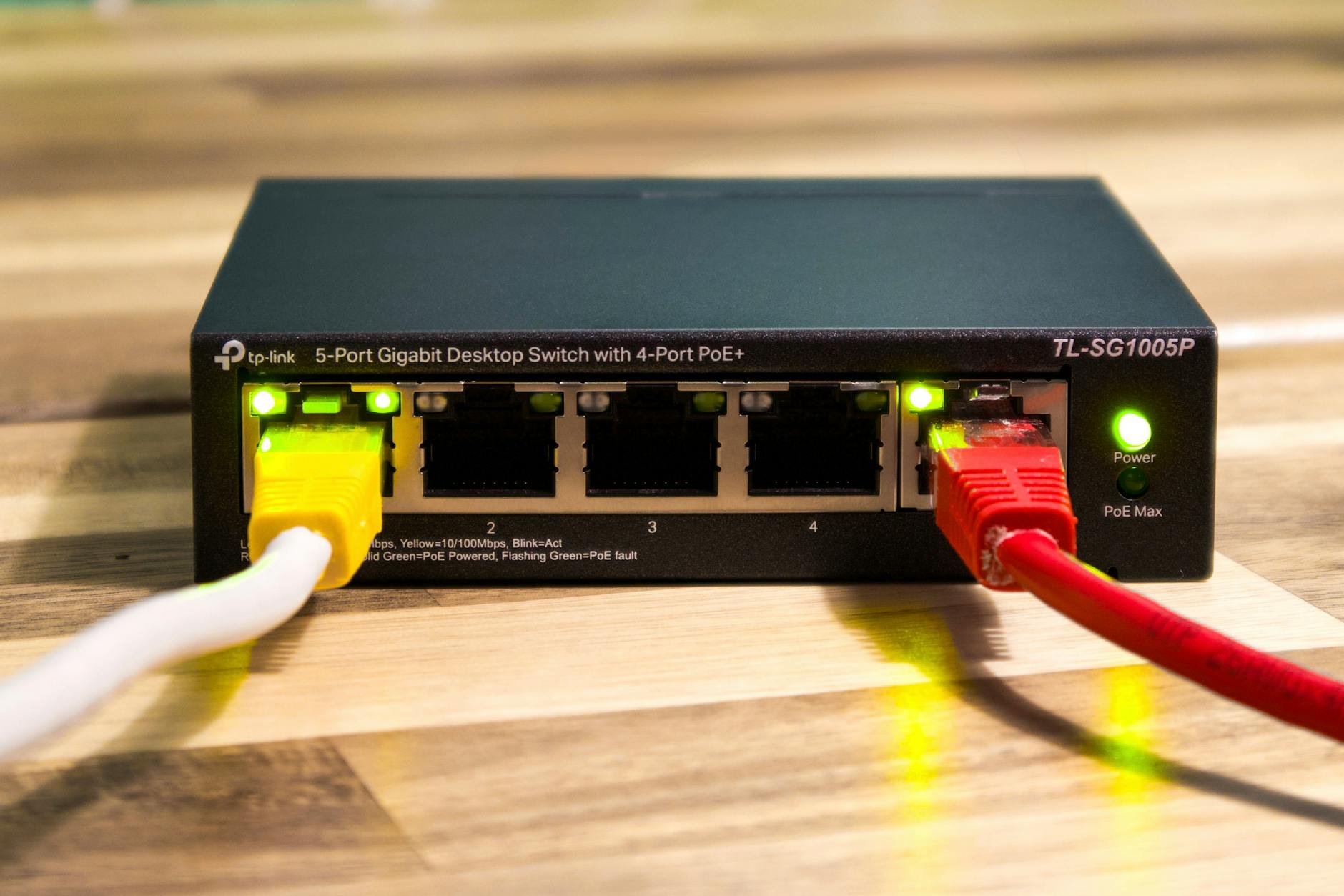
Diody LAN znajdują się zwykle przy każdym porcie RJ‑45 na tyle urządzenia. Czasem są to dwie małe lampki na port (link i prędkość), czasem jedna wspólna kontrolka dla całego bloku LAN na froncie.
Ich podstawowe zadanie to pokazanie, czy urządzenie podłączone kablem sieciowym jest fizycznie widziane przez router i z jaką prędkością działa łącze.
Podstawowe stany diod LAN
- zgaszona – brak połączenia na porcie: albo nic nie jest podłączone, albo kabel/gniazdo są uszkodzone,
- świeci stałym światłem – połączenie zestawione, ale ruch jest minimalny lub chwilowo go nie ma,
- miga – aktywny transfer danych przez ten port.
W bardziej rozbudowanych modelach kolor diody LAN zdradza prędkość:
- zielony – 1 Gb/s (Gigabit Ethernet),
- pomarańczowy / żółty – 10/100 Mb/s.
Jeżeli komputer ma kartę gigabitową, a dioda świeci w kolorze “wolnym”, przyczyną bywa słaby kabel (np. stara kategoria 5) lub uszkodzone złącze.
Brak diody LAN mimo podłączonego urządzenia
Gdy kabel jest wpięty, a dioda przy porcie LAN nie reaguje, można iść po kolei:
- przepiąć kabel do innego portu LAN,
- sprawdzić ten sam port innym kablem,
- sprawdzić inny sprzęt na tym samym kablu (np. laptop zamiast TV).
Jeśli żaden port nie zapala diody z żadnym urządzeniem, a Wi‑Fi działa, możliwe jest uszkodzenie całego przełącznika LAN w routerze. Z kolei gdy tylko jeden port jest “martwy”, a reszta działa, to zwykle kwestia pojedynczego gniazda.
Dekoder TV, konsola, Smart TV – co mówi migająca dioda
Przy urządzeniach multimedialnych dioda LAN powinna migać praktycznie cały czas podczas oglądania IPTV czy streamingu. Brak migania w trakcie odtwarzania może oznaczać, że:
- urządzenie korzysta z pamięci podręcznej (bufor), a łącze co chwilę się zrywa,
- obraz jest z lokalnego źródła (pendrive, dysk), a nie z sieci,
- nastąpiło rozłączenie z siecią mimo fizycznie wpiętego kabla (błąd adresacji, konflikt IP).
Przy diagnostyce IPTV warto patrzeć jednocześnie na diodę LAN przy porcie dekodera i na dedykowaną diodę “TV” lub “IPTV”, jeśli router taką posiada.
Niepokojące miganie diod LAN
Jeżeli wszystkie diody LAN migają bardzo szybko i synchronicznie, nawet gdy w domu nikt nie korzysta z internetu, może to świadczyć o:
- pętli w sieci lokalnej (np. ktoś połączył dwa porty LAN jednym kablem),
- zainfekowanym urządzeniu generującym duży ruch (np. botnet),
- nieprawidłowo podłączonym dodatkowym switchu lub repeaterze.
Prosty test to odłączanie po kolei kabli LAN, aż miganie wróci do normy. Dioda przy porcie, po którego odłączeniu ruch spada, wskaże źródło problemu.
Dioda WPS, USB, telefon, TV – mniej oczywiste kontrolki
Dioda WPS – parowanie bez hasła
Dioda WPS (czasem z ikoną dwóch strzałek lub napisem WPS) informuje o trybie łatwego łączenia z Wi‑Fi bez ręcznego wpisywania hasła.
- zgaszona – WPS nie jest używany,
- miga przez kilkadziesiąt sekund – aktywny tryb parowania WPS, router oczekuje na urządzenie,
- świeci chwilowo po udanym połączeniu – sparowanie zakończone.
Jeżeli dioda WPS miga przez dłuższy czas bez skutku, a urządzenia nie łączą się z siecią, lepiej wyłączyć ten tryb i wprowadzić hasło ręcznie. Zdarza się też, że WPS bywa źródłem problemów bezpieczeństwa, więc po konfiguracji sensownie jest go wyłączyć na stałe.
Dioda USB – dyski, drukarki, modemy
Typowe zachowanie diody USB
Port USB na routerze obsługuje zwykle dysk sieciowy, drukarkę lub modem LTE. Dioda USB pokazuje, czy coś jest podłączone i czy system to rozpoznał.
- zgaszona – nic nie jest wpięte lub port jest wyłączony w ustawieniach,
- świeci stałym światłem – urządzenie USB jest wykryte i gotowe do pracy,
- miga przez kilkanaście–kilkadziesiąt sekund po wpięciu – trwa inicjalizacja (montowanie dysku, nawiązywanie połączenia z modemem).
Gdy dioda USB długo miga i nie przechodzi w stan stały, router ma kłopot z obsługą danego urządzenia. Często pomaga zmiana formatu partycji dysku (np. z exFAT na NTFS) albo użycie aktywnego huba przy bardziej prądożernych nośnikach.
Dioda USB przy modemie LTE
Przy modemie 3G/LTE po USB dioda potrafi pełnić rolę dodatkowego “Internetu”. Schemat bywa taki:
- dioda USB – miga podczas logowania do sieci komórkowej,
- dioda USB – świeci ciągłym światłem po zestawieniu łącza,
- dioda Internet/WAN – świeci na inny kolor (np. niebieski), sygnalizując tryb łącza mobilnego zamiast kablowego.
Jeśli dioda USB jest stałe zgaszona przy wpiętym modemie, a port działa z dyskiem lub pendrive’em, problem leży po stronie modemu (brak wsparcia w firmware, zła konfiguracja APN, uszkodzenie sprzętu).
Dioda telefonu / TEL – VoIP i bramka głosowa
Porty telefoniczne (TEL/Phone) w routerach z usługą VoIP mają swoją diodę, czasem osobno dla każdego gniazda.
- stałe światło – telefon jest zarejestrowany w usłudze VoIP i gotowy do rozmowy,
- zgaszona – brak konfiguracji konta VoIP lub kabel telefonu nie jest podłączony,
- miganie podczas dzwonienia – sygnalizacja połączenia przychodzącego lub wychodzącego.
Jeżeli telefon ma sygnał zajętości, a dioda TEL jest zgaszona lub miga niespokojnie, trzeba sprawdzić logowanie do usługi VoIP w panelu routera (hasło, numer, serwer operatora). Przy awarii internetu dioda TEL zwykle gaśnie razem z kontrolką WAN – wtedy problem leży w łączu, a nie w samym telefonie.
Dioda TV / IPTV – dedykowane łącze dla telewizji
W urządzeniach dostarczanych przez operatorów kablowych i światłowodowych często pojawia się osobna kontrolka “TV” lub “IPTV”. Odnosi się ona do strumieni telewizyjnych, a nie do zwykłego ruchu internetowego.
- zgaszona – żaden dekoder nie korzysta z usługi IPTV lub port TV jest nieaktywny,
- świeci ciągle – połączenie z platformą telewizyjną jest zestawione, ale aktualnie nie ma oglądanego kanału,
- miga – trwa odbiór strumienia TV (kanał na żywo, VOD).
Typowa sytuacja przy problemach z telewizją: internet działa, dioda Internet świeci prawidłowo, ale dioda TV jest zgaszona lub czerwona. To sygnał, że kłopot dotyczy wyłącznie usługi IPTV (np. błąd w konfiguracji VLAN, usługa wyłączona po stronie operatora, problem z konkretnym dekoderem).
Jeśli dioda TV miga, a obraz na ekranie się zacina, warto obserwować równocześnie diodę LAN przy porcie dekodera. Przerywane miganie LAN lub krótkie zaniki światła wskazują na problem z okablowaniem albo dodatkowym switchem po drodze.
Miganie diod funkcjonalnych a restart systemu
Czasem zestaw diod funkcjonalnych (USB, TEL, TV, WPS) zaczyna migać jednocześnie w charakterystycznej sekwencji. W wielu modelach oznacza to:
- restart systemu (twardy lub miękki),
- przywracanie ustawień fabrycznych,
- aktualizację firmware.
Gdy wszystkie kontrolki migają w regularnym, “systemowym” rytmie, lepiej nie odłączać zasilania. Przerwanie aktualizacji oprogramowania może zakończyć się uszkodzeniem routera (brak możliwości uruchomienia).
Jeżeli taki stan utrzymuje się kilkanaście minut bez przerwy, sprzęt mógł “zawisnąć” w trakcie startu. Wtedy dopiero warto spróbować odłączenia zasilania na kilkanaście sekund, a gdy to nie pomaga – twardego resetu zgodnie z instrukcją.
Nieintuicyjne kolory i ikony – kiedy sięgnąć do instrukcji
Niektórzy producenci stosują własne rozwiązania: kolor fioletowy dla LTE, biały dla Wi‑Fi, niebieski dla łącza 1 Gb/s, czerwono‑niebieskie miganie w przypadku awarii. Bez instrukcji trudno czasem zgadnąć, czy to błąd, czy tryb specjalny.
Gdy dioda świeci w nietypowy sposób (np. cykliczny wzór: dwa szybkie mignięcia, przerwa, jedno długie), warto sprawdzić dokładny opis w dokumentacji modelu. Takie sekwencje oznaczają zwykle konkretne kody błędów: brak adresu IP od operatora, błąd autoryzacji PPPoE, uszkodzoną konfigurację.
Najprostszy test z praktyki: jeśli po odłączeniu wszystkich kabli poza zasilaniem router nadal pokazuje “alarmowe” miganie którejś diody, problem bardzo często leży w jego oprogramowaniu lub sprzęcie, a nie w łączu ani podłączonych urządzeniach.
Najczęściej zadawane pytania (FAQ)
Co oznacza, że dioda „Internet” albo „WAN” świeci na czerwono?
Czerwona dioda Internet/WAN zwykle oznacza brak połączenia z siecią operatora lub poważny błąd połączenia. Router ma prąd, ale nie „widzi” internetu na łączu.
Jeśli dioda zasilania jest zielona, a Internet/WAN świeci na czerwono lub wcale się nie świeci, problem leży najczęściej poza routerem: w kablu od operatora, gnieździe, ONT/modemie światłowodowym albo po stronie samego operatora. W takiej sytuacji sprawdź okablowanie, zrestartuj modem/ONT i dopiero wtedy kontaktuj się z infolinią.
Dioda Wi‑Fi miga lub nie świeci – co to znaczy?
Zgaszona dioda Wi‑Fi oznacza wyłączoną sieć bezprzewodową w routerze. Może to być efekt ręcznego wyłączenia przyciskiem na obudowie albo w ustawieniach.
Migająca dioda Wi‑Fi sygnalizuje najczęściej ruch w sieci – urządzenia korzystają z internetu lub lokalnej sieci. Stałe, spokojne świecenie przy braku urządzeń zwykle oznacza, że sieć jest włączona i gotowa, ale nikt aktualnie z niej nie korzysta.
Router działa, ale nie ma internetu – które diody sprawdzić najpierw?
Najpierw spójrz na Power (zasilanie), Internet/WAN oraz ewentualnie PON/LOS przy światłowodzie. Układ jest prosty: Power musi świecić stabilnie, Internet/WAN powinien być zielony/niebieski, a LOS nie może świecić na czerwono.
Jeśli Wi‑Fi świeci normalnie, a Internet/WAN pokazuje błąd lub w ogóle się nie świeci, problem jest między routerem a operatorem. Gdy Internet/WAN wygląda dobrze, a problem dotyczy tylko jednego urządzenia, przyczyna leży raczej po stronie tego konkretnego komputera lub telefonu.
Jak odróżnić normalne miganie diod od awarii?
Nieregularne, szybkie miganie (zwłaszcza na LAN, Wi‑Fi, Internet) zwykle oznacza normalny transfer danych – ktoś ogląda wideo, pobiera plik, działa telewizor IPTV. To poprawne zachowanie.
Niepokojące są: stałe czerwone światło, brak jakiejkolwiek reakcji (dioda zgaszona mimo podłączonego kabla) albo specyficzne, bardzo szybkie miganie opisane w instrukcji jako tryb błędu lub serwisowy. Jeśli dioda długo „mruga rytmicznie” w jednym tempie (np. Internet/WAN), router może próbować się synchronizować z łączem i nie może tego zakończyć.
Czego nie da się wyczytać z diod na routerze?
Diody pokazują głównie stan fizycznego połączenia: czy jest prąd, czy jest łącze od operatora, czy router nadaje Wi‑Fi, czy port LAN jest aktywny. Nie pokażą natomiast jakości sygnału w pokoju obok ani problemów programowych na urządzeniu.
Z lampek nie wyczytasz m.in.: słabego zasięgu Wi‑Fi w jednym miejscu, przeciążenia sieci przez jedno urządzenie, złej konfiguracji DNS na laptopie, ani awarii pojedynczej strony www. Gdy diody wyglądają „książkowo”, a internet działa źle tylko na jednym sprzęcie, trzeba diagnozować to konkretne urządzenie, nie router.
Czym różnią się diody na routerze od operatora od tych na routerze ze sklepu?
Router od operatora ma zwykle więcej, bardziej „wyspecjalizowanych” diod: osobne kontrolki dla internetu, telefonu, telewizji, światłowodu (PON/LOS), a czasem dla konkretnego portu IPTV. Dzięki temu łatwiej stwierdzić, czy nie działa tylko internet, tylko TV, czy wszystko naraz.
Router ze sklepu ma z reguły prostszy zestaw: Power, Internet/WAN, Wi‑Fi, LAN, WPS, czasem USB. Informacja jest bardziej ogólna, ale zasada odczytu ta sama: zielony/niebieski – działa, czerwony – błąd, zgaszone – brak zasilania lub połączenia na danym porcie.
Gdzie sprawdzić, co dokładnie oznaczają diody na moim modelu routera?
Najpierw obejrzyj sam router: przy diodach często są skróty (Power, WAN, Internet, WLAN, LAN1–LAN4, TEL, TV). Na spodzie obudowy bywa też krótka legenda obok naklejki z hasłem Wi‑Fi i adresem IP do logowania.
Jeśli tam nie ma pełnego opisu, szukaj instrukcji PDF na stronie producenta lub – przy urządzeniach od operatora – w dziale Pomoc/Instrukcje na stronie operatora. W dokumentacji zwykle jest tabelka z dokładnym opisem kolorów i sposobu świecenia każdej diody.