Co to właściwie znaczy „zapomniałem PIN” – uporządkowanie pojęć
PIN do karty SIM, kod blokady ekranu, hasło do konta – trzy różne rzeczy
Gdy pojawia się komunikat o błędnym PIN-ie, wiele osób wrzuca wszystko do jednego worka. Tymczasem w praktyce występują co najmniej trzy różne kody, które łatwo ze sobą pomylić:
- PIN do karty SIM – czterocyfrowy kod powiązany z kartą od operatora. Chroni przed korzystaniem z Twojego numeru i sieci komórkowej (połączenia, SMS-y, transmisja danych).
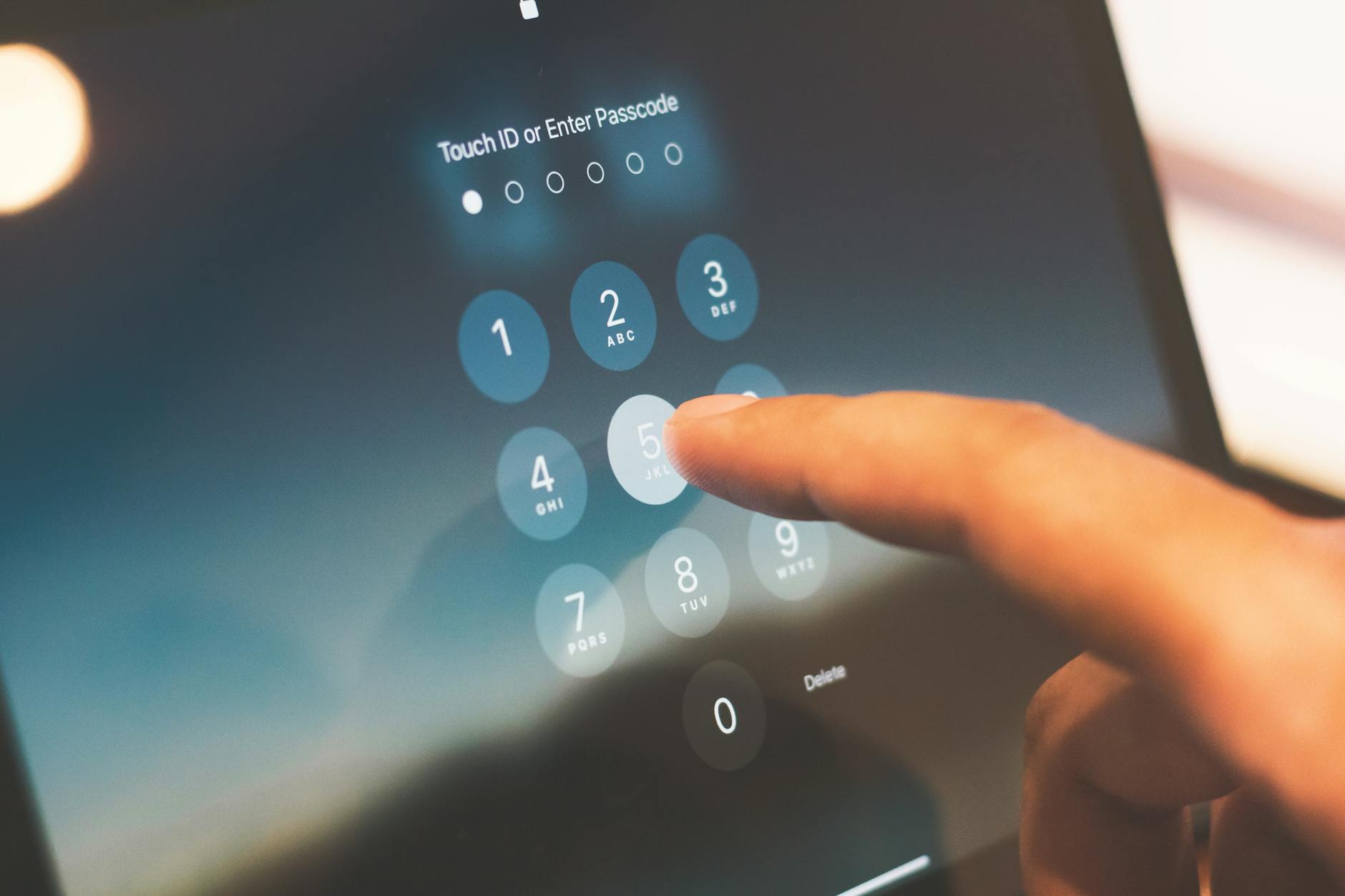
- Kod lub PIN blokady ekranu – zabezpiecza sam telefon (Android, iPhone). Może to być kod 4–6 cyfr, dłuższy kod numeryczny, hasło alfanumeryczne lub wzór.
- Hasło do konta Google / Apple ID – dane logowania do konta w chmurze, które odpowiada m.in. za sklep z aplikacjami, kopie zapasowe, synchronizację.
Każdy z tych kodów pełni inną funkcję, jest przechowywany w innym miejscu i inaczej się go odzyskuje. W dodatku ich pomieszanie prowadzi do błędnych prób i rosnącej frustracji, a w skrajnym przypadku – do całkowitej utraty dostępu.
DLACZEGO zapomniany PIN ekranu to inny problem niż PUK i SIM
Zapomniany PIN do ekranu dotyczy całego urządzenia i jego pamięci. Tutaj w grę wchodzi szyfrowanie danych, bezpieczeństwo systemu, blokady producenta, a czasem aktywacja blokady antykradzieżowej. Telefon może być widoczny, da się go włączyć, ale bez tego kodu system nie odszyfruje zawartości.
Zapomniany PIN do karty SIM to coś innego. Gdy wpiszesz go trzy razy błędnie:
- karta SIM zostaje zablokowana,
- telefon zwykle nadal działa jako urządzenie (możesz odblokować ekran, korzystać z Wi-Fi, aplikacji offline),
- pojawia się prośba o kod PUK, który odblokowuje kartę SIM.
Kod PUK uzyskasz legalnie u operatora (np. na koncie online, infolinii, w salonie) – po potwierdzeniu, że jesteś właścicielem numeru. To stosunkowo prosty przypadek. Natomiast utracony kod ekranu dotyka bezpieczeństwa całego systemu i z zasady nie ma prostego „PUK-u” do jego odblokowania.
Co się dzieje przy błędnym PIN-ie – blokady czasowe i ograniczenia
Nowoczesne telefony są tak zaprojektowane, aby utrudnić brutalne „zgadywanie” kodu. Dlatego po kilku nieudanych próbach:
- Android i iPhone wprowadzają czasową blokadę odblokowania (np. 30 sekund, 1 minuta, 5 minut, 15 minut, godzina),
- po każdym kolejnym zestawie błędnych prób czas blokady rośnie,
- na iPhone’ach może zostać włączona opcja „Wymaż dane po 10 nieudanych próbach”,
- niektóre nakładki na Androidzie (np. od producentów) informują o zbliżającej się blokadzie lub konieczności zalogowania się na konto.
Mechanizm jest brutalny, ale skuteczny: ktoś, kto ukradł telefon, nie powinien mieć możliwości nieskończonego testowania kodów. Te same blokady dotykają również właściciela, który zwyczajnie zapomniał PIN-u. Stąd ważne jest, aby nie „klikać na ślepo” i nie pogarszać sytuacji kolejnymi losowymi próbami.
Kiedy sytuacja jest odwracalna bez utraty danych, a kiedy nie
Możliwość odzyskania dostępu bez kasowania pamięci zależy od kilku czynników naraz. Kluczowe jest, czy:
- masz dostęp biometryczny (odcisk palca, twarz), który wciąż działa,
- telefon jest zalogowany do Twojego konta Google lub Apple ID i ma aktywne usługi lokalizacji / „Znajdź urządzenie”,
- przy danej wersji systemu i nakładki istnieje możliwość zmiany kodu od środka bez podawania starego PIN-u,
- producent przewiduje jakiekolwiek mechanizmy odblokowania poza całkowitym resetem.
W wielu przypadkach – szczególnie w nowych wersjach Androida i iOS z pełnym szyfrowaniem – powrót do danych bez znajomości kodu ekranu nie jest już możliwy. System po prostu nie przechowuje żadnej „furtki bezpieczeństwa”, która pozwoliłaby ominąć blokadę bez znajomości PIN-u. To zabezpieczenie przed złodziejami, ale dotyka również zapominalskich właścicieli.
Bez paniki – co zrobić, zanim zaczniesz kombinować
Zidentyfikuj, o jaki kod naprawdę chodzi
Pierwszy krok to ustalenie, jaki dokładnie PIN został zapomniany. Podstawowa checklista:
- Czy na ekranie jest informacja o „PIN karty SIM”, „Wprowadź PIN SIM”, „Karta SIM zablokowana” – czy raczej „Wprowadź kod”, „Wprowadź PIN do odblokowania telefonu”?
- Czy telefon da się uruchomić do ekranu startowego (ikony aplikacji, pasek powiadomień), ale nie działa sieć komórkowa? To częściej PIN SIM.
- Czy od razu po włączeniu widzisz tylko okienko z wpisywaniem kodu i nie możesz przejść dalej? To zwykle PIN/kod blokady ekranu.
- Czy urządzenie prosi o hasło do konta Google lub Apple ID (e-mail + hasło), np. po resecie? To kolejny, osobny temat – blokada konta w chmurze.
Precyzyjne rozpoznanie problemu pozwala sięgać po właściwe rozwiązania. Na zapomniany PIN SIM pomoże PUK od operatora, ale na PIN ekranu – już nie.
„Ludzkie” metody przypomnienia sobie PIN-u
Zanim zaczniesz szukać technicznych obejść, spróbuj czegoś pozornie banalnego, co w praktyce często działa. Ludzki mózg potrafi wyciągnąć z pamięci kod, gdy dostanie odpowiedni bodziec:
- Przypomnij sobie, kiedy ustawiałeś PIN – przy zakupie telefonu, po aktualizacji, po jakimś zdarzeniu (utrata wcześniejszego urządzenia, zmiana pracy).
- Pomyśl o „ulubionych liczbach”, których używasz w innych miejscach: data urodzenia, rocznica, numer domu, fragment telefonu, numer rejestracyjny.
- Rozpisz na kartce wszystkie typowe kombinacje, których używasz jako hasła, i sprawdź, czy któraś nie pasuje do schematu pamiętnego PIN-u.
- Jeśli zazwyczaj korzystasz z wzoru na ekranie, odtwórz go na kartce kilka razy – mięśnie często „pamiętają” ruch, którego nie potrafisz opisać słowami.
Dobrze działa też przerwa. Zamiast wpisywać kolejne losowe kody, odłóż telefon na 15–30 minut, odwróć uwagę, a dopiero potem spróbuj na chłodno. To pozwala uniknąć lawiny błędnych prób i możliwego zablokowania urządzenia.
Sprawdź, co to za telefon i jakie ma zabezpieczenia
Kolejny krok to identyfikacja sprzętu i systemu. W praktyce istotne jest:
- Czy to Android, czy iPhone.
- Jeśli Android – jaki producent (Samsung, Xiaomi, Oppo, Huawei, realme, Motorola itd.).
- Czy na urządzeniu jest aktywne konto Google (Android) lub Apple ID (iPhone).
- Czy telefon był aktualizowany w ostatnim czasie – nowsze wersje systemu często ograniczają „furtki” do odblokowania.
Informacje o modelu możesz znaleźć na pudełku, w dokumentach zakupu, w e-mailach ze sklepu lub na fakturze. Znajomość producenta pomaga, bo nakładki systemowe często mają własne komunikaty i sposoby odblokowania.
Biometria – czy odcisk palca lub twarz może jeszcze pomóc
Jeśli na telefonie było ustawione odblokowywanie odciskiem palca lub twarzą, wciąż jest szansa na legalne wejście do środka bez znajomości PIN-u. W praktyce mogą wystąpić dwa scenariusze:
- Telefon się nie restartował i system pozwala na odblokowanie biometrią – po przyłożeniu palca lub spojrzeniu w kamerę możesz dostać się do pulpitu.
- Telefon był niedawno wyłączony lub zrestartowany – Android i iPhone po starcie zawsze wymagają kodu przed pierwszym użyciem biometrii; w takim wypadku odcisk palca/Face ID nie pomoże.
Jeżeli biometrią da się wejść do systemu, pojawia się nadzieja, że uda się dotrzeć do ustawień zabezpieczeń i zmienić formę blokady. W części konfiguracji system zażąda jednak podania starego PIN-u – wtedy droga się urywa. W innych przypadkach pozwoli dodać nowy sposób odblokowania (np. wzór) bez potwierdzania starego.
Czego unikać – typowe odruchy, które wszystko psują
W kryzysowej sytuacji działa stres, więc łatwo o decyzje, których potem się żałuje. Szczególnie niebezpieczne są:
- Wpisywanie losowych kodów „aż zaskoczy” – prowadzi do rosnących blokad czasowych, a na iPhone’ach może skończyć się automatycznym wymazaniem danych.
- Nieświadome potwierdzenie resetu – niektóre urządzenia po wielu nieudanych próbach pokazują okienka typu „Przywróć ustawienia fabryczne”, „Zresetuj urządzenie”. Jedno potwierdzenie może oznaczać utratę całej pamięci.
- Szukanie „magicznych” programów odblokowujących w internecie – wiele z nich jest nielegalnych, nieskutecznych lub zarażonych malware.
- Oddawanie telefonu przypadkowym serwisom bez weryfikacji – grozi naruszeniem prywatności, utratą gwarancji, a legalne obejścia i tak są mocno ograniczone.
Bezpieczniej jest zrobić krótką pauzę, zidentyfikować rodzaj blokady, sprawdzić dostęp do konta Google/Apple i dopiero wtedy szukać dalszych kroków.
Android – legalne opcje odzyskania dostępu bez kasowania danych
Stare mechanizmy „Nie pamiętasz wzoru/PIN-u?” – kiedy jeszcze istnieją
W starszych wersjach Androida (zwykle do okolic Androida 4.x–5.x, a czasem w starszych nakładkach producentów) po kilku nieudanych próbach pojawiała się opcja w rodzaju:
- „Nie pamiętasz wzoru?”,
- „Zapomniałeś PIN-u?”,
- „Odblokuj przy użyciu konta Google”.
Po dotknięciu takiego przycisku system pozwalał zalogować się na konto Google połączone z urządzeniem, a następnie zmienić kod blokady ekranu. W praktyce był to legalny, prosty sposób na przywrócenie dostępu bez utraty danych.
Na współczesnych Androidach (9, 10, 11, 12, 13 i nowsze) te mechanizmy zostały w znacznej mierze usunięte lub mocno ograniczone, ponieważ stanowiły potencjalną lukę bezpieczeństwa. Jeżeli więc na ekranie blokady nie widzisz żadnej opcji logowania przez Google, oznacza to, że na danym urządzeniu nie da się w ten sposób obejść PIN-u.
Wykorzystanie biometrii – gdy odcisk palca staje się „kluczem awaryjnym”
Na wielu smartfonach Android, jeśli odcisk palca lub rozpoznawanie twarzy wciąż działają, możesz odblokować ekran właśnie w ten sposób mimo zapomnianego PIN-u. To otwiera drogę do kilku działań:
- zrobienie kopia zapasowej danych (do chmury lub na komputer),
- sprawdzenie i ewentualna zmiana ustawień blokady ekranu,
- wyłączenie niektórych blokad przed ewentualnym resetem fabrycznym, aby później łatwiej przejść proces konfiguracji (np. usunięcie blokady OEM, wyłączenie blokady FRP – tam, gdzie producent na to pozwala).
Przykładowy schemat działania:
- Odblokuj telefon odciskiem palca lub twarzą.
- Wejdź w Ustawienia → Zabezpieczenia (lub podobną sekcję, nazwa zależy od producenta).
- Spróbuj wybrać typ blokady ekranu i ustawić nowy (np. wzór zamiast PIN-u).
W wielu nowszych systemach w tym momencie Android poprosi o podanie starego PIN-u jako potwierdzenie tożsamości. Jeśli go nie pamiętasz, w tym kroku utkniesz. Niektóre starsze nakładki producentów dopuszczały zmianę blokady po samej biometrii, ale z roku na rok takie rozwiązania są usuwane z powodów bezpieczeństwa.
Różnice między nakładkami producentów – Samsung, Xiaomi, Huawei i inni
Producenci telefonów z Androidem często dodają własne funkcje związane z blokadą ekranu. Mają też swoje komunikaty, które czasem wprowadzają w błąd. Kilka przykładów:
Typowe „dodatkowe” blokady u producentów
Niektóre nakładki Androida dokładają swoje pomysły na blokadę dostępu. Daje to czasem dodatkowe szanse, ale potrafi też skomplikować sytuację.
- Samsung (One UI) – ściśle trzyma się zasad Google, ale dochodzi tu konto Samsung i funkcja Znajdź mój telefon. W części starszych modeli przy aktywnym koncie Samsunga dawało się zdalnie zmienić blokadę ekranu. Na większości nowych – można jedynie skasować dane, ale panel nadal bywa pomocny.
- Xiaomi / Redmi / POCO (MIUI / HyperOS) – dochodzi konto Xiaomi
- Huawei / Honor (EMUI / MagicOS) – przy aktywnym HUAWEI ID pojawiają się dodatkowe zabezpieczenia antykradzieżowe. Reset bez danych konta często kończy się blokadą aktywacji.
- Inni producenci (realme, Oppo, Motorola, itp.) – zwykle opierają się głównie na zabezpieczeniach Google, dodając co najwyżej swoje aplikacje lokalizujące.
Jeżeli telefon jest używany od lat i nigdy nie był aktualizowany, zdarzają się wyjątki – starsze wersje nakładek potrafią wpuścić użytkownika po zalogowaniu do konta producenta lub w ramach serwisowego trybu „gościa”. Na bieżąco aktualizowanych modelach szanse na takie „furtki” są niewielkie.
Podłączony do komputera – co realnie da się zrobić przez USB
Przy zablokowanym ekranie pojawia się naturalne pytanie: skoro komputer „widzi” telefon, czy da się skopiować dane lub odblokować system kablowo. W większości przypadków:
- telefon ładuje się i może być widoczny jako urządzenie,
- ale pamięć wewnętrzna jest zaszyfrowana i bez odblokowania ekranu komputer nie dostaje dostępu do plików.
Wyjątkiem bywa sytuacja, gdy wcześniej włączono debugowanie USB i komputer został autoryzowany jako zaufany. Wtedy zaawansowany użytkownik może przez ADB wykonać kilka operacji, np.:
- zrobić częściowy zrzut danych,
- sprawdzić stan urządzenia, wersję systemu,
- w niektórych starszych konfiguracjach – wywołać akcje pozwalające wyłączyć blokadę lub zmienić ją na inną.
Na współczesnych Androidach, z pełnym szyfrowaniem i aktualnymi poprawkami bezpieczeństwa, nawet ADB ma ograniczenia. Komendy, które lata temu działały (np. kasowanie pliku z ustawieniami blokady), dziś zwykle nic nie dają, bo klucz szyfrowania jest powiązany z kodem ekranu.
Jeżeli wcześniej nie włączałeś trybu programisty i nie zatwierdzałeś połączeń z tym konkretnym komputerem, podłączanie kabla nie pomoże w odzyskaniu PIN-u. W najlepszym razie naładujesz telefon i sprawdzisz, czy komputer widzi go jako urządzenie.
Telefon firmowy z MDM – dodatkowe możliwości (i ograniczenia)
W przypadku telefonu służbowego sprawa potrafi wyglądać inaczej. Urządzenia zarządzane przez dział IT, z systemami typu MDM / EMM (Mobile Device Management), mają często:
- narzuconą politykę haseł (siła PIN-u, częstotliwość zmiany),
- możliwość zdalnego resetu hasła przez administratora,
- opcję zdalnego wymazania danych przy zgłoszeniu utraty telefonu.
Jeśli PIN do telefonu służbowego wyleciał z głowy, najlepszą drogą jest kontakt z działem IT lub administratorem systemu. Mają oni narzędzia, których zwykły użytkownik nie widzi – choć często wiąże się to z wymuszeniem nowego, złożonego hasła czy nawet zdalnym resetem, ale część danych firmowych jest zsynchronizowana i odtworzy się po ponownym zalogowaniu do pracy.
Samodzielne próby „kombinowania” przy takim telefonie, np. odblokowywanie w serwisie bez wiedzy pracodawcy, niosą dodatkowe ryzyka: naruszenie procedur bezpieczeństwa, utratę dostępu do firmowych aplikacji, a w skrajnym razie konsekwencje służbowe. W praktyce dział IT zazwyczaj reaguje szybko – to ich codzienność.
iPhone – realne scenariusze przy zapomnianym kodzie
Jak działa blokada na iOS – dlaczego jest tak „twarda”
Apple zbudowało zabezpieczenia iPhone’a tak, aby nawet serwis nie miał prostego sposobu na obejście kodu. Kod blokady jest powiązany z:
- lokalnym szyfrowaniem pamięci,
- Secure Enclave – specjalnym układem zabezpieczającym,
- kontem Apple ID i blokadą Aktywacji.
Efekt z punktu widzenia użytkownika jest taki, że jeśli kod do ekranu naprawdę uleciał, a urządzenie wymaga go po restarcie, nie ma oficjalnego sposobu na „zgadanie” się z telefonem bez utraty danych lokalnych. Serwisy, które obiecują inaczej, zwykle:
- albo kasują zawartość urządzenia i odblokowują je jak nowe,
- albo działają na granicy prawa, używając narzędzi łamiących zabezpieczenia (często nieskutecznych w nowszych modelach).
Kiedy Face ID / Touch ID jeszcze może uratować sytuację
Są jednak scenariusze, w których szansa wciąż istnieje. Kluczowy jest stan telefonu:
- Jeśli iPhone nie był restartowany i system nadal akceptuje Face ID / Touch ID, możesz wejść do środka, mimo że nie pamiętasz kodu.
- Jeśli iPhone był niedawno wyłączony, zrestartowany, zaktualizowany albo dawno nie odblokowywany – kod jest wymagany, zanim biometria zadziała. Wtedy Face ID / Touch ID nie pomoże.
Gdy biometrią udaje się jeszcze odblokować telefon, priorytety są dwa:
- Wykonanie możliwie pełnej kopii zapasowej:
- do iCloud – jeśli jest wystarczająco dużo miejsca w chmurze,
- do komputera przez Finder/iTunes – w razie potrzeby można włączyć szyfrowaną kopię, aby zachować dane zdrowotne, hasła itp.
- Próba zmiany kodu:
- Ustawienia → Face ID i kod / Touch ID i kod → Zmień kod.
- iOS zwykle poprosi wtedy o stary kod. Jeśli go nie pamiętasz – ten etap się zatrzymuje.
W nowszych wersjach iOS pojawia się mechanizm „Odzyskaj stary kod” przez Apple ID, ale działa on tylko w określonym czasie od ostatniej zmiany kodu i przy spełnionych warunkach bezpieczeństwa. Jeżeli widzisz na ekranie taką opcję, postępuj zgodnie z instrukcją, logując się na swoje Apple ID – to jedna z niewielu szans na wyjście z sytuacji bez resetu.
Typowe komunikaty i co one naprawdę oznaczają
iPhone przy nieudanych próbach wpisania kodu pokazuje komunikaty w rodzaju:
- „iPhone wyłączony. Spróbuj ponownie za 1 minutę” (lub inny czas),
- „iPhone niedostępny”,
- „Bezpieczeństwo iPhone’a” z propozycją wymazania.
Rosnące przerwy po błędnych próbach są normalne – to mechanizm ochrony przed zgadywaniem kodu. Ważniejsze są dwie sytuacje:
- Jeżeli widzisz przycisk „Wymaż iPhone’a” – jego użycie nie odblokuje telefonu z zachowaniem danych. Usuwa całą zawartość i pozwala skonfigurować urządzenie od nowa (później można przywrócić kopię, jeśli istnieje).
- Jeśli iPhone pokazuje komunikat o konieczności połączenia z Finderem / iTunes – oznacza to, że bez komputera nie ruszysz dalej, a kolejne kroki prowadzą zwykle do trybu odzyskiwania i reinstalacji systemu.
Co z dostępem do zdjęć, wiadomości, kontaktów na zapomnianym iPhonie
Jeżeli iPhone jest całkowicie zablokowany kodem, pojawia się naturalne pytanie: czy można jakoś wyciągnąć z niego zdjęcia czy kontakty przed resetem. Technicznie – nie, jeśli:
- nie masz możliwości odblokowania urządzenia biometrią,
- nie istnieje niedawna kopia zapasowa (iCloud lub komputerowa).
Pewną nadzieją są dane zsynchronizowane z chmurą:
- Zdjęcia – jeśli włączono Zdjęcia iCloud, fotografie są w chmurze i po zalogowaniu na Apple ID możesz zobaczyć je na innym urządzeniu Apple lub przez przeglądarkę (icloud.com).
- Kontakty, notatki, kalendarze – zwykle synchronizują się z iCloud automatycznie, jeśli użytkownik nie wyłączył tej opcji.
- Wiadomości – przy aktywnej funkcji Messages in iCloud czaty mogą być częściowo lub w pełni dostępne na innych urządzeniach tego samego Apple ID.
Jeżeli iPhone był jedynym urządzeniem, a synchronizacja była wyłączona, dane zapisane lokalnie na nim pozostaną niedostępne po twardym resecie. To bolesne, ale z punktu widzenia prywatności i bezpieczeństwa – właśnie o to chodziło konstruktorom systemu.
Kiedy da się odblokować zdalnie – usługi lokalizacji i zarządzania
Google „Znajdź moje urządzenie” – na co pozwala, a na co nie
Na Androidach powiązanych z kontem Google dostępna jest usługa „Znajdź moje urządzenie” (dawniej Android Device Manager). Po zalogowaniu się na swoje konto Google w przeglądarce można:
- zlokalizować telefon na mapie,
- zadzwonić nim (nawet gdy jest wyciszony),
- zablokować go dodatkowym komunikatem,
- wyczyścić wszystkie dane z urządzenia.
Wiele osób liczy, że w tym panelu znajdzie się opcja zmiany PIN-u lub wejścia do telefonu bez jego znajomości. W aktualnej formie usługi taka funkcja nie istnieje. Zdalne działania służą głównie zabezpieczeniu danych (lokalizacja, kasowanie), a nie ominięciu blokady.
Wyjątkiem były stare wersje usługi i niektóre nakładki producentów, w których jeszcze kilka lat temu pojawiała się opcja ustawienia nowego hasła blokady z poziomu chmury. Jeśli masz bardzo wiekowy telefon, w którym taka zakładka się pokazuje, można spróbować:
- Zalogować się na konto Google przez przeglądarkę.
- Otworzyć stronę Znajdź moje urządzenie.
- Wybrać z listy właściwy telefon.
- Poszukać opcji ustawienia lub zmiany blokady.
Na aktualnych urządzeniach z nowymi poprawkami bezpieczeństwa zwykle zobaczysz już tylko „Zadzwoń”, „Zablokuj”, „Wymaż”. „Zablokuj” pozwala ustawić komunikat i numer telefonu na ekranie, ale nie zastępuje istniejącego PIN-u ekranu.
„Znajdź mój iPhone” i „Znajdź” – użyteczne, ale nie do łamania kodu
W ekosystemie Apple odpowiednikiem są „Znajdź mój iPhone” oraz aplikacja „Znajdź”. Po zalogowaniu do iCloud można:
- zlokalizować iPhone’a,
- odtworzyć dźwięk,
- oznaczyć jako utracony (Lost Mode),
- wyczyścić urządzenie.
Tryb utracony pozwala zdalnie wymusić kod i pokazać wiadomość na ekranie. Nie jest to jednak sposób na zastąpienie starego, zapomnianego kodu przy zachowaniu danych. Ma to sens głównie wtedy, gdy telefon zgubił się lub został skradziony – można go zablokować i ułatwić uczciwemu znalazcy kontakt z właścicielem.
Funkcja „Wymaż iPhone’a” z poziomu iCloud lub aplikacji „Znajdź” usuwa wszystko z pamięci urządzenia. Posłuży do „oczyszczenia” zablokowanego telefonu, ale nie przywróci dostępu do danych, które nie miały kopii w chmurze lub na komputerze.
Usługi producentów – Samsung, Xiaomi, Huawei
Poza Google i Apple część producentów telefonów ma własne panele „Znajdź telefon”. Dają one czasem ciut więcej niż standard, choć z biegiem lat również zostały zaostrzone.
Samsung „Find My Mobile”
Samsung „Find My Mobile” – kiedy naprawdę pomaga przy PIN-ie
Telefony Samsunga z kontem Samsung Account mają usługę Find My Mobile. Przez lata była jedną z nielicznych metod na legalne ustawienie nowego PIN-u zdalnie, bez czyszczenia telefonu – i do dziś czasem ratuje sytuację, choć bywa, że w nowszych modelach i wersjach nakładki funkcje są ograniczane.
Aby cokolwiek zadziałało, musi być spełnionych kilka warunków:
- telefon jest zalogowany do konta Samsung,
- włączono usługę Find My Mobile w ustawieniach,
- urządzenie ma połączenie z internetem (Wi‑Fi lub dane komórkowe),
- nie wyłączono zdalnego odblokowania w opcjach bezpieczeństwa.
Jeśli te warunki są spełnione, spróbuj:
- Wejdź na stronę findmymobile.samsung.com i zaloguj się na to samo konto Samsung, co w telefonie.
- Wybierz z listy zablokowany smartfon.
- Znajdź opcję „Odblokuj” / „Unlock” (nazwa może się różnić zależnie od wersji).
- Potwierdź to hasłem do konta Samsung lub inną metodą uwierzytelnienia.
Jeśli funkcja jest aktywna, telefon odblokuje się bez kasowania danych, a blokadę ekranu będzie można skonfigurować od nowa. W niektórych wersjach systemu odblokowanie kasuje istniejący wzór/PIN i pozwala wejść bez niego, w innych – tylko zdejmuje bieżącą blokadę jednorazowo i wymusza ustawienie nowej.
Często spotykany problem: użytkownik ma konto Samsung, ale nigdy nie włączył Find My Mobile ani zdalnego odblokowania. Wtedy w panelu zobaczy tylko lokalizację, dzwonek czy blokadę, natomiast opcji odblokowania nie będzie – system nie pozwoli złamać ustawionej wcześniej polityki bezpieczeństwa.
Panele chmurowe Xiaomi, Huawei i innych producentów
U Xiaomi, Huawei, Oppo i kilku innych marek istnieją chmurowe panele zarządzania urządzeniami (np. Mi Cloud, Huawei Cloud). Na ogół oferują podobne funkcje: lokalizację, odtworzenie dźwięku, tryb utracony, wymazanie danych.
Na starszych modelach lub w niektórych regionach trafiają się dodatkowe opcje, m.in. ustawienie nowego hasła ekranu. Jeśli masz telefon sprzed kilku lat i korzystasz z konta producenta, warto sprawdzić:
- zalogowanie do panelu chmurowego (np. i.mi.com, cloud.huawei.com),
- wybór właściwego urządzenia z listy,
- przegląd dostępnych akcji: lock / lost mode / erase i innych.
W praktyce, w aktualnych wersjach oprogramowania, zdalna zmiana PIN-u ekranu bez utraty danych jest rzadkością. Producentom zależy bardziej na tym, żeby złodziej nie miał szans na odgadnięcie lub zresetowanie kodu, niż na ułatwieniu życia zapominalskim właścicielom. Dlatego najczęściej kończy się na możliwości wymazania telefonu, a nie odblokowania go.
Co sprawdzić, zanim uznasz, że reset jest jedyną opcją
Moment, w którym człowiek dochodzi do wniosku „chyba trzeba resetować”, jest trudny – zwłaszcza jeśli na telefonie są lata zdjęć i rozmów. Zanim pogodzisz się z utratą części informacji, przejdź spokojnie listę rzeczy, które jeszcze mogą pomóc:
- Biometria nadal działa? Jeśli tak – odblokuj urządzenie i:
- zrób pełną kopię zapasową (chmura + komputer, jeśli to możliwe),
- sprawdź, czy w ustawieniach nie ma możliwości zmiany PIN-u / wzoru po dodatkowym uwierzytelnieniu (hasło do konta, Smart Lock itp.).
- Inne urządzenia tego samego konta:
- Android: zajrzyj na photos.google.com, contacts.google.com, Gmaila, Dysk – często okazuje się, że najważniejsze dane już są w koncie Google.
- Apple: zaloguj się do icloud.com i sprawdź Zdjęcia, Kontakty, Notatki, iCloud Drive.
- Komputer, z którym telefon był wcześniej łączony:
- Android: oprogramowanie producenta (HiSuite, Mi PC Suite, Kies/Smart Switch – przy starszych modelach) – czasem pozwala zrobić backup bez odblokowywania, o ile autoryzacja była nadana wcześniej.
- iPhone: Finder / iTunes – jeżeli komputer był zaufany, bywa możliwe wykonanie kopii zapasowej nawet przy zablokowanym urządzeniu, choć nowsze iOS częściej wymagają odblokowania przed synchronizacją.
- Panele „Znajdź moje urządzenie”:
- Google, Apple, Samsung i inni – sprawdź, czy faktycznie nie ma tam opcji odblokowania czy zmiany hasła (z naciskiem na Samsung Find My Mobile i starsze modele innych producentów).
Dopiero gdy te możliwości są wyczerpane lub z góry wiesz, że nie zadziałają (brak konta producenta, brak chmury, brak zaufanych komputerów), sensownym krokiem staje się planowanie resetu.
Gdy nie ma innej drogi – reset z zachowaniem jak największej ilości danych
Reset Androida przy maksymalnym wykorzystaniu chmury
Przy Androidzie, jeśli PIN jest definitywnie zapomniany, a nie działa żadna z opisanych dróg, jedynym oficjalnym sposobem odzyskania kontroli jest przywrócenie ustawień fabrycznych. Da się to zrobić na kilka sposobów:
- z poziomu recovery (specjalne menu po włączeniu telefonu odpowiednią kombinacją przycisków),
- przez Google Znajdź moje urządzenie – opcja „Wymaż urządzenie”,
- przez narzędzia producenta lub kombinacje przycisków przypisane do danego modelu.
Przed wykonaniem resetu dobrze jest ocenić, co na pewno wróci z chmury, a co raczej nie:
- Kontakty – zwykle w koncie Google. Sprawdź to, logując się przez przeglądarkę na contacts.google.com.
- Zdjęcia – jeśli włączono Kopia zapasowa Zdjęć Google lub chmurę producenta (Samsung Cloud, Xiaomi Cloud itp.). Można to sprawdzić na koncie Google / w panelu producenta.
- Pliki – jeśli używasz Dysku Google, OneDrive, Dropbox itp.
- Czaty – np. WhatsApp ma własny mechanizm kopii na Dysku Google. Jeśli kopia była robiona, po ponownej instalacji i zalogowaniu na ten sam numer telefon odzyskasz historię do dnia kopii.
Po resecie telefon zachowuje tzw. blokadę aktywacji / FRP (Factory Reset Protection). Oznacza to, że po przywróceniu ustawień fabrycznych system będzie wymagał zalogowania na to samo konto Google, które było na urządzeniu przed skasowaniem. To dodatkowa ochrona przed kradzieżą, ale dla właściciela ma jedną konsekwencję: trzeba znać login i hasło do używanego wcześniej konta, inaczej nie uda się ukończyć konfiguracji.
Scenariusz minimalizujący straty wygląda wtedy tak:
- Logujesz się na swoje konto Google i/lub konto producenta w przeglądarce.
- Sprawdzasz, czy są tam zdjęcia, kontakty, pliki – jeśli tak, odetchnij: one wrócą.
- Uruchamiasz procedurę resetu (recovery lub „Znajdź moje urządzenie”).
- Po pierwszym uruchomieniu logujesz się na to samo konto Google.
- W kreatorze konfiguracji wybierasz przywracanie z kopii, jeśli system ją wykryje.
- Po zakończeniu konfiguracji dodatkowe aplikacje (WhatsApp, bankowe, komunikatory) instalujesz z Google Play i, jeśli oferują własne kopie, przywracasz dane z ich chmur.
Reset iPhone’a, blokada aktywacji i kopie iCloud
Na iPhonie droga jest bardzo podobna, ale ściślej pilnowana. Jeśli kod jest nie do odzyskania, odblokowanie oznacza wymazanie urządzenia i ponowną konfigurację. Są trzy główne warianty:
- wymazanie z poziomu iCloud / aplikacji „Znajdź”,
- wejście w tryb odzyskiwania (Recovery Mode) i podłączenie do komputera z Finderem / iTunes,
- użycie opcji „Wymaż iPhone’a” widocznej na samym urządzeniu (przy nowszych iOS, jeśli pojawia się komunikat „Bezpieczeństwo iPhone’a”).
Po wymazaniu pojawia się kluczowy mechanizm – Blokada aktywacji (Activation Lock). Urządzenie „pamięta”, z jakim Apple ID było powiązane, i podczas konfiguracji wymaga:
- zalogowania na to samo Apple ID (login),
- podania hasła, ewentualnie potwierdzenia na innym urządzeniu (dwustopniowe uwierzytelnianie).
Bez tych danych telefon nie zostanie aktywowany. Serwisy, które „odblokowują iCloud”, zwykle działają poza prawem albo w ogóle nie robią tego, co obiecują. Dla uczciwego właściciela w praktyce oznacza to jedno: zanim wymażesz iPhone’a, upewnij się, że masz dostęp do Apple ID (wiesz, jaki mail/login jest przypisany i potrafisz się zalogować).
Jeśli to masz pod kontrolą, kolejne kroki wyglądają tak:
- Wymaż iPhone’a (zdalnie przez iCloud lub lokalnie przez Recovery Mode).
- Po ponownym uruchomieniu przejdź przez język, region i konfigurację sieci.
- Na ekranie logowania do Apple ID użyj tego samego konta, co wcześniej.
- Gdy system zapyta o przywrócenie danych, wybierz:
- „Przywróć z kopii iCloud”, jeśli masz kopię,
- lub „Przywróć z Maca lub PC”, jeśli korzystasz z lokalnych backupów.
- Po przywróceniu kopii dane z chwili jej wykonania wrócą na telefon: zdjęcia, aplikacje, ustawienia, wiadomości (w zależności od konfiguracji kopii).
Bez kopii iCloud ani kopii komputerowej po resecie odzyskasz wyłącznie dane przechowywane w chmurach (Zdjęcia iCloud, Kontakty iCloud, notatki, e-maile, dane w aplikacjach z kontem). Informacje, które istniały tylko lokalnie i nie były nigdzie synchronizowane, znikną.
Jak przygotować się „na wszelki wypadek”, żeby ewentualny reset nie bolał
Zapomniany PIN często jest pierwszym momentem, w którym użytkownik zaczyna w ogóle myśleć o kopiach zapasowych. Na przyszłość można mocno ograniczyć potencjalne straty, poświęcając kilka minut na konfigurację:
- Włącz automatyczną kopię zdjęć:
- Android: Zdjęcia Google (Kopia zapasowa), chmura producenta.
- iPhone: Zdjęcia iCloud lub alternatywnie Google Photos, OneDrive itp.
- Sprawdź synchronizację kontaktów:
- Android: Ustawienia → Konta → Google → Kontakty – powinny się synchronizować.
- iPhone: Ustawienia → [Twoje imię i nazwisko] → iCloud → Kontakty.
- Skonfiguruj regularne kopie całego urządzenia:
- Android: rozwiązania producenta (np. kopia Samsung, Xiaomi) lub aplikacje do backupu na Dysk Google.
- iPhone: automatyczne backupy do iCloud podczas ładowania i Wi‑Fi albo okresowe kopie na komputer.
- Zadbaj o dostęp do kont:
- upewnij się, że pamiętasz hasło do Google/Apple ID lub masz menedżer haseł,
- zanotuj awaryjnie mail do logowania (bez zapisywania hasła w miejscach publicznych).
- Rozważ hasło, które da się odtworzyć, a nie zgadnąć:
- Polecenie w głowie typu: „mój PIN to dzień i miesiąc urodzin babci odwrócone”, zamiast przypadkowego ciągu bez żadnego skojarzenia.
Kiedy to wszystko jest ustawione zawczasu, ewentualny przyszły reset staje się nie katastrofą, tylko niedogodnością: tracisz konfigurację aplikacji i trochę czasu, ale nie całe archiwum swojego życia.
Najczęściej zadawane pytania (FAQ)
Zapomniałem PIN do telefonu – czy da się go odzyskać bez utraty danych?
To zależy przede wszystkim od modelu telefonu, wersji systemu i tego, czy wciąż działa odblokowanie biometryczne (odcisk palca, twarz). W nowszych Androidach i iPhone’ach kod blokady ekranu jest bezpośrednio powiązany z szyfrowaniem danych. Jeśli system wymaga podania PIN-u po restarcie, a Ty go nie pamiętasz, zazwyczaj nie ma „magicznego” sposobu na jego ominięcie.
Jeżeli jednak telefon jest włączony od dłuższego czasu i wciąż możesz wejść do środka odciskiem palca lub twarzą, spróbuj przejść do ustawień zabezpieczeń i sprawdzić, czy da się dodać nowy sposób odblokowania lub zmienić aktualny, nie podając starego PIN-u. Czasem producenci na to pozwalają, choć coraz rzadziej. Gdy system kategorycznie wymaga starego kodu – dostęp do danych bez resetu jest praktycznie niemożliwy.
Jak rozpoznać, czy chodzi o PIN do karty SIM, czy PIN do odblokowania telefonu?
Najpierw przyjrzyj się komunikatowi na ekranie. Jeżeli widzisz tekst typu „PIN karty SIM”, „Wprowadź PIN SIM” albo po wpisaniu kodu pojawia się informacja o „zablokowanej karcie SIM”, problem dotyczy wyłącznie karty od operatora. Telefon zwykle da się wtedy normalnie odblokować i korzystać z Wi‑Fi, ale nie ma zasięgu sieci komórkowej.
Gdy po włączeniu telefonu widzisz wyłącznie okno do wpisania kodu, a za nim nie ma dostępu do pulpitu ani aplikacji, mowa o PIN‑ie lub haśle blokady ekranu. To zupełnie inny mechanizm niż PIN SIM – tutaj nie pomoże kod PUK od operatora, bo blokada dotyczy samego urządzenia i jego pamięci, a nie karty w środku.
Co zrobić, gdy trzy razy źle wpisałem PIN do karty SIM i telefon prosi o PUK?
To standardowa sytuacja po trzech błędnych próbach PIN-u SIM – karta zostaje zablokowana i jedynym legalnym sposobem jej odblokowania jest użycie kodu PUK. Sam telefon nadal może działać jak mały tablet: odblokujesz ekran, wejdziesz w aplikacje, połączysz się z Wi‑Fi.
Kod PUK znajdziesz zazwyczaj na plastikowym nosiku po wyjęciu karty SIM (jeśli go zachowałeś), na koncie klienta u operatora, czasem także w aplikacji operatora lub uzyskasz go na infolinii i w salonie po potwierdzeniu tożsamości. Po wpisaniu poprawnego PUK-a ustawiasz nowy PIN do SIM i numer wraca do życia. Dane w telefonie przy tym nie znikają.
Czy wpisywanie losowych kodów może „uwalić” telefon na stałe?
Same błędne próby nie „psują” telefonu fizycznie, ale mogą doprowadzić do długich blokad czasowych, a w skrajnych przypadkach – do wymazania danych. Na Androidzie po kilku seriach nieudanych prób pojawiają się coraz dłuższe przerwy, podczas których nie da się wprowadzić kodu. Na iPhone’ach można włączyć opcję automatycznego kasowania danych po 10 nieudanych próbach odblokowania.
Dlatego lepszą strategią jest zrobienie przerwy, spisanie na kartce potencjalnych kodów i ostrożne ich testowanie, zamiast „strzelania” na oślep. Każdy kolejny losowy PIN zwiększa ryzyko, że dojdzie do trwałej blokady dostępu do danych i jedyną drogą pozostanie pełny reset urządzenia.
Zapomniałem PIN, ale mam odcisk palca / rozpoznawanie twarzy. Czy to mnie ratuje?
Jeżeli telefon nie był ostatnio restartowany i wciąż pozwala na odblokowanie odciskiem palca lub twarzą, masz realną szansę na wejście do środka i zrobienie kopii zapasowej danych (zdjęcia, kontakty, notatki). To dobry moment, żeby skopiować ważne rzeczy do chmury lub na komputer, zanim zaczniesz eksperymentować z ustawieniami blokady.
Następnie możesz wejść w ustawienia zabezpieczeń i sprawdzić, czy da się dodać nowy sposób odblokowania (np. wzór lub nowy PIN) bez potwierdzania starego kodu. Jeśli system za każdym razem wymaga starego PIN-u – biometria pomaga jedynie „wejść po swoje dane”, ale samej blokady nią nie obejdziesz. Po restarcie telefon i tak ponownie poprosi o kod.
Czy serwis lub „magiczne programy” z internetu odblokują telefon bez kasowania danych?
W przypadku nowoczesnych, zaszyfrowanych telefonów obietnice „odblokowania bez kodu i bez utraty danych” są najczęściej albo nieuczciwym chwytem, albo działają tylko w bardzo starych, podatnych wersjach systemu. Producenci celowo nie zostawiają tylnej furtki, żeby złodzieje nie mogli jej wykorzystać – to samo niestety dotyczy właściciela, który zapomniał kodu.
Autoryzowany serwis zwykle może zaproponować jedynie przywrócenie ustawień fabrycznych po potwierdzeniu, że urządzenie należy do Ciebie. Dane z pamięci telefonu zostaną wtedy usunięte, natomiast to, co było w chmurze (Google, iCloud), da się później przywrócić. Wszystkie „programy do łamania PIN-u” pobierane z przypadkowych stron lepiej omijać – ryzykujesz złośliwe oprogramowanie i przejęcie danych.
Jak bezpiecznie podejść do sprawy, gdy kompletnie nie pamiętam PIN-u?
Najpierw zatrzymaj lawinę błędnych prób. Odłóż telefon na kilkanaście minut, uspokój się i spróbuj na chłodno odtworzyć sytuację, w której ustalałeś kod: czy to był dzień zakupu, jakaś ważna data, czy może użyłeś „klasycznej” kombinacji znanej z innych haseł. Spisz kilka najbardziej prawdopodobnych kodów i dopiero wtedy ostrożnie je testuj.
Jeśli masz dostęp przez odcisk palca lub twarz, wejdź do telefonu, wykonaj maksymalnie pełną kopię zapasową i dopiero później eksperymentuj z ustawieniami blokady. Gdy żadna z metod nie zadziała, a urządzenie jest zaszyfrowane, na końcu drogi zwykle zostaje reset do ustawień fabrycznych – bolesny, ale legalny i przewidywalny, zamiast wątpliwych „trików” z niepewnych źródeł.