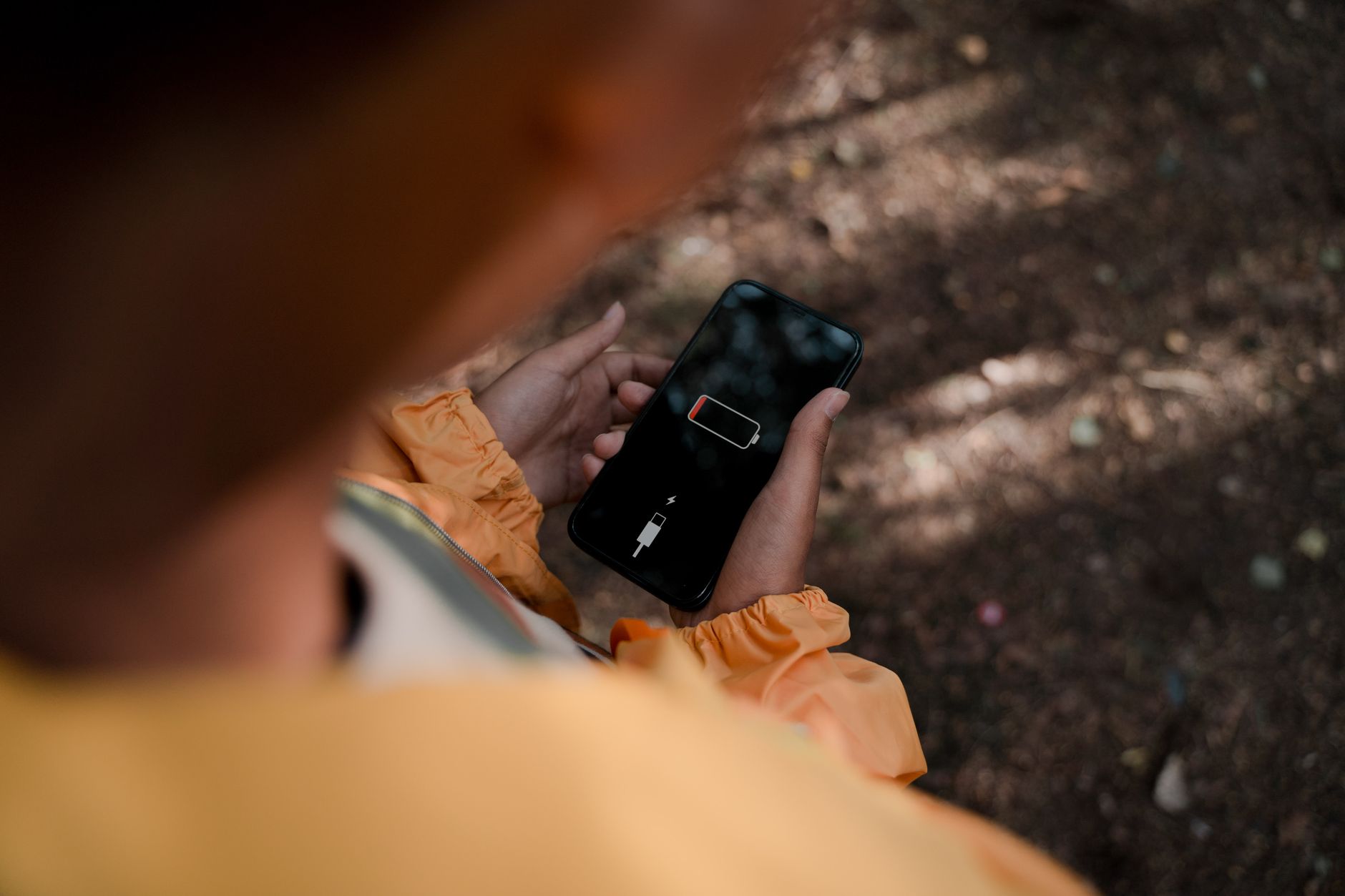
Skąd się bierze „zjadająca się” bateria – co faktycznie ją drenuje
Najwięksi „konsumenci” energii w typowym telefonie
Każdy smartfon, niezależnie od tego, czy działa na Androidzie, czy na iOS, zużywa energię głównie na kilka obszarów. Statystyki użycia baterii w telefonie niemal zawsze pokazują tę samą hierarchię: ekran, procesor, moduły łączności i aplikacje działające w tle. To wokół nich trzeba szukać odpowiedzi na pytanie, co najbardziej żre baterię.
Najczęściej na szczycie listy widnieje ekran. Duża jasność, wysoka rozdzielczość i częstotliwość odświeżania (90/120 Hz) potrafią skrócić czas pracy o kilka godzin. Drugi duży „gracz” to procesor, zwłaszcza przy grach 3D, nagrywaniu wideo w wysokiej rozdzielczości, obróbce zdjęć czy długich rozmowach wideo.
Dalej w kolejce są moduły łączności: LTE/5G, Wi‑Fi, Bluetooth, GPS. Kiedy telefon szuka sieci lub utrzymuje wiele aktywnych połączeń, bateria leci w dół dużo szybciej. Dodatkowym elementem są aplikacje w tle – komunikatory, social media, aplikacje pogodowe czy fitness, które non stop synchronizują dane, odświeżają treści i wysyłają powiadomienia.
Typowe schematy użytkowania, które skracają czas pracy
Co wiemy z obserwacji użytkowników? Bateria znika najszybciej przy połączeniu kilku nawyków:
- długie sesje social media (przewijanie TikToka, Reelsów, Stories przez godziny),
- streaming wideo przez sieć komórkową (YouTube, Netflix, live’y),
- gry online z intensywną grafiką,
- częste używanie aparatu i nagrywanie filmów, szczególnie 4K lub z wysoką liczbą klatek,
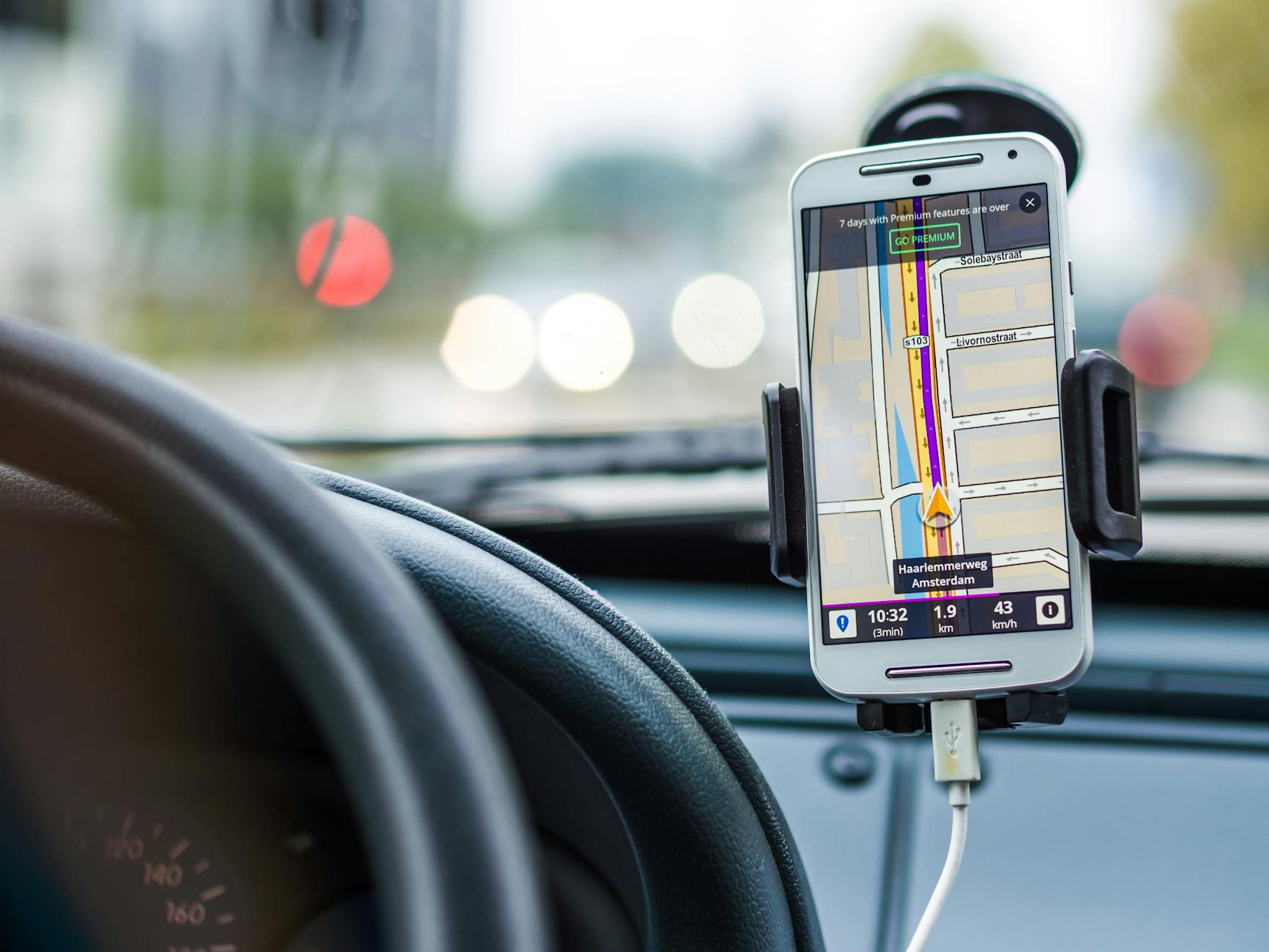
- nawigacja GPS w samochodzie lub na rowerze, z włączonym ekranem i transmisją danych.
Każda z tych aktywności angażuje jednocześnie kilka „pożeraczy energii”: ekran, procesor, sieć komórkową, czasami GPS i głośnik. Nic dziwnego, że przy takim zestawie telefon rozładowuje się w kilka godzin.
Co często umyka: same powiadomienia. Dziesiątki aplikacji wysyłających alerty, banery, wibracje, dźwięki – każde takie zdarzenie na chwilę wybudza urządzenie, rozświetla ekran i uruchamia procesor. Jeśli tego jest dużo, wpływ na czas pracy staje się zauważalny.
Naturalne zużycie a nienormalny drenaż baterii
Nie każda szybciej spadająca bateria oznacza problem. Przy intensywnym używaniu, kilku godzinach gier czy nawigacji, ostre zużycie energii jest naturalne. Niepokój powinny wzbudzić inne sytuacje:
- telefon leży prawie nieużywany, a w dwie godziny traci kilkadziesiąt procent baterii,
- w nocy, gdy nie dotykasz telefonu, poziom baterii spada np. z 80% do 40%,
- obudowa robi się ciepła podczas zwykłego przeglądania internetu czy czytania,
- w statystykach baterii pojawia się aplikacja, z której prawie nie korzystasz, a zużywa zaskakująco dużo energii.
Takie objawy wskazują na nienormalny drenaż. Powody są różne: błąd w aktualizacji aplikacji, proces zacięty w tle, konflikt z systemem, zbyt agresywne użycie lokalizacji, a czasem nawet problem sprzętowy (zużyta bateria). Bez sprawdzenia statystyk baterii na Androidzie lub iPhonie trudno zgadnąć, który element jest winny.
Dlatego kluczowe są dwie rzeczy: po pierwsze, ustalenie, co dokładnie zużywa energię na konkretnym urządzeniu, po drugie – ograniczenie tego zużycia bez rezygnowania z istotnych funkcji, jak komunikatory czy mapy.
Jak sprawdzić, co najbardziej żre baterię – Android krok po kroku
Gdzie znaleźć statystyki użycia baterii w Androidzie
Statystyki użycia baterii Android ukryte są w Ustawieniach, ale ścieżka różni się od wersji systemu i nakładki producenta. Najczęściej działają następujące drogi:
- Czysty Android / wiele nowszych wersji:
Ustawienia → Bateria → Użycie baterii / Statystyki baterii. - Samsung One UI:
Ustawienia → Pielęgnacja urządzenia / Konserwacja urządzenia → Bateria → Użycie baterii. - Xiaomi / MIUI:
Ustawienia → Bateria i wydajność → Zużycie energii → Użycie aplikacji. - Huawei / EMUI:
Ustawienia → Bateria → Statystyki użycia.
Jeżeli nie możesz odnaleźć odpowiedniej sekcji, najprostszym sposobem jest użycie wbudowanej wyszukiwarki w ustawieniach i wpisanie frazy „bateria” lub „użycie baterii”. System powinien podpowiedzieć właściwą zakładkę.
Po wejściu w statystyki baterii pojawia się albo lista aplikacji z procentowym zużyciem, albo wykres z dodatkowymi szczegółami. To główne źródło informacji o tym, co najbardziej drenuje baterię w telefonie z Androidem.
Jak czytać listę aplikacji i procentowe zużycie baterii
Najczęściej widać listę aplikacji z procentami, np. Ekran – 25%, YouTube – 15%, Instagram – 10%, System Android – 8% itd. Trzeba rozróżnić dwie rzeczy:
- udział procentowy – pokazuje, jaką część całkowitego zużycia baterii dana aplikacja „zjadła” od określonego momentu (np. od ostatniego pełnego ładowania),
- czas działania – ile minut lub godzin aplikacja była aktywna „na ekranie” oraz „w tle”.
Wysoki procent nie zawsze oznacza problem. Jeśli np. przez dwie godziny oglądałeś YouTube i jest on na szczycie z dużym udziałem, to jest naturalne. Niepokój budzi sytuacja, w której aplikacja ma wysoki udział w tle, mimo krótkiego czasu na ekranie.
W wielu wersjach Androida po kliknięciu w daną pozycję widać podział na:
- Czas pracy na ekranie (Screen on) – ile aplikacja działała, gdy ekran był włączony,
- Czas pracy w tle (Background) – ile pracowała, gdy nie była aktywnie używana.
Aplikacje, które są rzadko otwierane, a mają duży czas w tle i wysoki udział procentowy, to logiczni kandydaci do ograniczenia.
„Od ostatniego pełnego naładowania” vs „Ostatnie 24 godziny”
Android w zależności od wersji pokazuje zużycie baterii w dwóch głównych ujęciach:
- Od ostatniego pełnego naładowania – statystyki liczone od momentu, kiedy bateria została naładowana do 100%,
- Ostatnie 24 godziny / 7 dni – agregowane dane z ostatniej doby lub tygodnia.
Widok „od ostatniego pełnego naładowania” dobrze pokazuje, co drenuje baterię w danym cyklu ładowania. Jeżeli telefon szybko się rozładował, wystarczy wejść w ten widok i sprawdzić, które aplikacje są na szczycie listy.
Z kolei widok „ostatnie 24 godziny” lub „7 dni” pokazuje długofalowy wzorzec. Jeśli konkretna aplikacja regularnie znajduje się w czołówce, mimo że nie korzystasz z niej zbyt często, można podejrzewać zbyt agresywną aktywność w tle albo błędną konfigurację.
Dobrym nawykiem jest porównanie obu widoków. Jeśli w jednym cyklu ładowania pojawia się jednorazowy „wyskok” zużycia przez np. aktualizację systemu, a w ujęciu tygodniowym tego nie ma, to incydent. Jeżeli dana aplikacja dominuje w obu widokach – to stały pożeracz energii.
Jak rozpoznać podejrzaną aplikację w statystykach baterii Android
Diagnozując, co najbardziej żre baterię, warto zwrócić uwagę na kilka sygnałów ostrzegawczych:
- wysokie zużycie w tle przy niewielkim czasie na ekranie,
- nieadekwatny udział procentowy – aplikacja, z której korzystasz sporadycznie, jest w czołówce,
- ciągła obecność na liście, mimo że nie widać aktywnego użycia (np. gra, której nie uruchamiałeś od kilku dni),
- nagrzewanie się telefonu po instalacji lub aktualizacji konkretnej aplikacji.
Przykład praktyczny: użytkownik zauważa, że na górze listy jest komunikator, którego używa tylko do rzadkich rozmów ze znajomym. Czas na ekranie – kilka minut, czas w tle – kilkadziesiąt minut, wysoki udział procentowy. Co to znaczy? Najpewniej aplikacja intensywnie synchronizuje dane, sprawdza serwery lub wpada w pętlę procesów po nieudanej aktualizacji.
W takiej sytuacji pierwszym krokiem jest ograniczenie jej działania w tle w ustawieniach baterii. Jeśli to nie pomoże – warto wyczyścić dane (po wcześniejszym zalogowaniu się do konta) albo odinstalować i zainstalować aplikację ponownie.
Jak sprawdzić, co najbardziej żre baterię – iPhone (iOS) krok po kroku
Gdzie na iPhonie zobaczyć statystyki baterii
W iOS droga do statystyk baterii jest stała i prosta:
- Wejdź w Ustawienia.
- Przewiń do pozycji Bateria i dotknij, aby przejść dalej.
Na górze zobaczysz przełącznik „Tryb niskiego zużycia energii”, a niżej wykresy i listę aplikacji. Możesz przełączać widok między „Ostatnie 24 godziny” a „Ostatnie 10 dni”. To odpowiednik statystyk tygodniowych z Androida.
iOS pokazuje nie tylko procenty, ale też konkretny czas użycia na ekranie i w tle dla każdej aplikacji. To bardzo ułatwia oszacowanie, czy np. 20% baterii zużyte przez YouTube jest naturalnym efektem trzech godzin oglądania filmów, czy raczej niepokojącym drenażem podczas uśpienia telefonu.
Jak analizować wykresy i listę aplikacji w iOS
W sekcji Bateria w iPhone zobaczysz zwykle dwa główne wykresy:
- Poziom baterii – zielony wykres pokazujący, jak procent baterii zmieniał się w czasie,
- Aktywność – słupki pokazujące aktywność na ekranie i w tle.
Przeskakując palcem po wykresach, możesz sprawdzić, kiedy następował największy spadek procentu baterii i jakie aplikacje działały wtedy najintensywniej. To pozwala powiązać drenaż z konkretnym zachowaniem: streaming, gry, aktualizacje, nawigacja.
Poniżej wykresów znajduje się lista aplikacji z informacjami:
- % baterii – udział w zużyciu,
- Czas na ekranie (np. „Na ekranie: 1 godz. 20 min”),
- Czas w tle (np. „W tle: 40 min”).
Kluczowa obserwacja: aplikacje typu Instagram, YouTube czy gry online często będą wysoko na liście. Jest to normalne, jeśli ich czas „na ekranie” jest długi. Problem pojawia się, gdy aplikacja ma dużo aktywności w tle, a Ty prawie jej nie używasz przy włączonym ekranie.
„Aktywność w tle” i „Tło odświeżania aplikacji” – co to oznacza
W iOS pojawiają się czasem dodatkowe opisy pod nazwą aplikacji, m.in.:
- Aktywność w tle – aplikacja wykonywała zadania, gdy nie była na pierwszym planie,
- Tło odświeżania aplikacji – używała systemowej funkcji odświeżania w tle,
- Audio – odtwarzanie dźwięku przy wyłączonym ekranie (np. podcasty, muzyka),
- Lokalizacja – intensywne korzystanie z GPS lub usług lokalizacji.
Dla aplikacji pokroju komunikatorów, klientów poczty, map, nawigacji czy usług muzycznych część aktywności w tle jest uzasadniona. Komunikator musi co jakiś czas sprawdzić nowe wiadomości, a Spotify lub inna aplikacja audio może odtwarzać dźwięk przy wygaszonym ekranie.
Jeśli jednak widzisz „Aktywność w tle” przy aplikacji, której nie musisz mieć stale aktualizowanej (np. gry, klient aukcji, aplikacja zakupowa), warto rozważyć wyłączenie odświeżania w tle dla niej. W iOS można to zrobić w zakładce: Ustawienia → Ogólne → Tło odświeżania aplikacji.
Sugestie dotyczące baterii w iOS – na ile brać je serio
iPhone czasem podpowiada różne Sugestie dotyczące baterii. Mogą to być komunikaty typu:
- „Zredukuj jasność ekranu, aby wydłużyć czas pracy na baterii”,
- „Włącz auto-blokadę, aby ekran nie pozostawał długo włączony”,
- „Wyłącz 'Podnoszenie, aby obudzić’ dla oszczędzania energii” itp.
Jak reagować na sugestie baterii iOS w praktyce
Sugestie w sekcji Bateria nie są „alarmem”, lecz raczej listą prostych korekt. Część z nich można wdrożyć od ręki, inne lepiej przemyśleć. Co wiemy? System analizuje Twój typowy sposób używania telefonu i z tego wyciąga wnioski. Czego nie wiemy? Dokładnego algorytmu – dlatego opłaca się spojrzeć na kontekst, a nie wykonywać ślepo każdą podpowiedź.
Jeśli iOS sugeruje zmniejszenie jasności, a faktycznie używasz telefonu głównie w pomieszczeniach, sensownie jest obniżyć suwak jasności i włączyć automatyczną regulację. Przy propozycji wyłączenia funkcji „Podnoszenie, aby obudzić”, decyzja zależy od tego, jak często przypadkowo wybudzasz ekran w kieszeni czy torbie. Jeśli ekran nie włącza się sam, zysk na baterii może być minimalny.
Dobry schemat działania jest prosty:
- sprawdź, czy sugestia dotyczy rzeczy, która realnie Ci przeszkadza (np. zbyt jasny ekran w nocy),
- przetestuj zmianę przez 1–2 dni i obserwuj wykres „Poziom baterii” i realny czas działania,
- jeżeli poprawa jest niewielka, nie bój się cofnąć danej zmiany – wygoda też ma znaczenie.
Jak wyłapać pojedyncze „wyskoki” zużycia baterii w iOS
iPhone potrafi zużyć nietypowo dużo energii przez jednorazowe zdarzenie: aktualizację systemu, przywracanie kopii z iCloud, intensywny upload zdjęć. Nie zawsze oznacza to stały problem. Widać to na wykresie baterii jako wyraźny, szybki spadek.
Żeby zdiagnozować taki epizod, można zrobić kilka kroków:
- na wykresie „Poziom baterii” odszukaj moment gwałtownego spadku,
- dotknij słupka aktywności z tego przedziału czasu, aby zobaczyć, jakie aplikacje były wtedy aktywne,
- zwróć uwagę, czy towarzyszy temu opis typu „Aktywność w tle”, „Lokalizacja” czy „Audio”.
Jeżeli spadek wystąpił raz i nakłada się na np. pobieranie dużej aktualizacji lub dłuższą sesję w grze, trudno mówić o drenażu. Jeśli jednak podobne „zęby” na wykresie pojawiają się regularnie w nocy, a iPhone leży nieużywany, sygnał jest czytelny: coś pracuje w tle zbyt intensywnie (często chmura, backup, aplikacja społecznościowa).
Ekran – jak szybko ograniczyć największego pożeracza energii
Co faktycznie drenuje baterię: jasność, czas świecenia, typ treści
W statystykach baterii pozycja „Ekran” lub „Wyświetlacz” jest niemal zawsze na górze. To normalne: podświetlenie i odświeżanie panelu to jedno z najbardziej energochłonnych zadań w smartfonie. Na zużycie składają się trzy główne elementy:
- jasność – im wyższa, tym większy pobór energii; różnica między 30% a 90% potrafi być bardzo duża,
- czas włączenia – długi czas auto-blokady i częste „zaglądanie” do telefonu powodują, że ekran praktycznie nie gaśnie,
- rodzaj wyświetlanej treści – ruchome obrazy, filmy w wysokiej rozdzielczości i gry są bardziej obciążające niż statyczny tekst.
Telefony z ekranami OLED mają jeszcze jedną cechę: ciemne piksele zużywają mniej energii niż białe. Użytkownicy, którzy dużo czytają na białym tle (przeglądarka, dokumenty), często mają krótszy czas pracy niż ci, którzy korzystają z trybu ciemnego i komunikatorów z ciemnym motywem.
Optymalna jasność ekranu – jak ustawić, żeby nie przesadzić
Najprostsze, a jednocześnie najbardziej odczuwalne działanie to korekta jasności. Skrajności nie pomagają – ani permanentne 20%, ani ciągłe 100%. Sprawdza się ustawienie „bezpiecznego środka” plus automat.
Na Androidzie i iOS działa to podobnie:
- ustaw jasność ręcznie na poziomie, przy którym komfortowo czytasz w pomieszczeniu, ale który nie „razi”,
- włącz automatyczną jasność (dostosowanie do oświetlenia otoczenia),
- obserwuj, czy telefon nie przesadza w górę – część urządzeń zbyt agresywnie rozjaśnia ekran na słońcu; w takiej sytuacji można ręcznie skorygować suwak.
Jeżeli często korzystasz z telefonu na dworze, przesadne oszczędzanie nie ma sensu – ekran musi być czytelny. Większy efekt da skrócenie czasu auto-blokady i rezygnacja z niepotrzebnych wybudzeń ekranu.
Skrócenie czasu auto-blokady i wygaszania
Setki krótkich spojrzeń w telefon sumują się do godzin świecenia ekranu. Jeżeli wyświetlacz po odłożeniu telefonu gaśnie po 2–5 minutach, a nie po 30 sekundach, w praktyce częściej świeci się „na pusto”.
Na większości telefonów ustawienia wyglądają podobnie:
- Android: Ustawienia → Wyświetlacz → Uśpienie / Czas wygaszania ekranu,
- iOS: Ustawienia → Wyświetlacz i jasność → Autoblokada.
Dla wielu osób sensowny kompromis to 30 sekund lub 1 minuta. Krótszy czas daje zauważalny zysk energii przy minimalnym spadku wygody. Wyjątkiem mogą być sytuacje, gdy czytasz długie teksty bez przewijania – wtedy warto mieć przycisk do szybkiego, tymczasowego wydłużenia czasu wygaszenia albo korzystać z trybu czytania, który utrzymuje ekran włączony.
Tryb ciemny i motywy – kiedy naprawdę pomagają
Na ekranach OLED tryb ciemny zmniejsza liczbę świecących pikseli, co przekłada się na trochę niższe zużycie energii przy typowym, mieszanym użyciu. Przy LCD oszczędność jest mniejsza, bo podświetlenie działa pełną powierzchnią, choć sama zmiana kontrastu i jasności też potrafi dać niewielki zysk.
Strategia jest prosta:
- włącz tryb ciemny systemu (Android/iOS) na stałe lub automatycznie po zmroku,
- jeżeli kluczowe aplikacje (YouTube, komunikatory, przeglądarka) mają własny ciemny motyw, ustaw go niezależnie od systemu,
- jeśli pracujesz długo na jasnym tle (np. dokumenty, notatki), spróbuj zmienić motyw edytora na ciemniejszy, a nie tylko przygasić jasność.
Efekt nie zawsze będzie spektakularny, ale w połączeniu z innymi zmianami może dodać kilkanaście–kilkadziesiąt minut realnego czasu pracy przy podobnym komforcie używania.
Ekran „Always on” i podnoszenie, aby obudzić
Coraz więcej telefonów ma ekran Always on – stale pokazuje godzinę, powiadomienia i ikonki przy wygaszonym wyświetlaczu. Z jednej strony ogranicza to częste wybudzanie całego ekranu (mniej naciśnięć przycisku), z drugiej – samo podświetlenie fragmentu panelu coś jednak kosztuje.
Sensowny kompromis:
- jeżeli naprawdę korzystasz z Always on (zegar na biurku, podgląd powiadomień), zostaw włączony, ale ogranicz ilość wyświetlanych informacji,
- jeśli i tak zawsze budzisz ekran przyciskiem, a na stoliku leży smartwatch – wyłączenie tej funkcji może dodać kilka procent baterii dziennie.
Podobnie działa „Podnoszenie, aby obudzić” (Raise to wake). Gdy telefon często zmienia położenie w kieszeni lub plecaku, ekran potrafi włączać się wiele razy bez potrzeby. Jeśli zauważasz w statystykach wysoki udział „Ekranu głównego i blokady”, wyłączenie tej funkcji bywa prostym i skutecznym ruchem.
Aplikacje w tle i autostart – jak ograniczyć cichy drenaż
Jak rozpoznać, że problemem są procesy w tle
Jeśli telefon leży nieużywany, a procent baterii schodzi w szybkim tempie, winowajcą rzadko jest ekran. Większe szanse mają procesy w tle: synchronizacja danych, lokalizacja, stale aktywne połączenie z serwerem. W statystykach wygląda to typowo:
- aplikacja ma krótki „czas na ekranie”,
- „czas w tle” lub „aktywność w tle” jest wielokrotnie dłuższy,
- telefon nagrzewa się bez wyraźnego powodu, także przy wygaszonym wyświetlaczu.
Typowy przykład z praktyki: po zainstalowaniu nowej aplikacji społecznościowej użytkownik widzi jej nazwę w czołówce statystyk baterii, mimo że otworzył ją raptem kilka razy. Przy próbie wyłączenia danych w tle lub dostępu do lokalizacji, zużycie od razu spada.
Ograniczanie pracy w tle – Android
Android daje sporo narzędzi, żeby „przykręcić kurek” konkretnym aplikacjom. W nowszych wersjach systemu podstawowe opcje są w jednym miejscu:
- Ustawienia → Bateria → (Statystyki) → wybierz aplikację z listy,
- tam pojawiają się tryby typu: Bez ograniczeń, Optymalizuj, Ogranicz w tle, a czasem też Uśpij / Uśpij głęboko.
Dla aplikacji informacyjnych, sklepów, gier czy jednorazowych narzędzi realistyczny scenariusz to maksymalne ograniczenie tła. Komunikatory, poczta, aplikacje bankowe i systemowe lepiej zostawić w trybie „Optymalizuj” lub „Bez ograniczeń” – w przeciwnym razie możesz nie dostać ważnego powiadomienia.
W niektórych nakładkach (np. od producentów chińskich) są dodatkowe panele zarządzania energią. Pokazują one listę aplikacji startujących z systemem lub pracujących w „chronionym tle”. Zbyt agresywne czyszczenie tamtej listy może poprawić baterię, ale kosztem stabilności powiadomień – tu pomocna jest metoda prób i obserwacji.
Ograniczanie odświeżania w tle – iOS
W iPhone kluczowym przełącznikiem jest Tło odświeżania aplikacji. Dostęp do niego jest jednolity:
- Ustawienia → Ogólne → Tło odświeżania aplikacji.
Można tam:
- wyłączyć odświeżanie globalnie (dla wszystkich aplikacji),
- lub precyzyjnie wskazać programy, które nie muszą synchronizować danych, gdy ich nie używasz.
Rozsądne podejście to pozostawienie tła tylko dla aplikacji, które realnie wymagają aktualnych danych: komunikatory, poczta, kalendarz, mapy, kilka kluczowych serwisów. Reszta – gry, rzadko używane sklepy, aplikacje konkursowe – spokojnie poradzi sobie z odświeżeniem dopiero po ponownym uruchomieniu.
Jeżeli w statystykach baterii widzisz przy danej pozycji opis „Aktywność w tle” i wysoki procent zużycia, a aplikacja nie jest krytyczna, odznaczenie jej w „Tło odświeżania aplikacji” zwykle przynosi szybką poprawę.
Autostart i uprawnienia startu z systemem
Na wielu telefonach z Androidem producent dodaje własny system zarządzania autostartem. Pozwala on zdecydować, które aplikacje mogą uruchamiać się razem z systemem i pozostawać aktywne, choć użytkownik nie kliknął jeszcze ich ikony.
Z punktu widzenia baterii najbezpieczniejsze do wyłączenia są:
- gry i aplikacje rozrywkowe,
- narzędzia, z których korzystasz okazjonalnie (skanery QR, latarka innych firm, proste notatniki),
- klienci serwisów, które i tak sprawdzasz „z doskoku” (aukcje, ogłoszenia, jednorazowe promocje).
Autostart lepiej pozostawić dla programów, od których oczekujesz natychmiastowej reakcji: komunikatorów, aplikacji alarmowych, niektórych programów do pracy z siecią firmową. Ich ubijanie i ponowne uruchamianie może zużyć tyle samo lub więcej energii niż spokojne działanie w tle.
Wyłączanie zbędnych powiadomień jako sposób na oszczędność
Każde powiadomienie to krótkie wybudzenie procesora, często podświetlenie ekranu i włączenie modułu sieci. Jeśli masz kilkanaście aplikacji wysyłających alerty o każdej promocji, sumaryczny koszt dla baterii staje się zauważalny.
Najprostsza lista działań:
- przejdź po kolei przez ustawienia powiadomień w Androidzie lub iOS,
- zostaw tylko to, co naprawdę chcesz widzieć natychmiast (SMS, główny komunikator, bank, system),
- dla reszty wyłącz powiadomienia lub ogranicz je do „cichych” (bez wibracji i budzenia ekranu).
Efekt jest podwójny: mniej rozproszeń dla Ciebie i mniej przypadkowych wybudzeń telefonu. W statystykach często widać potem spadek udziału „Ekran blokady i główny” oraz niższą liczbę krótkich aktywacji procesora.
Lokalizacja i usługi GPS w tle
Moduł GPS oraz usługi lokalizacji potrafią mocno obciążyć baterię, zwłaszcza gdy kilka aplikacji jednocześnie śledzi położenie w tle. Typowi „podejrzani” to: nawigacje, aplikacje fitness, programy pogodowe z automatyczną aktualizacją i serwisy oferujące lokalne oferty.
W praktyce opłaca się:
Precyzyjne ustawienia lokalizacji w Androidzie
Android pozwala dość dokładnie określić, które aplikacje mogą korzystać z lokalizacji i kiedy. Kluczowe jest przejrzenie uprawnień zamiast zostawiania domyślnego „Zawsze”.
Najważniejsze kroki wyglądają zwykle tak:
- Ustawienia → Lokalizacja / Bezpieczeństwo i lokalizacja → Uprawnienia do lokalizacji (lub podobna nazwa),
- sprawdzenie listy aplikacji i zmiana trybu na: Tylko podczas używania, Zapytaj za każdym razem lub Odmów.
Bezpiecznym minimum dla większości programów jest „Tylko podczas używania”. Nawigacje, aplikacje sportowe czy rowerowe potrzebują ciągłego dostępu tylko podczas aktywnego treningu lub jazdy. Pogoda często poradzi sobie z przybliżoną lokalizacją z sieci, bez dokładnego GPS.
Jeżeli w statystykach baterii Androida widzisz częste użycie lokalizacji przez aplikację, z której korzystasz sporadycznie, zmiana trybu na „Zapytaj za każdym razem” pomaga szybko zidentyfikować, kiedy realnie potrzebuje danych o położeniu, a kiedy robi to „z rozpędu”.
Zarządzanie lokalizacją w iOS – „Zawsze” kontra „Podczas używania”
W iOS kluczowa jest sekcja ustawień prywatności. Apple stawia nacisk na komunikaty w stylu „Ta aplikacja używała Twojej lokalizacji w tle”, co ułatwia ocenę, czy coś nie przesadza.
Podstawowy przegląd wygląda tak:
- Ustawienia → Prywatność i bezpieczeństwo → Usługi lokalizacji,
- w każdej aplikacji wybór: Nigdy, Zapytaj następnym razem lub po udostępnieniu, Podczas używania aplikacji, czasem Zawsze.
Dla większości programów wystarcza „Podczas używania aplikacji”. „Zawsze” ma sens tylko w przypadku wybranych trackerów sportowych, aplikacji do monitoringu pojazdów czy usług domowych (inteligentny dom, automatyczne otwieranie bramy). Jeśli tego typu funkcji nie ma, pozwolenie na stałe śledzenie położenia nie ma uzasadnienia z punktu widzenia baterii.
W iOS można też wyłączyć globalnie „Udział w udoskonalaniu usług lokalizacji” czy część usług systemowych, które nie wnoszą nic do codziennego korzystania z telefonu, a mimo to co jakiś czas odpytują moduł GPS.
Lokalizacja z sieci komórkowej i Wi‑Fi zamiast pełnego GPS
Gdy precyzja co do kilku metrów nie jest konieczna, telefon może korzystać z przybliżonej lokalizacji opartej o sieć komórkową i Wi‑Fi. To zwykle lżejsze dla baterii niż długotrwała praca sensora GPS.
W Androidzie sprowadza się to do wyboru trybu lokalizacji, jeśli producent nie ukrył tej opcji:
- Ustawienia → Lokalizacja → Tryb / Dokładność lokalizacji Google,
- przełączenie z „Wysoka dokładność” (GPS + sieć) na tryb oparty głównie na sieci, jeśli taka opcja istnieje w Twojej wersji systemu.
W praktyce aplikacje pogodowe, proste mapy z podglądem punktów w okolicy czy wyszukiwarki restauracji nie wymagają dokładności znanej z nawigacji samochodowej. Tam, gdzie to wystarczy, zamiast agresywnego GPS można używać przybliżonej pozycji.
Synchronizacja danych i częstotliwość odświeżania
Poza lokalizacją sporo energii konsumuje sama wymiana danych: synchronizacja poczty, chmury, kopii zapasowych czy bibliotek zdjęć. Co wiemy? Im częściej aplikacje „odświeżają się” w tle, tym częściej wybudzają modem i procesor.
W praktyce dobrze jest ustawić rozsądne odstępy:
- poczta prywatna – synchronizacja co kilkanaście minut zamiast trybu „push”, jeśli nie wymagasz natychmiastowego dostarczania wiadomości,
- aplikacje społecznościowe i serwisy ogłoszeniowe – aktualizacja dopiero po otwarciu lub w znacznie wydłużonych interwałach,
- kopie zdjęć – przesyłanie tylko w Wi‑Fi i najlepiej podczas ładowania.
W Androidzie część z tych opcji znajdziesz w Ustawienia → Konta / Hasła i konta (synchronizacja Google, poczta), a część bezpośrednio w ustawieniach aplikacji. W iOS podobnie – synchronizację maili i usług Apple reguluje się w Ustawienia → Mail / iCloud, a programy firm trzecich mają własne przełączniki w środku.
Moduły łączności – kiedy wyłączenie naprawdę coś daje
Telefon utrzymuje jednocześnie kilka kanałów łączności: sieć komórkową, Wi‑Fi, Bluetooth, czasem NFC. Każdy z nich ma swój udział w bilansie energii, choć nie każdy na tyle duży, żeby codziennie o nim myśleć.
Najczęstsze obserwacje z praktyki:
- długotrwałe trzymanie Bluetooth włączonego bez sparowanych urządzeń – niewielki wpływ na baterię w nowszych telefonach,
- Wi‑Fi w miejscu ze słabym zasięgiem lub stale zmieniającymi się sieciami – częste próby łączenia, co zwiększa zużycie,
- komórkowa transmisja danych w słabym zasięgu – modem intensywnie podbija moc nadajnika, a procenty baterii topnieją.
Jeśli przebywasz w strefie z bardzo słabą siecią komórkową (piwnica, miejsce pracy z grubymi ścianami), przełączenie telefonu w tryb samolotowy z włączonym Wi‑Fi bywa użytecznym kompromisem: internet działa, ale modem komórkowy nie „męczy się” bez efektu. Z kolei w podróży pociągiem czy samochodem po terenach ze słabym zasięgiem realnie pomaga ręczne wyłączenie transmisji danych, gdy nie potrzebujesz ciągłego online.
5G, LTE i wybór sieci a zużycie baterii
Telefony z modemem 5G teoretycznie są bardziej energooszczędne w sprzyjających warunkach, ale w praktyce ciągłe przełączanie między nadajnikami 4G/5G lub szukanie sygnału 5G potrafi zjeść więcej energii niż stabilne LTE.
Jeśli mieszkasz w miejscu, gdzie 5G jest słabo dostępne lub „miga” – raz jest, raz znika – testem jest ręczne przełączenie trybu sieci na 4G/LTE i obserwacja baterii przez dzień lub dwa. W wielu modelach opcja ta jest w:
- Ustawienia → Sieć komórkowa / Karty SIM → Preferowany typ sieci.
W iPhone’ach można przejść do Ustawienia → Sieć komórkowa → Opcje danych komórkowych i dobrać tryb 5G (Automatyczny, Włączony, Wyłączony). Ustawienie „5G Auto” pozwala systemowi przełączać się na 5G tylko wtedy, gdy przynosi to realną korzyść, a w innych sytuacjach trzyma się LTE, oszczędzając baterię.
Hotspot osobisty i tethering
Udostępnianie internetu innym urządzeniom (laptop, tablet) przez hotspot potrafi w krótkim czasie „ściąć” kilkadziesiąt procent baterii. Dzieje się tak, bo jednocześnie pracują intensywnie: modem komórkowy, moduł Wi‑Fi i procesor, a czasem także szyfrowanie VPN.
Kilka prostych zasad zmniejsza szkody:
- jeśli to możliwe, podczas dłuższego korzystania z hotspotu podłącz telefon do ładowarki lub powerbanku,
- ogranicz liczbę urządzeń korzystających z udostępnianego internetu jednocześnie,
- wyłącz hotspot natychmiast po zakończeniu pracy – część osób zapomina o tym, a telefon jeszcze długo emituje sieć Wi‑Fi, czekając na połączenia.
Jeżeli regularnie korzystasz z telefonu jako modemu w podróży, w statystykach baterii od razu zobaczysz wysoki udział „Hotspot osobisty” lub podobnie nazwanej funkcji. Wtedy priorytetem nie jest szukanie „magicznych optymalizacji”, tylko świadome zarządzanie czasem pracy z hotspotem.
Automatyczne kopie zapasowe i chmury zdjęć
Kopie zapasowe same w sobie są pożyteczne, ale ich harmonogram i sposób działania potrafią mieć wyraźny wpływ na baterię. Częsty scenariusz: telefon po zrobieniu kilkudziesięciu zdjęć zaczyna intensywnie wysyłać je do chmury po sieci komórkowej, jednocześnie wykonując lokalne indeksowanie i rozpoznawanie twarzy.
Co można ustawić bez większej utraty wygody:
- przesyłanie zdjęć i filmów do chmury tylko przez Wi‑Fi,
- jeśli aplikacja pozwala – wykonywanie cięższych operacji (np. tworzenie kopii całego telefonu) tylko podczas ładowania,
- rzadszą synchronizację dużych katalogów plików, gdy i tak rzadko się do nich zagląda.
W systemowych rozwiązaniach (Zdjęcia Google, iCloud Photos, OneDrive) te przełączniki są zazwyczaj w ustawieniach kopii lub aplikacji Zdjęcia/Pliki. Kilka minut konfiguracji zwykle wystarcza, żeby procesy te nie startowały w najmniej wygodnym momencie – na wyjeździe, przy niskim stanie baterii lub w zasięgu tylko sieci komórkowej.
Widżety, żywe tapety i dodatki kosmetyczne
Widżety z prognozą pogody, kursami walut czy licznikiem kroków co jakiś czas odświeżają dane. Żywe tapety z efektami 3D czy animacjami obciążają GPU i czasem CPU. W pojedynkę nie zawsze robią wielką różnicę, ale zestaw kilku „ozdobników” potrafi dorzucić swoje kilka procent do dziennego zużycia.
Jeśli w statystykach widzisz nieadekwatnie wysokie użycie baterii przez ekran główny, launcher lub „Tapetę” (często ukrytą pod nazwą systemową), jednym z ruchów testowych jest:
- powrót do statycznej tapety,
- ograniczenie liczby widżetów tylko do tych rzeczywiście używanych (np. kalendarz zamiast pięciu różnych paneli wiadomości).
Różnica będzie widoczna szczególnie na słabszych lub starszych urządzeniach, gdzie każdy dodatkowy proces ma większy udział w ogólnym bilansie energii.
Czyszczenie RAM‑u i „task killery” – dlaczego często szkodzą baterii
W sklepach z aplikacjami wciąż pojawiają się programy obiecujące „magiczne” oszczędzanie baterii przez agresywne zamykanie aplikacji. Na pierwszy rzut oka wygląda to dobrze – mniej procesów w tle, więc niższe zużycie energii. Problem w tym, że systemy mobilne są projektowane z założeniem, że część aplikacji w RAM‑ie to normalny stan.
Fakty są takie:
- ponowne uruchamianie aplikacji z „zera” często zużywa więcej energii niż jej utrzymanie w uśpionej pamięci,
- task killery potrafią „walczyć” z systemem – zabijają proces, który system za chwilę uruchamia ponownie, co generuje dodatkowe cykle pracy CPU,
- niektóre ważne usługi (powiadomienia push, synchronizacja) po takim potraktowaniu działają mniej przewidywalnie.
Zamiast instalować zewnętrzne „przyspieszacze”, lepiej korzystać z wbudowanych narzędzi – wspomnianych wcześniej opcji ograniczania tła dla konkretnych aplikacji, trybów oszczędzania energii czy ręcznego odinstalowania nieużywanych programów. To działanie zgodne z logiką systemu, a nie wbrew niej.
Tryby oszczędzania energii i profile baterii
Android i iOS oferują systemowe tryby oszczędzania energii, które automatycznie przycinają część funkcji: synchronizację w tle, animacje, częstotliwość odświeżania ekranu czy wydajność CPU. To narzędzia, których nie trzeba się obawiać – szczególnie przy końcówce dnia lub w podróży.
Warto rozważyć dwa sposoby korzystania:
- ręczne włączanie trybu oszczędzania, gdy widzisz, że do wieczora jeszcze daleko, a bateria jest już na poziomie, który budzi niepokój,
- automatyczne włączanie po zejściu poniżej określonego progu (np. 20% lub 30%), jeśli system to umożliwia.
W wielu nakładkach producenta można też spotkać dodatkowe profile – np. „Super oszczędzanie”, które odcina większość funkcji poza połączeniami i SMS‑ami. Nie są to tryby do stałego używania, ale w sytuacjach awaryjnych (bez ładowarki, w podróży) pomagają wydłużyć czas czuwania nawet kilkukrotnie, kosztem wygody i dostępu do aplikacji.
Regularne porządki w aplikacjach i aktualizacje systemu
Na koniec zostaje prosta, ale często pomijana praktyka: przegląd zainstalowanych aplikacji raz na jakiś czas. Program, którego nie używasz od pół roku, nadal może trzymać w tle serwis, odświeżać dane czy wysyłać powiadomienia. Z punktu widzenia baterii to czysty „koszt stały”.
Jedna runda porządków wygląda zwykle tak:
- sprawdzenie listy aplikacji w ustawieniach,
- odinstalowanie wszystkiego, co jest zbędne lub dubluje funkcje innych programów,
- aktualizacja tych, z których korzystasz intensywnie – nowsze wersje często lepiej obchodzą się z energią i tłem.
Dodatkowo warto mieć aktualny system – poprawki Androida i iOS nie tylko łatają luki bezpieczeństwa, ale często wprowadzają drobne optymalizacje zarządzania energią, które w statystykach dniowych wyglądają skromnie, ale w skali miesiąca przekładają się na zauważalnie spokojniejsze zachowanie baterii.
Najczęściej zadawane pytania (FAQ)
Jak sprawdzić, co najbardziej zużywa baterię w telefonie z Androidem?
Aby zobaczyć, co drenuje baterię, trzeba wejść w statystyki użycia energii. W większości telefonów z Androidem ścieżka wygląda podobnie: Ustawienia → Bateria → Użycie baterii / Statystyki baterii. Na Samsungu jest to zwykle: Ustawienia → Pielęgnacja urządzenia → Bateria → Użycie baterii, a na Xiaomi: Ustawienia → Bateria i wydajność → Zużycie energii.
Jeśli nazwy zakładek są inne, najszybciej jest skorzystać z lupki w Ustawieniach i wpisać „bateria” albo „użycie baterii”. Po wejściu w odpowiednią sekcję pojawi się lista aplikacji z procentowym zużyciem energii oraz – w nowszych wersjach Androida – czas pracy na ekranie i w tle.
Co najbardziej żre baterię w telefonie – ekran, aplikacje czy sieć?
Z danych z wielu urządzeń wyłania się podobny obraz: najwięcej energii zabiera ekran (jasność, wysoka rozdzielczość, 90/120 Hz), potem obciążony procesor (gry 3D, nagrywanie wideo, obróbka zdjęć), dalej moduły łączności (LTE/5G, Wi‑Fi, Bluetooth, GPS). Na to nakładają się aplikacje w tle – komunikatory, social media, pogodowe, fitness – które stale się synchronizują i wysyłają powiadomienia.
Co wiemy z praktyki? Najszybciej bateria znika przy połączeniu kilku elementów naraz: długie przewijanie TikToka lub Reelsów, streaming wideo po sieci komórkowej, gry online z intensywną grafiką, nawigacja GPS z włączonym ekranem. W takich scenariuszach telefon potrafi się rozładować w kilka godzin, co jest normalne przy takiej intensywności.
Skąd wiem, że mam „nienormalny” drenaż baterii, a nie po prostu intensywne używanie?
Niepokojące sygnały to m.in.: szybki spadek baterii, gdy prawie nie korzystasz z telefonu (np. kilkadziesiąt procent w dwie godziny na biurku), duża utrata energii w nocy przy nieużywanym urządzeniu, nagrzewanie się obudowy przy zwykłym przeglądaniu sieci, a także aplikacja na szczycie statystyk, z której prawie nie korzystasz.
Co wtedy wiemy? Że coś działa w tle agresywniej niż powinno – może to być błąd aktualizacji, zapętlony proces, zbyt intensywne użycie lokalizacji albo zużyta bateria. Bez wejścia w Ustawienia → Bateria → Użycie baterii trudno wskazać winnego, więc pierwszy krok to zawsze analiza statystyk w systemie.
Dlaczego telefon rozładowuje się w nocy, nawet gdy go nie używam?
W nocy zużycie energii powinno być niewielkie. Jeśli poziom baterii spada np. z 80% do 40%, przyczyn najczęściej należy szukać w aplikacjach intensywnie działających w tle: komunikatorach, social media, aplikacjach z lokalizacją czy usługach chmurowych, które coś stale synchronizują.
Praktyczny test: rano wejdź w statystyki baterii i wybierz widok „Ostatnie 24 godziny” lub „Od ostatniego pełnego naładowania”. Jeśli jedna lub dwie aplikacje mają wyraźnie wysoki czas pracy w tle, mimo że ich nie otwierałeś, to główni kandydaci do wyłączenia działania w tle, ograniczenia uprawnień lokalizacji albo nawet odinstalowania.
Co zrobić, gdy jakaś aplikacja zużywa dużo baterii, a prawie jej nie używam?
Najpierw trzeba potwierdzić to w statystykach: wysoki udział procentowy + duży czas pracy w tle przy krótkim czasie na ekranie. Jeśli tak jest, kolejność działań zwykle wygląda tak:
- ograniczenie działania w tle w ustawieniach baterii dla tej aplikacji,
- wyłączenie zbędnych uprawnień (zwłaszcza lokalizacji i dostępu do danych w tle),
- wymuszenie zatrzymania aplikacji i ponowne uruchomienie telefonu,
- aktualizacja aplikacji lub – gdy problem się powtarza – jej odinstalowanie.
Czego nie wiemy od razu? Czy winny jest sam program, czy np. jego ostatnia aktualizacja. Dlatego po każdej zmianie dobrze jest przez dzień–dwa obserwować statystyki i sprawdzić, czy zużycie w tle faktycznie spadło.
Czy wysokie miejsce „Ekran” w statystykach baterii to problem?
„Ekran” bardzo często jest na pierwszym miejscu listy zużycia baterii i sam w sobie nie jest to objaw usterki. To naturalne, bo wyświetlacz jest jednym z najbardziej energochłonnych elementów smartfona, zwłaszcza przy wysokiej jasności i dużej częstotliwości odświeżania.
Jeśli jednak ekran odpowiada za zdecydowaną większość zużycia, a czas pracy na jednym ładowaniu jest dla ciebie za krótki, można od razu sięgnąć po proste korekty: obniżyć jasność, skrócić czas wygaszania, wyłączyć zbędne „always on display”, zredukować odświeżanie z 120 Hz do 60 Hz. Takie zmiany często dają szybki, mierzalny efekt bez ingerencji w aplikacje.
Czym różni się „Od ostatniego pełnego naładowania” od „Ostatnie 24 godziny” w statystykach baterii?
Widok „Od ostatniego pełnego naładowania” pokazuje, jak rozkładało się zużycie baterii w bieżącym cyklu – od 100% do aktualnego poziomu. Przydaje się, gdy telefon nagle zaczął szybciej się rozładowywać i chcesz sprawdzić, co dokładnie działo się w tym konkretnym okresie.
Widok „Ostatnie 24 godziny” lub „7 dni” pokazuje z kolei długofalowy wzór. Jeśli ta sama aplikacja regularnie jest w czołówce, mimo że nie używasz jej intensywnie, można mówić o stale podwyższonym zużyciu w tle. Porównanie obu widoków pomaga odróżnić jednorazowy „wyskok” (np. duża aktualizacja systemu) od trwałego problemu z konkretną aplikacją.