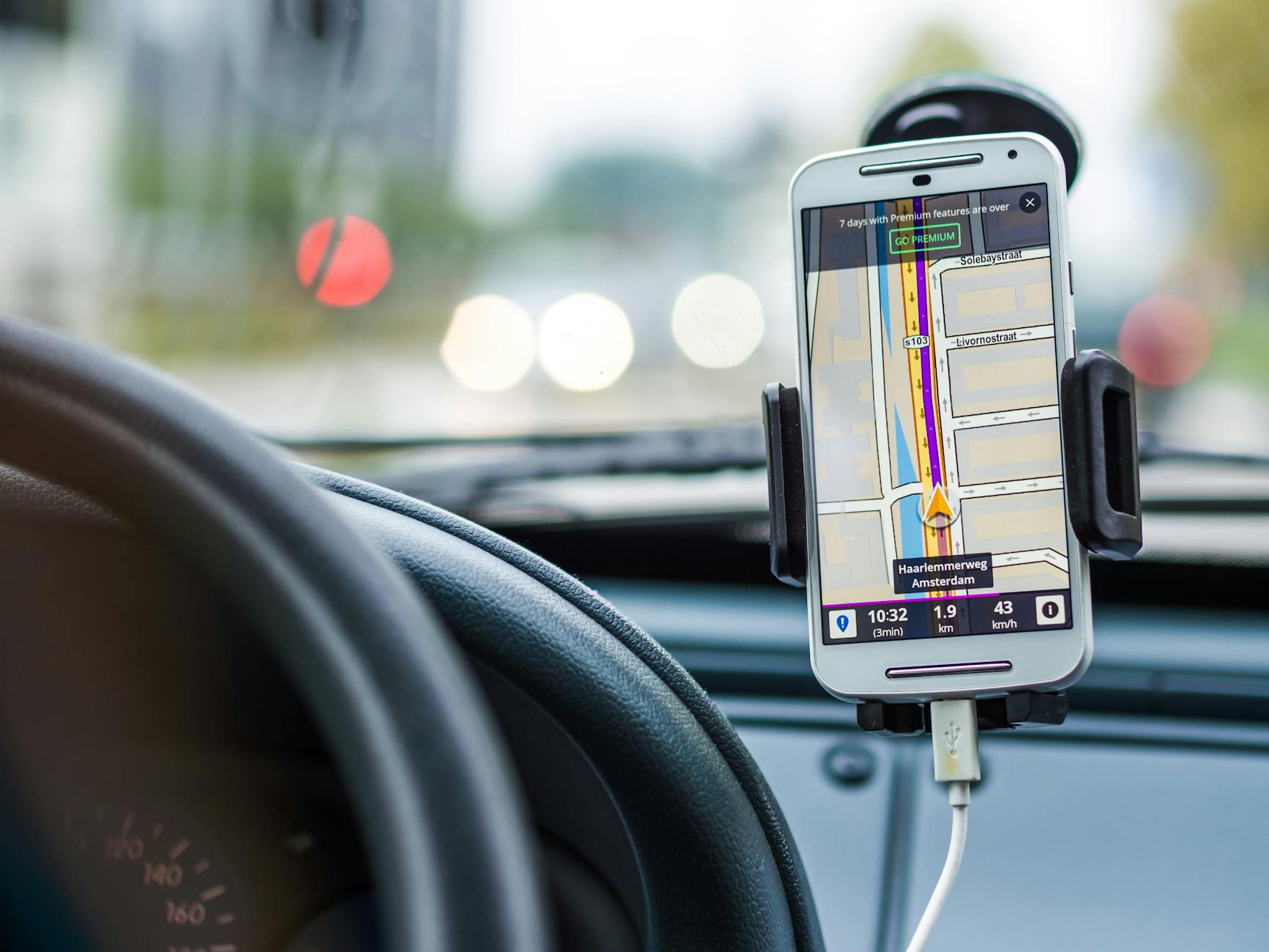
Jak działa GPS i lokalizacja w telefonie – szybkie podstawy
GPS, A‑GPS, GLONASS, Galileo i sieć komórkowa – czym to się różni
Aby zrozumieć, dlaczego GPS nie działa dokładnie, trzeba najpierw ogarnąć, skąd telefon w ogóle wie, gdzie jesteś. Współczesne smartfony nie korzystają z jednego systemu, tylko z kilku naraz – i łączą ich wyniki.
GPS (Global Positioning System) to amerykański system satelitarny. Telefon odbiera sygnały z kilku satelitów, mierzy czas, jaki sygnał potrzebował, aby do niego dotrzeć, i na tej podstawie wylicza współrzędne. Do poprawnej lokalizacji zwykle potrzebne są sygnały z co najmniej 4 satelitów.
A‑GPS (Assisted GPS) to „wspomagany GPS”. Telefon, zamiast szukać satelitów w ciemno, korzysta z internetu (Wi‑Fi lub danych komórkowych), żeby pobrać:
- przybliżoną lokalizację z sieci komórkowej lub Wi‑Fi,
- aktualne dane o pozycjach satelitów.
Dzięki temu fix GPS (pierwsze złapanie pozycji) trwa sekundy, a nie kilka minut jak przy tzw. „zimnym starcie” (cold start).
GLONASS (rosyjski), Galileo (europejski), a czasem BeiDou (chiński) to inne systemy satelitarne. Większość nowych telefonów korzysta z kilku z nich naraz, co poprawia dokładność, zwłaszcza w trudnych warunkach (miasto, doliny, gęste zabudowania).
Oprócz tego telefon wspiera się jeszcze:
- siecą komórkową – triangulacja po nadajnikach; duży błąd, ale szybka lokalizacja,
- Wi‑Fi – po znanych sieciach, punktach dostępowych; bardzo szybkie, zwykle dość dokładne w mieście,
- Bluetooth – beacony, lokalizacja wewnątrz budynków (sklepy, galerie).
Dlaczego GPS czasem „nie łapie” – przeszkody i warunki
GPS bazuje na sygnałach radiowych z satelitów, które krążą wysoko nad Ziemią. Sygnał jest bardzo słaby, więc cokolwiek go zasłania lub zakłóca, psuje dokładność. Typowe powody problemów:
- wysokie budynki – sygnał się odbija, pojawia się efekt „kanionu miejskiego”,
- wnętrza budynków – grube ściany, zbrojenia, beton tłumią fale,
- samochód – szyby z metalizowaną powłoką, dach, elementy karoserii,
- metalowe konstrukcje – parkingi podziemne, hale, wiadukty,
- pogoda – intensywne burze czy bardzo gęste chmury mogą minimalnie pogarszać odbiór, ale zwykle to mniejszy problem niż zabudowa.
Jeśli telefon jest w kieszeni, plecaku czy głębokim schowku, też ma ciężej – im więcej „materiału” między anteną a niebem, tym gorzej. Dlatego nawigacja będzie działać dużo lepiej, gdy telefon leży w uchwycie przy szybie, niż w podłokietniku.
Co naprawdę mierzy telefon: współrzędne, dokładność, czas
System lokalizacji w telefonie zawsze podaje kilka kluczowych informacji (nawet jeśli ich nie widać wprost w interfejsie aplikacji):
- współrzędne – szerokość i długość geograficzna (np. 52.230, 21.012),
- dokładność – szacunkowy błąd w metrach,
- czas – kiedy lokalizacja została ostatnio zaktualizowana.
Gdy mapa pokazuje, że jesteś w promieniu kilku–kilkunastu metrów od faktycznego miejsca, to lokalizacja jest całkiem dobra. Jeśli jednak widzisz błąd rzędu kilkuset metrów, to:
- albo GPS nie ma sygnału i używana jest sama sieć komórkowa/Wi‑Fi,
- albo telefon ma zablokowany dostęp do lokalizacji dla danej aplikacji.
Często da się to zaobserwować w aplikacjach: szary lub duży niebieski okrąg wokół Twojej pozycji oznacza niską dokładność, mała, wyraźna kropka – wysoką dokładność, zwykle z użyciem GPS.
Jak rozpoznać, czy problem dotyczy GPS, internetu czy samej aplikacji
Gdy „nie działa GPS”, źródło problemu może być zupełnie inne. Szybka analiza objawów pomaga nie tracić czasu.
- Mapa w ogóle się nie ładuje, ale kropka lokalizacji się pokazuje – to zwykle kłopot z internetem (brak danych, słaby zasięg LTE/5G, wyłączone dane mobilne).
- Mapa jest wczytana, ale kropka lokalizacji stoi w miejscu lub „skacze” – to raczej kwestia GPS / czujników / uprawnień.
- Jedna aplikacja nie widzi lokalizacji, a inna działa normalnie – problem z uprawnieniami lokalizacji konkretnej aplikacji lub z jej konfiguracją.
- Wszystkie aplikacje zachowują się podobnie źle – najczęściej błąd w ustawieniach systemu, tryby oszczędzania energii, ewentualnie usterka sprzętowa.
Przy diagnostyce zawsze dobrze jest porównać minimum dwie aplikacje – np. Google Maps i inną nawigację, lub Apple Maps i aplikację biegową. Jeśli problem powtarza się wszędzie, to sygnał, że trzeba zajrzeć głębiej w ustawienia systemu.
Co sprawdzić na start: prosty test na zewnątrz
Pierwszy szybki test warto zrobić w jak najlepszych warunkach, czyli:
- na zewnątrz, w miarę otwartym miejscu (np. plac, parking, boisko),
- z włączonym internetem (dane mobilne lub Wi‑Fi),
- z włączonym ekranem i aktywną aplikacją map.
Krok 1: uruchom mapy (Google Maps lub Apple Maps). Krok 2: naciśnij ikonę lokalizacji (kółko/celownik). Krok 3: odczekaj do 1–2 minut. Jeśli w tym czasie:
- pojawia się Twoja pozycja z małym błędem – GPS działa, szukamy przyczyn gdzie indziej (uprawnienia, aplikacje, oszczędzanie energii),
- telefon długo „szuka lokalizacji” lub widzisz duży szary okrąg – problem leży po stronie sygnału GPS lub ustawień lokalizacji.
Po takim podstawowym teście łatwiej świadomie przejść do kolejnych kroków diagnostyki.
Pierwsza diagnoza – czy to na pewno wina GPS?
Krok 1: Internet, tryb samolotowy i bateria
Jeżeli lokalizacja w telefonie zachowuje się dziwnie, zacznij od absolutnych podstaw. To oszczędza mnóstwo czasu.
- Sprawdź internet – czy masz aktywne dane mobilne lub Wi‑Fi? Czy inne aplikacje (np. przeglądarka) ładują strony?
- Sprawdź tryb samolotowy – czasem włącza się przypadkowo. W większości telefonów można mieć włączone Wi‑Fi przy trybie samolotowym, ale moduł GPS i sieć komórkowa mogą wtedy działać inaczej w zależności od modelu.
- Sprawdź poziom baterii – w trybie niskiego zużycia energii część urządzeń mocno ogranicza odświeżanie lokalizacji, zwłaszcza w tle.
Jeśli bateria jest na bardzo niskim poziomie, niektóre telefony ograniczą działanie GPS-u, by utrzymać podstawowe funkcje. Przy nawigacji warto mieć minimum te kilkanaście procent zapasu i wyłączyć najbardziej agresywne tryby oszczędzania energii.
Krok 2: Porównanie działania w dwóch różnych aplikacjach
Następny krok to sprawdzenie, czy problem jest systemowy, czy dotyczy jednej aplikacji.
- Uruchom Google Maps / Apple Maps i sprawdź swoją lokalizację.
- Uruchom drugą aplikację z lokalizacją – np. Mapy.cz, Here WeGo, Yanosik, aplikację biegową.
- W obu aplikacjach naciśnij przycisk centrowania na Twojej lokalizacji i poczekaj chwilę.
Jeśli tylko jedna aplikacja ma problem:
- wejdź w jej ustawienia i sprawdź uprawnienia do lokalizacji,
- zresetuj w niej ustawienia na domyślne,
- rozważ reinstalację konkretnej aplikacji.
Jeśli obie aplikacje pokazują podobne błędy (brak pozycji, duży błąd, „skakanie”) – zabieramy się za ustawienia systemu i samego modułu lokalizacji.
Krok 3: Testy w różnych miejscach – pomieszczenie vs zewnątrz
Sygnał GPS w budynkach jest znacznie gorszy. Dlatego dla rzetelnej diagnozy potrzebne są dwie próby:
- Test w pomieszczeniu – np. w mieszkaniu, biurze. Oczekiwane: lokalizacja mniej dokładna, ale powinna się pokazać (często po Wi‑Fi/sieci).
- Test na zewnątrz – najlepiej w otwartym miejscu. Oczekiwane: po kilkunastu–kilkudziesięciu sekundach dokładna lokalizacja z GPS.
Jeżeli na zewnątrz telefon nadal nie łapie dokładnej pozycji albo wciąż pokazuje duży błąd, problem raczej nie leży w budynku czy Wi‑Fi. To mocny sygnał, że albo ustawienia, albo sprzęt w telefonie szwankują.
Dodatkowo przydatny jest test w innym rejonie miasta lub poza miastem. W niektórych gęsto zabudowanych miejscach (centra z wysokimi wieżowcami) lokalizacja zawsze będzie trochę gorsza, dlatego porównanie z otwartym terenem pomaga odróżnić naturalne ograniczenia od prawdziwej usterki.
Krok 4: Krótki restart telefonu i aktualizacje systemu
Banale działają zaskakująco często. Restart potrafi odblokować zawieszony moduł lokalizacji.
- Krok 1: Wyłącz telefon całkowicie (nie tylko wygasz ekran).
- Krok 2: Odczekaj 20–30 sekund.
- Krok 3: Włącz ponownie i od razu wykonaj test lokalizacji na zewnątrz.
Jeśli po restarcie GPS nagle zaczyna działać poprawnie – mogło chodzić o chwilowy błąd systemu lub aplikacji korzystającej z lokalizacji.
Następnie warto sprawdzić aktualizacje systemu i aplikacji map:
- w Androidzie: Ustawienia → System → Aktualizacja systemu (lub podobnie, zależnie od producenta),
- w iOS: Ustawienia → Ogólne → Uaktualnienia.
Aktualizacje często zawierają poprawki błędów związanych z GPS-em i usługami lokalizacji, dlatego ich instalacja bywa prostym sposobem na pozbycie się dziwnych problemów.
Co sprawdzić: prosty „dziennik” objawów GPS
Przy trudniejszych przypadkach przydaje się krótka notatka z objawami. Wystarczy zwykła lista w notatniku:
- data i godzina,
- miejsce (miasto / wieś / droga),
- czy byłeś w samochodzie / na zewnątrz / w budynku,
- która aplikacja miała problem,
- jak dokładnie zachowywała się lokalizacja (stała, skakała, duży błąd itd.).
Taki krótki „dziennik” ułatwia potem znalezienie wzorca – np. że kłopoty pojawiają się tylko w samochodzie, lub tylko przy wyłączonych danych mobilnych.
Kluczowe ustawienia lokalizacji w Androidzie – krok po kroku
Krok 1: Włączenie usług lokalizacji i trybu wysokiej dokładności
Android ma kilka przełączników, które bezpośrednio wpływają na dokładność lokalizacji.
Standardowa ścieżka (może się minimalnie różnić w zależności od producenta):
- Wejdź w Ustawienia.
- Wybierz Lokalizacja (czasem: Bezpieczeństwo i lokalizacja, Prywatność → Lokalizacja).
- Upewnij się, że suwak Lokalizacja jest włączony.
Następnie znajdź tryb dokładności (nazwa bywa różna: Wysoka dokładność, „Dokładna lokalizacja”, „Tylko urządzenie” itd.). Dla nawigacji i dokładnego śledzenia trasy powinien być włączony tryb, który korzysta z:
- GPS,
- Wi‑Fi,
- danych mobilnych.
Jeśli ustawiony jest tryb „Tylko urządzenie” lub podobny, lokalizacja może:
- działać wolniej (dłuższe łapanie sygnału),
- być mniej stabilna w trudnych warunkach.
Krok 2: Uprawnienia do lokalizacji dla konkretnych aplikacji
Krok 2: Uprawnienia do lokalizacji dla konkretnych aplikacji – szczegóły
Sam włączony GPS nie wystarczy, jeśli aplikacja nie ma prawa korzystać z lokalizacji albo ma założony zbyt ciasny „kaganiec” (np. tylko raz przy pierwszym uruchomieniu).
Standardowa ścieżka w nowszych wersjach Androida:
- Wejdź w Ustawienia.
- Przejdź do Aplikacje (lub Menedżer aplikacji).
- Wybierz konkretną aplikację (np. Google Maps, Yanosik, Endomondo/Strava).
- Dotknij pozycji Uprawnienia → Lokalizacja.
Zazwyczaj pojawią się opcje:
- Zawsze zezwalaj – aplikacja może korzystać z lokalizacji również w tle (ważne dla nawigacji, śledzenia trasy biegu, loggerów GPS).
- Tylko, gdy aplikacja jest używana – wystarczy do zwykłego korzystania z map i sporadycznej nawigacji.
- Zapytaj za każdym razem – wygodne dla rzadko używanych aplikacji, ale bywa uciążliwe.
- Odmów – lokalizacja jest zablokowana, aplikacja jej nie zobaczy.
Do ciągłej nawigacji (w aucie, na rowerze, w bieganiu) najlepszy jest zwykle tryb Zawsze zezwalaj. Przy ustawieniu „Tylko, gdy aplikacja jest używana” część systemów uzna pracę w tle za „zbędną” i zacznie ją agresywnie wygaszać.
Typowy błąd: po pierwszym uruchomieniu aplikacji ktoś wybiera Odmów lub Zapytaj później, po czym dziwi się, że mapa zawsze pokazuje tylko przybliżoną pozycję albo wręcz środek miasta.
Co sprawdzić: czy aplikacje nawigacyjne i sportowe mają ustawione minimum „Tylko, gdy aplikacja jest używana”, a najlepiej „Zawsze zezwalaj”, jeśli faktycznie śledzą trasę w tle.
Krok 3: Usługi Google i poprawa dokładności lokalizacji
W wielu telefonach z Androidem za lokalizację odpowiadają dodatkowe usługi Google. Ich stan potrafi mocno wpłynąć na szybkość i stabilność GPS.
- Wejdź w Ustawienia.
- Wybierz Lokalizacja.
- Znajdź opcje typu Usługa lokalizacji Google, Dokładność lokalizacji Google lub Wi‑Fi i skanowanie Bluetooth.
Najważniejsze przełączniki:
- Poprawa dokładności lokalizacji – używa Wi‑Fi i sieci komórkowej do szybszego „złapania” pozycji, jeszcze zanim GPS ustali satelity.
- Skanowanie Wi‑Fi – pozwala usługom lokalizacji wyszukiwać sieci nawet przy wyłączonym Wi‑Fi (nieco wyższe zużycie energii, ale szybsza lokalizacja).
- Skanowanie Bluetooth – działa podobnie jak skanowanie Wi‑Fi, przydaje się w miastach, centrach handlowych, komunikacji.
Jeśli lokalizacja ładuje się wyłącznie po kilkudziesięciu sekundach albo dopiero po ruszeniu samochodem, a w mieście błąd jest ogromny, sprawdź, czy te przełączniki nie są wyłączone „w imię oszczędzania baterii”.
Co sprawdzić: czy „Dokładność lokalizacji Google” i skanowanie Wi‑Fi/Bluetooth są włączone przynajmniej na czas diagnostyki i nawigacji.
Krok 4: Tryby oszczędzania baterii a lokalizacja w Androidzie
Współczesne Androidy bardzo agresywnie odcinają aplikacje w tle. GPS jest jednym z pierwszych celów.
Kolejne kroki:
- Wejdź w Ustawienia → Bateria (lub Opieka urządzenia, Oszczędzanie energii).
- Sprawdź, czy nie jest włączony tryb ekstremalnego oszczędzania lub super oszczędzania.
- Wyszukaj listę optymalizacji dla aplikacji – nazwy bywają różne: Oszczędzanie baterii w aplikacjach, Nieograniczone aplikacje, Aplikacje nieusypiane.
Dla aplikacji nawigacyjnych i sportowych ustaw:
- Brak ograniczeń (lub „Nie oszczędzaj”),
- ewentualnie dodaj je do listy aplikacji chronionych lub nieusypianych.
Na telefonach niektórych producentów (Huawei, Xiaomi, Samsung, Oppo) system potrafi „uśpić” aplikację po kilku minutach ekranu zgaszonego, co w praktyce przerywa śledzenie trasy. W efekcie na mapie pojawia się prosty odcinek od miejsca startu do miejsca, gdzie ekran został ponownie włączony.
Co sprawdzić: czy używana do nawigacji aplikacja nie jest objęta agresywnym oszczędzaniem energii i czy tryb super oszczędzania nie jest aktywny w trakcie jazdy lub treningu.
Krok 5: Reset ustawień lokalizacji i usług Google
Gdy zwykłe zmiany nie wystarczają, pomaga odświeżenie ustawień lokalizacji i usług Google.
- Wejdź w Ustawienia → Aplikacje.
- Znajdź Usługi Google Play (czasem trzeba włączyć wyświetlanie aplikacji systemowych).
- Wejdź w Pamięć → Wyczyść pamięć podręczną (cache). Nie usuwaj danych, jeśli nie wiesz, co robisz.
Następnym krokiem może być reset ustawień sieci i lokalizacji:
- Wejdź w Ustawienia → System → Resetowanie (lub „Opcje resetowania”).
- Wybierz Resetuj ustawienia sieciowe lub Resetuj ustawienia lokalizacji, jeżeli jest dostępne.
Taki reset usuwa zapisane sieci Wi‑Fi i sparowane urządzenia Bluetooth, więc przed wykonaniem zapisz sobie ważne hasła.
Co sprawdzić: po resecie wykonaj od razu test GPS na zewnątrz i sprawdź, czy pierwsze ustalanie pozycji jest wyraźnie szybsze i stabilniejsze.
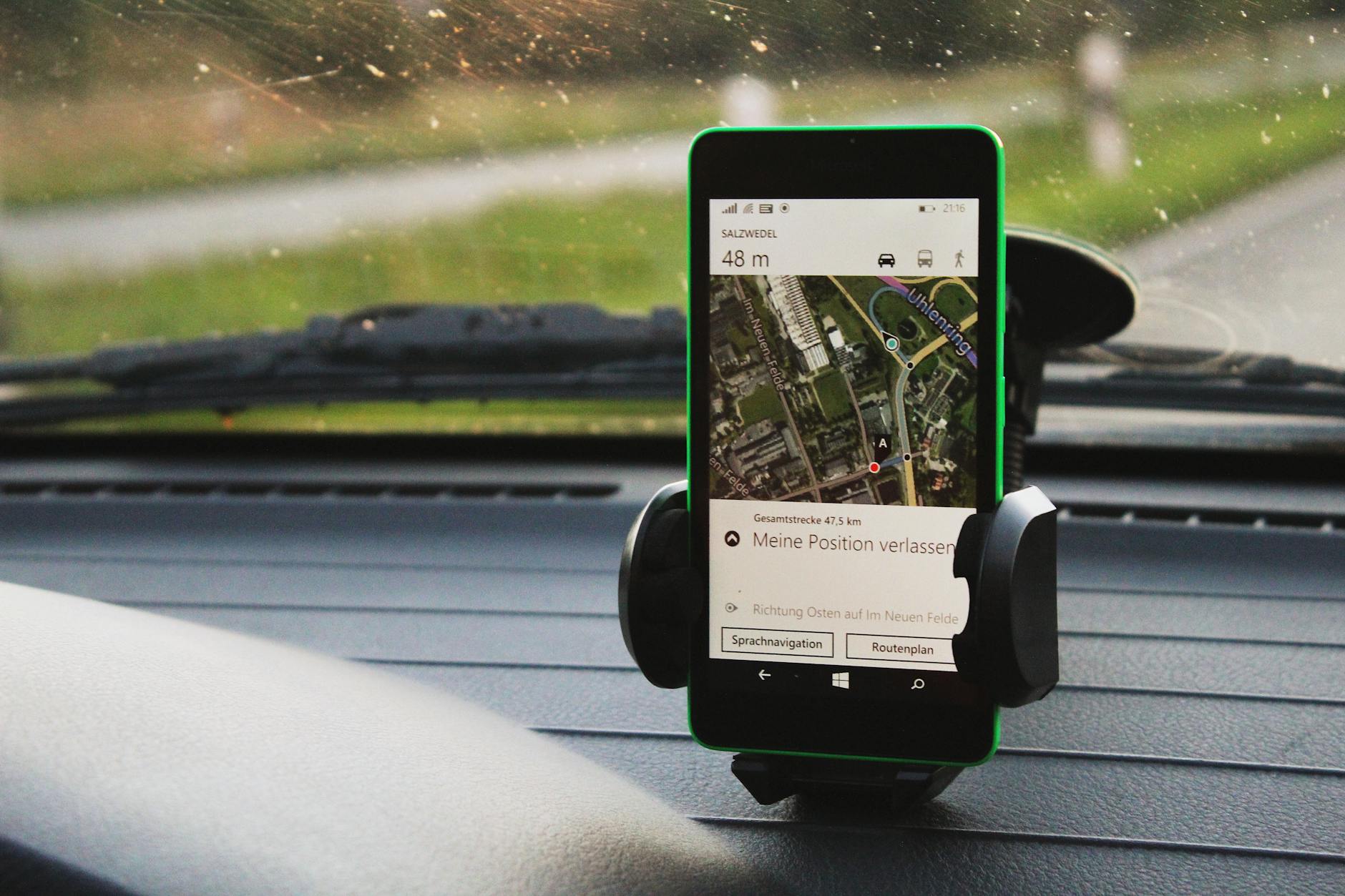
Ustawienia lokalizacji w iOS – jak ustawić i nie przesadzić z ograniczeniami
Podstawowe włączenie usług lokalizacji w iOS
W iPhone’ach lokalizacja jest scentralizowana w jednym miejscu, ale możliwości ograniczeń jest sporo.
- Wejdź w Ustawienia.
- Przejdź do Prywatność i bezpieczeństwo (lub Prywatność w starszych wersjach).
- Dotknij Usługi lokalizacji.
- Upewnij się, że główny przełącznik Usługi lokalizacji jest włączony.
Wyłączenie tego głównego przełącznika odcina lokalizację wszystkim aplikacjom – wtedy nawigacje zwykle od razu zgłaszają błąd lub stoją w miejscu.
Co sprawdzić: czy globalny przełącznik usług lokalizacji jest włączony oraz czy nie widzisz komunikatu „Usługi lokalizacji są wyłączone” w aplikacjach map.
Uprawnienia lokalizacji dla konkretnych aplikacji w iOS
W iOS każda aplikacja dostaje odrębny zestaw opcji dostępu do lokalizacji. Źle dobrany tryb potrafi pozornie „psuć” GPS.
- Ustawienia → Prywatność i bezpieczeństwo → Usługi lokalizacji.
- Przewiń listę na dół i wybierz aplikację (np. Mapy, Google Maps, Endomondo/Strava, Yanosik).
Dostępne tryby to najczęściej:
- Nigdy – aplikacja nie ma prawa używać lokalizacji.
- Zapytaj następnym razem lub przy udostępnianiu – iOS co jakiś czas pyta o zgodę.
- Podczas używania aplikacji – dostęp, gdy aplikacja jest na ekranie lub używa lokalizacji w tle w oczywisty sposób (np. aktywny trening).
- Zawsze – pełny dostęp, nawet gdy aplikacja działa tylko w tle.
Dla nawigacji samochodowej i sportowej sensowne są dwie ostatnie opcje. Ustawienie „Podczas używania aplikacji” wystarczy, o ile aplikacja jest aktywna na ekranie. Jeśli jednak wygaszasz ekran, by oszczędzać baterię, niektóre aplikacje mogą mieć problem z ciągłością zapisu trasy bez trybu „Zawsze”.
Dodatkowo sprawdź przełącznik Dokładna lokalizacja
- włączony – aplikacja dostaje dokładne dane z GPS (kilka metrów),
- wyłączony – aplikacja widzi tylko przybliżoną pozycję (dziesiątki–setki metrów).
Jeśli bieżnia w aplikacji sportowej „pływa” po całym parku, a w ustawieniach masz wyłączoną Dokładną lokalizację, to pierwszy punkt do korekty.
Co sprawdzić: czy aplikacja ma ustawione minimum „Podczas używania” oraz czy opcja „Dokładna lokalizacja” jest włączona dla map i aplikacji treningowych.
Systemowe usługi lokalizacji iOS – co można bezpiecznie ograniczyć
Niżej na ekranie usług lokalizacji iOS znajduje się sekcja Usługi systemowe. To tam kryją się dodatkowe źródła zużycia baterii, ale i elementy wpływające na wygodę.
Kroki:
- Ustawienia → Prywatność i bezpieczeństwo → Usługi lokalizacji.
- Przewiń na dół → Usługi systemowe.
Wśród opcji znajdziesz m.in.:
- Kalibracja kompasu – pomaga w poprawnym ustawieniu kierunku na mapach.
- Wyszukiwanie sieci komórkowej, Położenie i ruch – wspierają dokładność lokalizacji.
- Popularność w pobliżu, Reklamy oparte na lokalizacji – funkcje bardziej marketingowe, można je zwykle wyłączyć.
Jeśli obawiasz się o prywatność i baterię, można spokojnie wyłączyć funkcje reklamowe czy zbieranie statystyk, natomiast Kalibrację kompasu i elementy związane stricte z lokalizacją lepiej zostawić włączone, szczególnie gdy nawigacja dziwnie obraca mapę.
Co sprawdzić: czy w „Usługach systemowych” nie wyłączyłeś wszystkiego „hurtem” – przynajmniej kalibracja kompasu i podstawowe usługi lokalizacji powinny pozostać aktywne.
iOS a oszczędzanie baterii i odświeżanie w tle
Tryb Niski poziom energii w iOS także wpływa na działanie lokalizacji – szczególnie w tle.
- Ustawienia → Bateria.
- Sprawdź, czy Niski poziom energii jest włączony.
Przy aktywnym trybie oszczędzania iPhone:
- rzadziej odświeża aplikacje w tle,
- czasem przycina ciągłe śledzenie lokalizacji, jeśli aplikacja nie jest aktywna na ekranie.
Dodatkowo zajrzyj do:
- Ustawienia → Ogólne → Odświeżanie w tle.
- Sprawdź, czy aplikacja nawigacyjna/treningowa ma włączone odświeżanie w tle.
Jeżeli jest wyłączone globalnie lub dla konkretnej aplikacji, to po zablokowaniu ekranu trasa może przestać się nagrywać albo aktualizować.
Co sprawdzić: czy w czasie ważnej nawigacji nie jest aktywny tryb „Niski poziom energii” oraz czy dla kluczowych aplikacji jest włączone „Odświeżanie w tle”.
Reset ustawień lokalizacji w iOS
Gdy wszystkie przełączniki wyglądają dobrze, a lokalizacja nadal zachowuje się dziwnie, pomaga pełny reset ustawień lokalizacji.
- Ustawienia → Ogólne → Przenieś lub resetuj iPhone’a (lub „Resetuj”).
- Wybierz Resetuj → Resetuj lokalizację i prywatność.
- Potwierdź kodem blokady.
Po tej operacji aplikacje przy kolejnym uruchomieniu znów poproszą o dostęp do lokalizacji. Dzięki temu naprawiają się przekombinowane ustawienia z przeszłości.
Co sprawdzić: po resecie uruchom Mapy Apple lub Google Maps, wyjdź na zewnątrz i sprawdź, czy pierwsze ustalanie pozycji stało się wyraźnie sprawniejsze.
Kalibracja kompasu i czujników – gdy wskazówka „wariuje”
Po czym poznać, że problem leży w kompasie, a nie w GPS
Typowe objawy źle skalibrowanego kompasu
Problemy z kompasem najczęściej widać nie po samym położeniu, ale po kierunku i obrocie mapy. Przykładowe symptomy:
- strzałka pokazująca Twoją pozycję skacze o kilkadziesiąt stopni przy lekkim obróceniu telefonu,
- mapa „kręci się w kółko”, mimo że stoisz w miejscu,
- nawigacja pokazuje, że idziesz „tyłem” albo bokiem do kierunku ruchu,
- podczas pieszej nawigacji aplikacja długo nie wie, w którą stronę ruszasz na skrzyżowaniu.
Jeśli punkt na mapie jest w miarę w dobrym miejscu, ale kierunek patrzenia jest totalnie mylny – winny jest kompas (magnetometr), a nie sam GPS.
Co sprawdzić: zatrzymaj się na otwartej przestrzeni, obróć się powoli o 360° z telefonem w dłoni i obserwuj strzałkę kierunku w mapach – jeśli nie obraca się płynnie i „gubi” orientację, czas na kalibrację.
Co zakłóca kompas w telefonie
Kompas w smartfonie mierzy pole magnetyczne. Często nie psuje się sam z siebie, tylko jest „oszukiwany” przez otoczenie. Typowe źródła zakłóceń:
- magnesy w uchwytach samochodowych (szczególnie mocne neodymowe),
- metalowe elementy w desce rozdzielczej lub rowerowej kierownicy,
- etui z magnetycznym zapięciem albo wbudowanym magnesem do samochodowego uchwytu,
- głośniki, subwoofery, transformatory (np. pod biurkiem),
- duże powierzchnie metalowe: mosty, barierki, konstrukcje na dachu budynku.
Jeżeli kompas wariuje tylko w aucie lub konkretnej lokalizacji, a w innym miejscu działa przyzwoicie, przyczyna jest raczej zewnętrzna niż w telefonie.
Co sprawdzić: zdejmij telefon z uchwytu, wyjdź kilka metrów od samochodu lub metalowej konstrukcji i dopiero wtedy testuj kalibrację kompasu.
Kalibracja kompasu w Androidzie – ogólna metoda
Większość Androidów nie ma jednego, identycznego przycisku „skalibruj kompas”, ale da się to zrobić z pomocą aplikacji map.
- Krok 1: Włącz Mapy Google.
- Krok 2: Upewnij się, że lokalizacja jest włączona i odbierasz sygnał GPS (najlepiej wyjść na zewnątrz).
- Krok 3: Dotknij niebieskiej kropki oznaczającej Twoje położenie.
- Krok 4: Wybierz opcję Kalibruj kompas (jeśli jest dostępna).
- Krok 5: Postępuj zgodnie z instrukcją – zwykle trzeba poruszać telefonem w kształt litery „8” w powietrzu.
Jeżeli ten przycisk się nie pojawia, możesz użyć innej aplikacji z kalibracją sensora (np. GPS/kompas testowy ze sklepu Play) – zasada ruchu w „ósemki” lub powolne obroty telefonu w trzech płaszczyznach jest podobna.
Co sprawdzić: po zakończonej kalibracji wróć do Map Google, obróć się kilka razy wokół własnej osi i upewnij się, że stożek kierunku (trójkątny „rożek” przed niebieską kropką) zawęził się i wskazuje prawidłową stronę.
Kalibracja kompasu w iPhone – automatyczna i ręczna
W iOS duża część kalibracji odbywa się automatycznie, ale można ją wspomóc.
- Krok 1: Upewnij się, że Kalibracja kompasu jest włączona:
Ustawienia → Prywatność i bezpieczeństwo → Usługi lokalizacji → Usługi systemowe → włącz Kalibracja kompasu. - Krok 2: Włącz aplikację Kompas Apple lub Mapy.
- Krok 3: Jeśli pojawi się ekran z prośbą o kalibrację (np. przesuwanie kropek, robienie „ósemek”), wykonaj dokładnie wskazane ruchy.
- Krok 4: Gdy żaden ekran się nie wyświetla – stanij na otwartej przestrzeni i wolno obróć telefonem:
- kilka razy wokół osi poziomej (jakbyś „nalewał” z niego wodę),
- kilka razy wokół osi pionowej,
- kilka razy wokół osi prostopadłej do ekranu (obracając jak tarczę zegara).
iPhone na podstawie tych ruchów i danych z otoczenia poprawia dokładność wskazań. Po chwili kierunek powinien się ustabilizować.
Co sprawdzić: uruchom aplikację Kompas i sprawdź, czy wskazówka po obrocie o 90° (np. w stronę okna) też obraca się w podobnym zakresie, bez gwałtownych przeskoków.
Typowe błędy podczas kalibracji kompasu
Wiele nieudanych kalibracji wynika nie z uszkodzenia telefonu, ale ze złych warunków lub sposobu wykonywania ruchów. Kilka najczęstszych pułapek:
- kalibracja w aucie stojącym nad metalową kratą, kanałem lub na parkingu podziemnym,
- trzymanie telefonu tuż przy desce rozdzielczej, głośniku lub metalowej barierce,
- wykonanie ruchów zbyt szybko – jak wymachiwanie telefonem zamiast płynnych „ósemek”,
- telefon w etui z wbudowanym magnesem – sensor jest permanentnie przekłamany.
Jeśli korzystasz z uchwytu magnetycznego w samochodzie, test wykonaj bez uchwytu i bez etui. Czasem dopiero zdjęcie magnetycznego case’a rozwiązuje wielomiesięczne problemy z dziwnie obracaną mapą.
Co sprawdzić: po kalibracji w neutralnym miejscu (np. na podwórku, daleko od auta) porównaj zachowanie kompasu z sytuacją w samochodzie; jeśli tylko w aucie zaczyna wariować, winny jest uchwyt lub instalacja, nie sam telefon.
Typowe problemy z GPS w Androidzie i konkretne rozwiązania
Problem: „Brak sygnału GPS” lub wieczne wyszukiwanie sygnału
Gdy aplikacja na Androidzie stale pokazuje „wyszukiwanie GPS” albo „brak sygnału”, przejdź przez prostą ścieżkę diagnostyczną.
- Krok 1: Sprawdź otoczenie
Wyjdź na otwartą przestrzeń, odsuń się od wysokich budynków, wiaduktów, drzew o dużej koronie. W wielu miastach różnica między dziedzińcem kamienicy a pobliskim placem jest ogromna. - Krok 2: Wyłącz i włącz lokalizację
Rozwiń górną belkę szybkich ustawień → wyłącz Lokalizację na kilka sekund → włącz ponownie. To szybki „restart” modułu. - Krok 3: Włącz dane mobilne lub Wi‑Fi na czas pierwszego fixa
Wiele telefonów szybciej „łapie” pierwszą pozycję, gdy ma dostęp do internetu (AGPS). Włącz na chwilę dane lub Wi‑Fi i poczekaj minutę. - Krok 4: Użyj aplikacji testowej GPS
Zainstaluj z Google Play aplikację do testowania GPS (np. „GPS Test”, „GPS Status & Toolbox”).
Sprawdź w niej:- czy telefon widzi satelity (bary na wykresie),
- czy satelity są widoczne, ale brak pozycji – wskazuje to na problem z danymi AGPS lub softem.
- Krok 5: Wyczyść dane AGPS (w aplikacji testowej, jeśli oferuje taką opcję)
W wielu narzędziach testowych znajdziesz funkcję typu Clear AGPS / Reset AGPS → następnie Download AGPS. Zrób to na zewnątrz z włączonym internetem.
Jeżeli po kilku minutach na otwartej przestrzeni aplikacja testowa nadal nie widzi ani jednej satelity, możliwe jest uszkodzenie modułu lub anteny – wtedy żadne ustawienie w systemie nie pomoże.
Co sprawdzić: porównaj zachowanie swojego telefonu z innym Androidem w tym samym miejscu i czasie – jeśli drugi łapie pozycję w kilkanaście sekund, a Twój milczy, problem leży po stronie sprzętowej lub oprogramowania urządzenia.
Problem: skacząca pozycja na mapie i „teleporty” na trasie
Gdy ścieżka w aplikacji sportowej przypomina zygzak między ulicami, a auto na mapie przeskakuje na równoległe drogi, trzeba poprawić kilka aspektów pracy lokalizacji.
- Krok 1: Tryb wysokiej dokładności
Upewnij się, że:- Ustawienia → Lokalizacja → tryb (lub dokładność) → wybrane jest Wysoka dokładność (GPS + Wi‑Fi + sieć),
- nie korzystasz z trybu „Tylko urządzenie” na słabym sygnale satelitarnym.
- Krok 2: Wyłącz agresywne oszczędzanie energii dla aplikacji
Wróć do ustawień baterii i usuń aplikację nawigacyjną/sportową z listy tych, które są ograniczane w tle. Gdy system „usypia” aplikację, trasa często się „dorysowuje” po czasie jako duży skok. - Krok 3: Sprawdź, czy telefon nie ma metalowego etui lub bardzo grubej obudowy
Pokrowce z grubym metalem lub warstwą folii magnetycznej potrafią tłumić sygnał GPS. Zrób test bez etui. - Krok 4: Uaktualnij aplikacje i system
Błędy w konkretnej wersji aplikacji treningowej lub w systemie Android producenta potrafią generować „dziury” w ścieżkach. Sprawdź aktualizacje w Google Play i w „Aktualizacji systemu”.
Co sprawdzić: po zmianach zrób krótki spacer po znanej trasie, z włączoną tylko jedną aplikacją rejestrującą. Jeśli zapis jest prostszy i z mniejszą liczbą „ząbków”, ustawienia działają.
Problem: aplikacja traci GPS, gdy ekran jest zablokowany
Na wielu Androidach producenci stosują własne systemy oszczędzania baterii, które bezlitośnie ubijają aplikacje w tle.
- Krok 1: Wyłącz optymalizację baterii dla konkretnej aplikacji
Zwykle: Ustawienia → Bateria lub Aplikacje → wybierz aplikację → Oszczędzanie energii / Ogranicz w tle → ustaw Bez ograniczeń. - Krok 2: Zablokuj aplikację w pamięci (na niektórych nakładkach)
Na telefonach np. Xiaomi, Huawei, Oppo:- włącz aplikację,
- otwórz ekran ostatnich aplikacji,
- przytrzymaj ikonę i wybierz „zablokuj”/„kłódka”, aby system jej nie ubijał.
- Krok 3: Wyłącz globalne „super oszczędzanie” na czas nawigacji
Jeżeli używasz trybu ultra oszczędzania, przełącz na normalny profil na czas jazdy lub treningu.
Co sprawdzić: uruchom rejestrację trasy, zablokuj ekran na 5–10 minut, potem odblokuj i zobacz, czy ślad jest ciągły, a nie „dorysowany” jedną prostą linią.
Typowe problemy z GPS w iPhone i konkretne rozwiązania
Problem: długo trwa pierwsze ustalenie pozycji
Jeśli iPhone długo pokazuje tylko „szarą” kropkę lub duże niebieskie koło zamiast precyzyjnej pozycji, można przyspieszyć pierwszy fix.
- Krok 1: Wyjdź na zewnątrz i odsuń się od przeszkód
Balkon w głębokiej wnęce, za metalową barierką, nie jest dobrym miejscem na start. Lepiej stanąć kilka kroków od budynku. - Krok 2: Włącz dane komórkowe lub Wi‑Fi
iOS korzysta z sieci do pobierania danych wspomagających GPS. Włącz chociaż na chwilę transmisję danych lub połącz się z hotspotem. - Krok 3: Zamknij i uruchom ponownie aplikację map
Dwuklickenie/gest multitaskingu → przesuń aplikację do góry, aby ją zamknąć → uruchom ponownie i sprawdź, czy pozycja pojawia się szybciej. - Krok 4: Uruchom ponownie iPhone’a
Prosty restart często rozwiązuje zacięcia modułu lokalizacji, zwłaszcza po aktualizacjach systemu.
Co sprawdzić: porównaj czas łapania pierwszej pozycji w tym samym miejscu z innym iPhonem; jeśli Twój potrzebuje kilku minut, a drugi kilkunastu sekund, problem może wymagać aktualizacji lub serwisu.


Bardzo przydatny artykuł! Doceniam szczegółowe wyjaśnienie procesu kalibracji GPS w systemach Android i iOS, co na pewno pomoże mi rozwiązać problemy z lokalizacją na moim smartfonie. Jednak mam jedną uwagę do autorów – brakowało mi więcej konkretnych przykładów sytuacji, w których kalibracja może być potrzebna, aby lepiej zrozumieć, dlaczego jest to ważne. Mimo to, ogólnie warto przeczytać ten artykuł, by poprawić działanie GPS na swoim urządzeniu!
Komentarze są aktywne tylko po zalogowaniu.